ブラウザとは?検索エンジンやアプリとの違い・選び方を徹底解説
スマートフォンやパソコンでインターネットを開く際、私たちが日常的に必ず触れているのが「ブラウザ(Webブラウザ)」です。しかし、「Googleとブラウザは何が違うのか」「LINEやInstagramなどのアプリとはどう区別するのか」と問われると、曖昧なまま使っている方が少なくありません。
IT用語に詳しくない方でも迷わないよう、ブラウザの根本的な仕組みから、検索エンジンや専用アプリとの決定的な違い、さらにはGoogle ChromeやSafariといった主要ツールの賢い使い分けまで、現場目線で分かりやすく整理しました。
📌 【この記事の重要ポイントまとめ】
- 要点1:ブラウザとは、インターネット上のデータ(文字や画像)を読み込み、画面上に美しく表示・操作するための閲覧ソフトである。
- 要点2:「検索エンジン(情報を探すシステム)」や「ネイティブアプリ(特定用途の独立ソフト)」とは役割が根本から異なる。
- 要点3:Google Chrome・Safari・Microsoft Edgeなど特徴が異なるため、同期機能やセキュリティ目的に応じた選択が作業効率を大きく左右する。
【基礎から理解】ブラウザとは?日常で何気なく使う仕組みを解説
ブラウザ(正式名称:Webブラウザ)とは、インターネット上に存在するWebサイトやホームページを閲覧するためのソフトウェアです。「browse(拾い読みする、閲覧する)」という英単語が語源となっており、ネットの世界を歩き回るための「乗り物」のような役割を果たしています。
スマートフォンをお使いであれば、iPhoneの「Safari」やAndroid端末の「Google Chrome」、Windowsパソコンであれば「Microsoft Edge」が最初から入っており、青いコンパスのマークやカラフルな丸いアイコンをタップしてネットを見ているはずです。これらすべてがブラウザに該当します。
普段、私たちが目にするWebページは、裏側では「HTML」や「CSS」「JavaScript」といったプログラム言語の文字列で記述されています。もしブラウザがなければ、画面には無機質な英数字のコードが延々と並ぶだけです。ブラウザの仕組みは、サーバーから送られてきたそれらのデータを瞬時に解析(レンダリング)し、私たちが読みやすい文字のレイアウトや画像、動画の配置に変換して画面に描画しています。
混同しやすい「ブラウザと検索エンジンの違い」「ブラウザとアプリの違い」
デジタル機器の操作で最も多くの方が混乱するのが、「ブラウザ」「検索エンジン」「アプリ」の区別です。それぞれの違いを実生活の身近な例えを用いて整理します。
ブラウザと検索エンジンの違い
検索エンジンとは、インターネット上の膨大なWebページの中から、入力したキーワードに関連する情報を探し出す「検索システム」のことです。代表例としてGoogle検索、Yahoo! JAPAN、Bingなどが挙げられます。
両者の違いを日常生活に例えるなら、以下の通りです。
- ブラウザ:インターネットという街を走る「車(乗り物)」
- 検索エンジン:目的地(読みたいページ)を探すための「カーナビ・地図情報」
つまり、Google Chrome(ブラウザ)という車に乗って、Google検索(検索エンジン)という地図を使って目的のサイトへ向かっている、という構造です。Safariを起動してYahoo!の検索窓に文字を打ち込む場合も、「Safariというブラウザの上で、Yahoo!という検索エンジンを動かしている」状態になります。
ブラウザとアプリの違い
「ブラウザもスマートフォンのアプリアイコンから起動するのだから、アプリの一種ではないか」という疑問もよく耳にします。広義にはブラウザもアプリケーションソフトウェアの一つですが、一般的に言われる「スマホアプリ(ネイティブアプリ)」とは根本的な構造が異なります。
LINEやX(旧Twitter)、Amazonなどの「専用アプリ」は、特定のサービスを素早く快適に使うために端末内へインストールして動かします。一方のブラウザは、特定のサービスに縛られず、URLを入力したりリンクを踏んだりすることで、世界中のあらゆるWebサイトにアクセスできる「万能ビューアー」です。
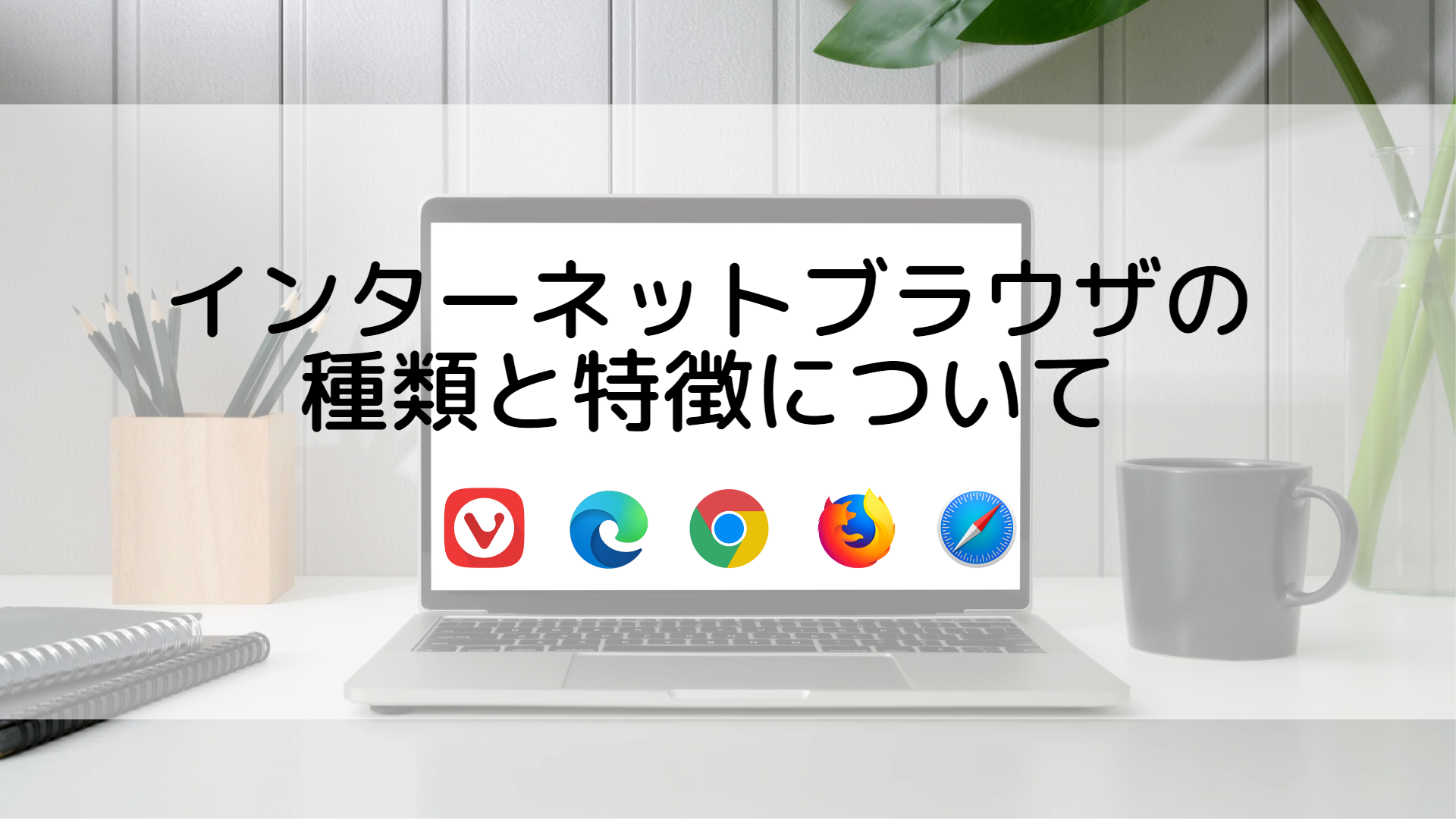
【徹底比較】主要ブラウザの特徴とシェアから見る最適な選び方
世界中で使われている主要Webブラウザにはそれぞれ明確な個性と強みがあります。端末の標準設定のまま使い続けるのも一つの方法ですが、ライフスタイルや仕事環境に合わせて選ぶことで、日々の作業効率やセキュリティ環境は劇的に向上します。
| ブラウザ名 | 主要開発元・特徴 | 一般的な基準・利用環境 | 編集部の見解・おすすめ度 |
|---|---|---|---|
| Google Chrome | 世界シェアトップ。Googleアカウント連携と豊富な拡張機能が強み。 | Windows / Mac / iOS / Android問わず標準的な選択肢。 | 万能型。複数端末でブックマークや履歴を共有したい人に最適。 |
| Safari | Apple製品に完全最適化。圧倒的な省電力性と強力なプライバシー保護。 | iPhone、iPad、Mac専用(Windows版は非対応)。 | Appleエコシステム内で完結するならバッテリー持ち・軽快さともに最良。 |
| Microsoft Edge | Windows標準。Chromium基盤を採用し、AIアシスタントCopilotを統合。 | Windows PCを中心としたビジネス利用で高いシェア。 | 作業中のAI要約やPDF閲覧機能が優秀。業務効率化を狙う人におすすめ。 |
| Brave | デフォルトで広告・トラッカーを自動遮断。高速表示と通信量節約が特徴。 | 広告ブロックを重視するユーザーやスマホ通信量を抑えたい層に人気。 | ページ読み込み速度は最速クラス。プライバシー最重視派に高評価。 |
【実態検証】スマホブラウザ利用者の生の声と現場目線で見えたリアル
実際のユーザーコミュニティ(SNSや知恵袋、ITサポート現場)では、どのような悩みが寄せられているのでしょうか。現場の生の声をもとに、初心者がつまずきやすいポイントを検証しました。
「iPhoneでリンクをタップすると、使い慣れたChromeではなく勝手にSafariで開いてしまう」という声は非常に多く見られます。これは端末のデフォルトブラウザ設定が初期状態のままであることが原因です。スマートフォンの「設定」画面からデフォルトのブラウザAppをGoogle ChromeやEdgeに変更するだけで、日々のストレスは解消されます。
また、PCとスマホで異なるブラウザを併用しているユーザーからは、「出先でスマホから探したレシピや仕事の資料を、帰宅後にパソコンで探すのに手間取る」という相談が目立ちます。普段使うブラウザを同一のアカウント(GoogleアカウントやApple ID)で統一しておけば、開いているタブや閲覧履歴が瞬時に同期されるため、端末間の移動が格段にスムーズになります。
一般に知られていない盲点とネットの誤解
ブラウザを利用するうえで、セキュリティやトラブルシューティングに関する大きな勘違いが2点存在します。
1. シークレットモードは「完全な匿名化」ではない
多くのブラウザに搭載されている「シークレットモード(プライベートブラウズ)」について、「これを使えば会社やプロバイダ、警察にも行動が一切バレない」と誤解している人が後を絶ちません。
シークレットモードの本質は、「操作している端末内に、閲覧履歴・検索履歴・Cookie(ログイン情報など)を残さない」というローカル保護機能です。アクセス先のWebサイト運営者、社内LANのネットワーク管理者、契約しているインターネットプロバイダには、どのサーバーと通信しているかが通常通り記録されています。家族に検索内容を知られたくない場合や、他人の端末で一時的にログインする際には非常に有効ですが、完全な身元隠蔽ツールではない点に注意が必要です。
2. 不具合時の「キャッシュクリア」とログイン情報消失のリスク
「Webページの表示が崩れる」「最新の情報に更新されない」「動作が急に重くなった」というトラブルの際、定番の対処法として知られるのがキャッシュクリアです。キャッシュとは、一度訪れたサイトの画像やデータを端末内に一時保存し、2回目以降の表示速度を上げる仕組みを指します。
しかし、ブラウザの履歴削除メニューで「Cookieやサイトデータ」まで不用意に一括削除してしまうと、各種サイトから一斉にログアウトされ、パスワードの再入力を求められることになります。定期メンテナンスとしてキャッシュを削除する際は、「保存されたパスワード」のチェックを外し、画像のキャッシュのみを選択して削除するのが安全な運用テクニックです。

【プロの結論】利用シーン別・おすすめできる人&見直すべき人の判断基準
多種多様なブラウザが存在する現代において、万人にとっての「唯一の正解」は存在しません。自身のライフスタイルやIT環境に応じた明確な判断基準を提示します。
Google Chromeを選ぶべき人
- Windows、Mac、iPhone、Androidなど異なるOSの機器を複数使い分けている方
- GmailやGoogleドライブ、Googleスプレッドシートなどのサービスを日常的に多用する方
- 翻訳ツールや画面キャプチャなど、拡張機能を導入してブラウザを自分好みにカスタマイズしたい方
Safariをそのまま使い続けるべき人
- 身の回りのデバイスがiPhone、iPad、MacなどのApple製品で統一されている方
- 外出先でノートPCを使う機会が多く、バッテリーの消費を極力抑えたい方
- 難しい設定なしで、高度な追跡防止(トラッキングブロック)機能の恩恵を受けたい方
Microsoft EdgeやBraveへの乗り換えを検討すべき人
- 会社の業務でWindows PCをメインに使用し、社内セキュリティやPDF編集を重視する方(Edge推奨)
- Web閲覧時の広告表示を極力減らし、スマートフォンのギガ(通信容量)を節約したい方(Brave推奨)
【ブラウザ と は】に関するよくある質問(FAQ)
Q1:ブラウザ自体にお金はかかりますか?完全無料ですか?
A1:Google Chrome、Safari、Microsoft Edgeなど、主要なWebブラウザはすべて完全無料でダウンロード・利用できます。利用料金を請求されることは一切ありませんのでご安心ください。
Q2:スマホに最初から入っているブラウザを消したり、別のものに変えたりしても壊れませんか?
A2:まったく問題ありません。別のブラウザアプリをApp StoreやGoogle Playからインストールして利用できます。また、設定画面から「デフォルトブラウザ」を切り替えることで、メールなどのリンクを好みのブラウザで自動的に開くように設定可能です。
Q3:パソコンやスマホの動作が重いのは、ブラウザの開きすぎが原因ですか?
A3:大きな原因の一つです。ブラウザの「タブ」を何十個も開いたままにしておくと、端末のメモリ(作業領域)を大量に消費し、全体の動作が遅くなります。不要なタブをこまめに閉じるか、ブラウザを再起動することで改善します。
Q4:拡張機能(アドオン)とは何ですか?入れたほうが良いですか?
A4:拡張機能とは、ブラウザに後から追加できる「追加機能(プラグイン)」のことです。画面全体の自動翻訳、広告ブロック、パスワード管理ツールなどを追加できます。主にパソコン版のChromeやEdgeで活用されており、作業を効率化したい方には非常におすすめですが、入れすぎると動作が重くなるため必要なものだけを選定しましょう。
まとめ:自分に最適なブラウザを選んでデジタル生活を快適に
ブラウザは、私たちがインターネットの世界とつながるための最も基本的で重要な「窓口」です。単にWebサイトを眺めるだけでなく、クラウドサービスの利用、業務の効率化、プライバシーの保護に至るまで、どのブラウザをどう使いこなすかによって日々の快適さは大きく変化します。
「なんとなく最初から入っていたアイコンをタップしていた」という段階から一歩進み、自分の利用環境(使用端末や重視する機能)に合わせてブラウザを選び、適切な設定やキャッシュ管理を行ってみてください。日々のデジタルライフがより安全でストレスのないものに変わるはずです。 (出典: ブラウザ と は(Yahoo!ニュース))
Webメディアの編集およびコンテンツ作成に従事。正確で質の高い情報発信を心掛けています。