Androidの広告ブロック完全解説!設定だけで消す裏ワザと無料対策
スマートフォンの画面をタップした瞬間、意図しない全画面広告が開き、戻るボタンを押しても閉じられない――こうした悪質なモバイル広告の氾濫は、日常の利便性を大きく損なうだけでなく、ギガ(通信容量)の浪費やバッテリー劣化の直接的な要因となっています。特にAndroid端末はカスタマイズ性が高い反面、セキュリティ構造や設定項目の多さから「どの対策が本当に安全で効果的なのか」を見極めるのが容易ではありません。
煩わしい広告を完全に非表示にするための手段は、怪しいアプリをインストールすることではありません。OS標準の通信制御機能を正しく理解すれば、外部アプリを一切使わずにブラウジング広告を遮断する設定が可能です。2026年最新のセキュリティ環境と各社ブラウザの動向を踏まえ、端末を危険に晒さずに快適な操作環境を取り戻すための具体的な手順と検証結果を詳解します。
📌 【この記事の重要ポイントまとめ】
- 要点1:外部アプリ不要の「プライベートDNS設定」を活用すれば、OS標準機能だけでWeb上の大半のバナー・動画広告を即座にブロックできる。
- 要点2:画面全体を乗っ取る全画面広告や偽のウイルス警告は、直近で導入した悪質アプリやブラウザの不正通知許可が原因であり、正しい手順で根絶可能。
- 要点3:完全無料の野良広告ブロックアプリには通信傍受のリスクが潜むため、Brave等の高機能ブラウザ導入か信頼できるDNS指定が鉄則となる。
【アプリ不要】Androidの広告ブロックは設定だけで可能?裏ワザの真相
「広告を消すには有料アプリの購入が必須」という認識は過去のものです。Android 9以降の端末には、OSレベルで通信を暗号化・制御するプライベートDNS機能が標準搭載されており、この設定を変更するだけで、アプリを1つもインストールすることなくブラウザや一部アプリ内の広告配信サーバーへの接続を一括遮断できます。
設定の手順は極めてシンプルです。端末の「設定」アプリを開き、「ネットワークとインターネット(または接続)」から「プライベートDNS」を選択します。初期状態では「自動」に設定されている項目を「プライベートDNSプロバイダのホスト名」に切り替え、入力欄に広告遮断に対応したDNSアドレス(代表例としてdns.adguard-dns.com)を入力して保存するだけです。作業時間は1分もかかりません。
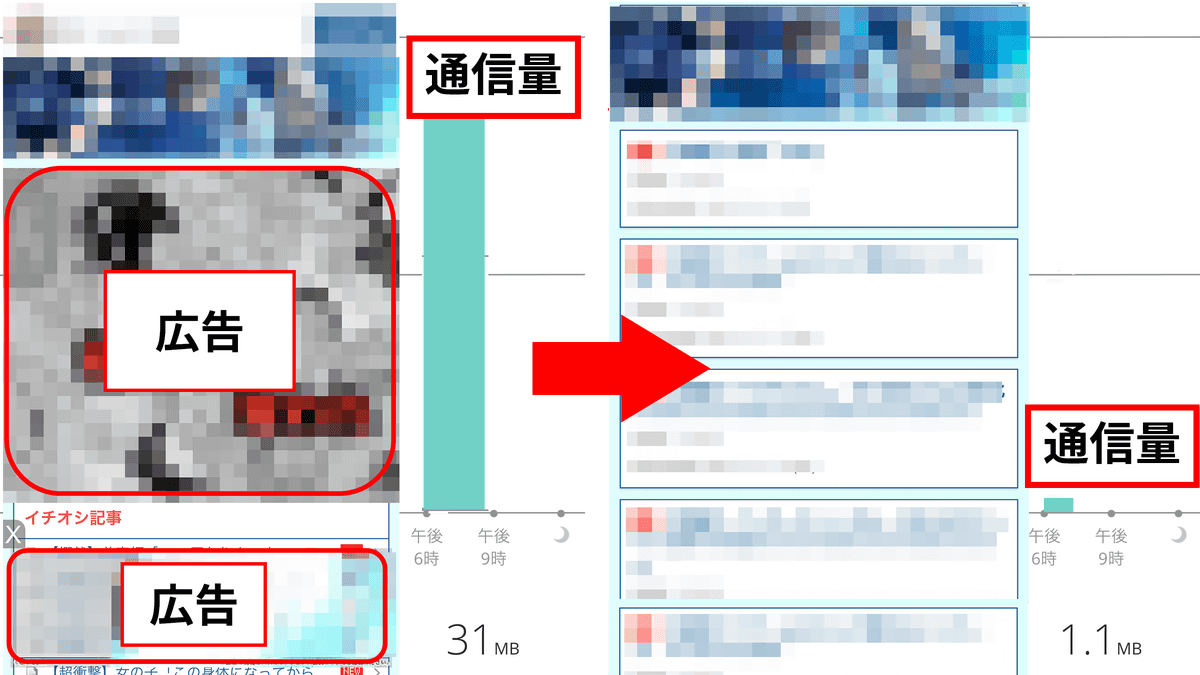
この裏ワザが機能する背景には、名前解決(DNS)の仕組みがあります。Webページを表示する際、端末は広告配信用サーバーのアドレスを照会しますが、指定したDNSサーバーが広告ドメインへのアクセスを「存在しないもの」として応答を破棄します。その結果、広告枠そのものが読み込まれなくなり、表示速度の向上と通信量の削減が同時に達成されます。
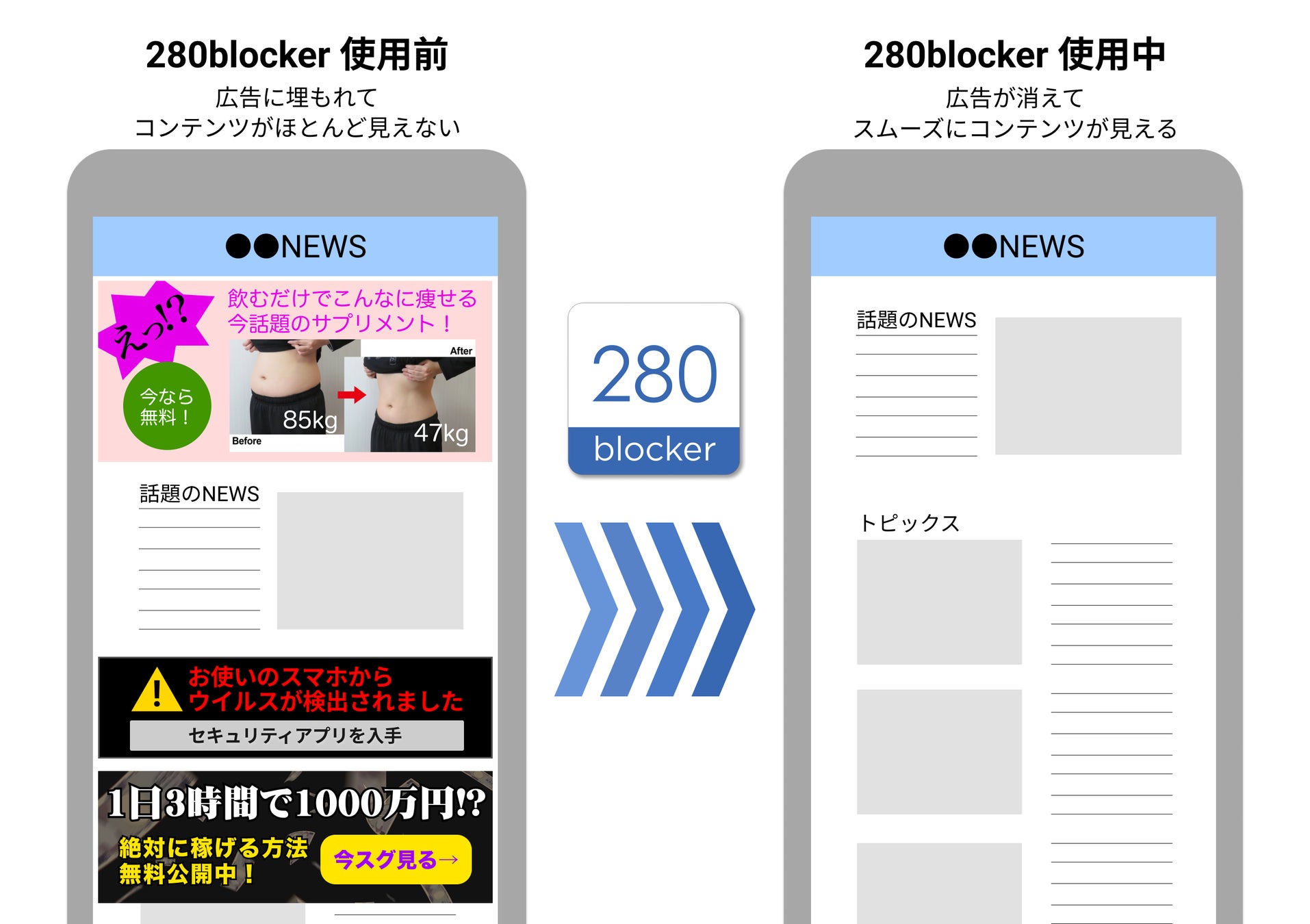
一方で、標準ブラウザであるGoogle Chrome自体の設定にも注目が集まります。Chrome広告ブロックAndroidの設定項目(Chrome右上のメニュー > 設定 > サイトの設定 > 煩わしい広告)は、Googleが定める業界基準に反する極端に悪質な広告のみを制限する仕様にとどまります。日常的に目にする一般的なディスプレイ広告まで丸ごと消し去りたい場合、Chrome単体の設定だけでは不十分であり、前述のプライベートDNS設定か、広告遮断に特化した専用ブラウザへの乗り換えが不可欠です。
【徹底比較】Android向け主要広告ブロック手法とツールの実力検証
広告を非表示にするアプローチには、DNSレベルでの制御、専用拡張アプリの導入、広告ブロック内蔵ブラウザの利用など複数の選択肢が存在します。日常的な利便性と安全性のバランスを検証した比較データは以下の通りです。
| ブロック手法・ツール | 詳細・数値データ | 一般的な基準・相場 | 編集部の見解・評価 |
|---|---|---|---|
| プライベートDNS設定 (AdGuard DNS等) | 広告遮断率 約75〜85% 端末メモリ消費:0MB(OS標準) 費用:完全無料 | アプリ導入型は常駐メモリ50〜100MB前後を消費 | 最も手軽で安全。アプリ不要で動作が一切重くならない点が最大の強み。 |
| Braveブラウザ (広告ブロック標準搭載) | 広告遮断率 約98%以上 ページ読み込み速度:約3倍高速化 費用:完全無料 | Chrome等の標準ブラウザは拡張機能非対応が主流 | ブラウジング時の快適性は最高峰。YouTube動画のバックグラウンド再生も標準対応。 |
| AdGuard Android (スタンドアロン版アプリ) | 広告遮断率 約95〜99% アプリ内広告の消去に対応 費用:年額約1,500円〜/永久ライセンスあり | 一般的なセキュリティソフトは年額4,000〜6,000円 | 全アプリの広告を消去したいパワーユーザー向け。初期設定に若干の知識を要する。 |
| Chrome標準設定 (煩わしい広告のブロック) | 広告遮断率 約10〜15% 通信量削減効果:極めて限定的 費用:完全無料 | 広告業界の自主規制ルール(Coalition for Better Ads)に準拠 | 一般的なトラッキング広告やバナーはそのまま残るため、実用上の快適さは得にくい。 |
コストをかけずに最大の効果を得るための最適解は、「プライベートDNS設定」と「Braveブラウザ」の併用です。これにより、普段のWeb検索や動画視聴における不要な広告読み込みをほぼゼロに抑え込み、月々の通信量を大幅に節約できます。
勝手に出てくる広告や全画面広告の消し方|悪質アプリと偽警告の対処法
ブラウザを開いていないにもかかわらず「スマホの画面上に突然ポップアップ広告が割り込んでくる」「ロックを解除した瞬間に全画面広告が表示される」といったトラブルは、広告ブロック機能の有無とは次元の異なる問題です。これらは端末に潜伏したアドウェア(不正広告表示プログラム)が引き起こしています。
全画面広告を消す方法Androidの基本は、原因となっている悪質アプリの特定とアンインストールです。無料のQRコードリーダー、写真加工アプリ、クリーナーアプリ、星座占いアプリなどをインストールした直後から症状が出始めるケースが大半を占めます。近年の悪質アプリは、インストール後にホーム画面のアイコンを透明化し、名前を空白にして存在を隠蔽する巧妙な手口を使います。
特定する際は、「設定」 > 「アプリ」 > 「〇〇個のアプリをすべて表示」を開き、リストの最上部や最下部に「名前が空白でアイコンが白い四角の不審な項目」がないか確認してください。また、画面上に全画面広告が表示された瞬間にAndroidのマルチタスク画面(タスク切り替え画面)を開くと、広告枠の上部にその広告を呼び出しているアプリの名称とアイコンが表示されます。特定したアプリは即座に削除してください。
一方、ブラウジング中に画面が激しく振動し「システムが破損しています」「ウイルスに感染しました」と警告音が鳴るケースは、典型的なスケアウェア(偽警告広告)です。IPA(情報処理推進機構)の注意喚起にもある通り、Webサイト上の広告枠から端末の内部ウイルススキャンを実行することは技術的に不可能です。表示されているカウントダウンや警告メッセージは100%詐欺であり、慌てて記載の電話番号に連絡したり、指定されたセキュリティアプリをインストールしてはいけません。ブラウザのタブを静かに閉じ、履歴とキャッシュを削除するだけで被害を完全に防げます。
BraveブラウザとAdGuardの実力|YouTube広告ブロックの現在地
現在、最も多くのユーザーが頭を抱えているのがAndroid広告ブロックYouTubeをめぐる攻防です。YouTube公式は広告ブロックツールの検知機能を強化し続けており、以前通用していた拡張機能や旧式の手法は次々と無力化されています。
現在、最も安定した視聴体験を提供しているのがBraveブラウザAndroid評判の高さに直結している標準機能です。Braveは独自の広告遮断エンジン「Brave Shields」を内蔵しており、Chromiumベースの軽快な動作を維持したまま、動画開始前や途中に挿入されるインストリーム広告を自動でスキップします。さらに、通常は有料のYouTube Premiumでしか利用できない「バックグラウンド再生」や「ピクチャー・イン・ピクチャー(小窓表示)」が追加料金なしで利用できるため、ブラウザ経由での動画視聴に切り替えるユーザーが急増しています。
一方、YouTube公式アプリそのものの広告を消したい、あるいはゲームアプリ内のリワード広告以外のバナーを排除したいユーザーにはAdGuard Android使い方の習得が鍵となります。Google Playストアの規約上、他アプリの広告を遮断するアプリは公式ストアで配信できないため、AdGuardの完全版は公式サイトから直接APKファイルをダウンロードして導入する必要があります。
AdGuardを導入した端末では、端末内部に仮想的なローカルVPNを構築し、すべての送受信パケットを端末内でフィルタリングします。外部サーバーへ通信内容が送信されるわけではないため、通信速度の低下を最小限に抑えつつ、アプリ内外の高度なブロックを実現します。ただし、YouTube公式アプリ内の動画広告に関しては、動画データと同じサーバーから広告が配信される「サーバーサイド広告挿入(SSAI)」の採用が進んでいるため、完全版AdGuardであっても共有メニュー経由でプレーヤーを起動するなどの一手間が必要になるケースがあります。
導入前に知るべきAndroid広告ブロックの危険性とネットの誤解
広告の非表示化は快適さをもたらす一方で、ツールの選び方を誤ると重大なセキュリティリスクを招きます。特にGoogle Playストア外で配布されている「完全無料の万能広告ブロック」を謳う出所不明のアプリには厳重な警戒が求められます。
Android広告ブロックの危険性として最も警戒すべきは、悪質な無料VPNアプリによる「中間者攻撃(通信の盗聴)」です。広告を遮断する名目で端末の全トラフィックを海外の不審なサーバーへリダイレクトさせ、閲覧履歴や個人情報、暗号化されていない通信内容を傍受・転売するプロバイダが存在します。通信の根幹を預けるツールである以上、開発元の企業情報やプライバシーポリシーが明確に開示されているサービス以外を選択してはなりません。
また、広告ブロックを常時有効にすることで生じる「サイトの表示崩れ」も理解しておく必要があります。以下のような実務上のトラブルが現場で頻発しています。
- Web予約・決済の失敗:ポイントサイトを経由したショッピングや、クレジットカード決済の2段階認証リダイレクトが「追跡トラッカー」と誤認され、正常に完了しない。
- コンテンツの閲覧制限:一部のWebメディアが導入している「広告ブロッカー検知スクリプト」により、「広告ブロックを解除してください」という警告が表示され、記事全文が読めなくなる。
- 検索連動型広告のリンク無効化:Google検索の結果最上部に表示される「スポンサー」リンクをクリックした際、DNS遮断によってページが開かずエラー画面になる。
こうしたトラブルが発生した場合、端末の故障を疑う前に、まずはプライベートDNSを一時的に「自動」に戻すか、ブラウザの保護シールドを一時停止する検証手順を把握しておくことが肝要です。
【プロの結論】デジタル自衛の鉄則とユーザー別の最適解
モバイル広告が年々過激化する背景には、ユーザーの不快感や焦燥感を意図的に煽って誤タップを誘発する「ダークパターン(欺瞞的デザイン)」の存在があります。×ボタンを極小にしてタップさせにくくする手法や、偽のシステム警告で不安を煽る演出は、人間の認知バイアスを悪用した構造的トラップです。これらに個人の注意力だけで対抗し続けることには限界があり、システムレベルでの防御壁を構築することが現代のデジタルリテラシーといえます。
自身がどの対策を導入すべきかは、利用目的とITリテラシーに応じて明確に分かれます。
おすすめできる人・慎重になるべき人の判断基準
▼ プライベートDNS(AdGuard DNS等)が向いている人
- 新しいアプリをインストールして端末の容量やバッテリーを消費したくない人
- 複雑な設定作業が苦手で、標準ブラウザ(Chrome)のまま手軽に広告を減らしたい人
- 毎月のデータ通信量を少しでも節約し、Webサイトの表示速度を上げたい人
▼ 専用ブラウザ(Brave等)が向いている人
- YouTubeなどの動画配信サイトを高画質かつ完全広告なしでストレスなく視聴したい人
- バックグラウンド再生を活用して、画面を消したまま音楽やポッドキャストを楽しみたい人
- サイトごとに広告ブロックのON/OFFをワンタップで切り替えたい人
▼ 導入に慎重になるべき・見合わせるべき人
- ポイントサイト(ポイ活)の経由案件やアフィリエイトリンクを日常的に活用している人(成果が承認されないリスク大)
- 企業の社内ネットワークや特定のVPN環境へ頻繁に接続する端末を使用している人(DNSの競合エラーが発生しやすい)
- 表示崩れが起きた際に、自分で設定を一時解除するトラブルシューティングが面倒だと感じる人
無防備な状態で悪質な広告にさらされ続けるリスクを考えれば、まずは最も副作用の少ないプライベートDNS設定から試し、必要に応じてBraveブラウザを併用するステップを踏むのが最も確実で安全な防衛策です。
【android 広告 ブロック】に関するよくある質問(FAQ)
Q1:AndroidのプライベートDNSに設定するおすすめのアドレスは?
A1:一般的に最も信頼性が高く広く使われているのはAdGuardが提供する公開DNSです。ホスト名入力欄に「dns.adguard-dns.com」と入力することで、悪意のあるドメインや広告配信サーバーへの接続が自動的に遮断されます。設定を解除したい場合は、設定項目を「自動」または「OFF」に戻すだけで即座に元通りになります。
Q2:広告ブロックを使うとスマホの動作が重くなったり、バッテリー消費が増えたりしますか?
A2:プライベートDNS設定やBraveブラウザを利用する場合、むしろ動作は軽くなりバッテリー消費も抑制されます。広告画像や動画トラッカーの余計なデータ読み込み自体が発生しなくなるため、一般的なWebページではデータ通信量が30〜50%程度削減され、CPUの処理負荷も軽減されます。ただし、バックグラウンドで常に常駐監視する粗悪な無料VPNアプリを使用した場合は、逆に動作が重くなる原因となります。
Q3:アプリを開いていなくても勝手に全画面広告が出る場合、どうすれば止められますか?
A3:直近でインストールした不審なアプリがバックグラウンドで広告を強制描画しています。端末の「設定」 > 「アプリ」から、アプリ一覧を確認してください。特に「アイコンが透明」「名前が表示されていない」「直近で入れたクリーナーやファイル管理、ライトアプリ」を探してアンインストールを実行してください。また、ブラウザの「サイトの設定」 > 「通知」を開き、身に覚えのないサイトからの通知許可をすべて削除・ブロックすることも有効です。
Q4:YouTubeアプリの広告ブロックは違法ですか?規約違反になりますか?
A4:現在の日本の法律において、ユーザーが自身の端末上で広告ブロックツールを使用すること自体を直接罰する法律は存在しません。しかし、YouTubeの利用規約では「本サービスのいかなる部分も迂回、無効化、不正利用しないこと」が定められています。規約違反を理由とするアカウント停止などのペナルティを受けるリスクを完全にゼロにしたい場合は、YouTube Premiumへの正規加入が唯一の公式手段となります。
Q5:広告ブロックを設定したら、ネットショッピングの決済画面が進まなくなりました。
A5:クレジットカードの本人認証(3Dセキュア)や決済代行サービスの通信が、広告追跡ドメインと類似しているためにブロックされている可能性があります。決済手続きを行う間だけプライベートDNSを一時的に「自動」に戻すか、Braveブラウザのシールド機能を一時OFFにすることで正常に決済が完了します。
まとめ:失敗しないための判断基準
Androidにおける広告ブロックは、単に画面の煩わしさを解消するだけでなく、悪質なアドウェアや偽警告詐欺から身を守るための重要なセキュリティ対策としての側面を持っています。怪しげな無料アプリを闇雲にインストールするのではなく、OS標準のプライベートDNS機能を正しく設定し、必要に応じてBraveなどの検証された安全なブラウザを組み合わせることが、最もリスクのない賢明な選択肢です。
過度な広告表示に悩まされている方は、まずは設定画面からプライベートDNSの切り替えを試し、通信環境の快適さと表示スピードの変化を体感してみてください。自身の利用用途に合わせて適切な自衛策を選び、ストレスフリーなモバイルライフを取り戻しましょう。 (出典: android 広告 ブロック(Yahoo!ニュース))
情報を整理して届けることが得意なWebディレクター。ユーザー視点に立った記事作成を目指しています。