ライトルームクラシックとクラウド版の違い!2026年の選び方
デジタル一眼カメラや高性能スマートフォンの普及に伴い、写真編集の現場でデファクトスタンダードとして君臨し続ける「Adobe Lightroom Classic(ライトルーム クラシック)」。2026年を迎えた現在も、毎月のアップデートによって高度なAI編集機能が追加され、プロフォトグラファーからハイアマチュアまで幅広いクリエイターに愛用されています。
しかし、名称が似ている「Lightroom(クラウド版)」との機能差や料金体系、データ管理の仕組みが複雑で、「結局どちらを契約すればいいのか」「動作が重くて困っている」といった声も少なくありません。本稿では、プロの撮影現場における実践知と最新のシステム要件を踏まえ、失敗しない選び方と活用術を徹底解説します。
📌 【この記事の重要ポイントまとめ】
- 要点1:本格的な大量RAW現像や外部ストレージでの階層管理、詳細な印刷・プラグイン活用なら「Lightroom Classic」一択。
- 要点2:買い切り版は完全に終了しており、最安で導入するなら「Adobe Creative Cloud フォトプラン」の契約がベストバイ。
- 要点3:動作の重さはカタログの最適化と推奨スペック(メモリ32GB以上・高速SSD)の確保で劇的に改善可能。
【徹底比較】ライトルームクラシックとクラウド版の決定的な違いとは?
アドビが提供する写真編集ソフトを比較する際、最大の分岐点となるのが「Lightroom Classic」と「Lightroom(クラウド版)」の思想の違いです。両者は共通の現像エンジンを搭載しているものの、データの保管場所と作業ワークフローが根本から異なります。
Lightroom Classicは、元画像データをPCの内蔵ドライブや外付けSSD・HDDなど「ローカル環境」で管理します。PC内に「カタログファイル」と呼ばれるデータベースを作成し、編集情報のみを記録するため、数万枚から数十万枚規模の膨大な写真データを手元で階層管理するプロフェッショナルの現場に最適化されています。
一方、Lightroom(クラウド版)は、読み込んだRAW画像そのものをすべてAdobeのクラウドストレージへ自動アップロードする仕組みです。iPad、スマートフォン、サブPCなど、場所や端末を選ばずに全く同じ環境でシームレスに編集できる利便性がある反面、テラバイト単位の大容量データを扱う場合はクラウド容量の追加コストや回線速度の制約を受けることになります。
スタジオ撮影でのテザー撮影(カメラとPCを接続したリアルタイム撮影)、CMYK印刷向けの高度なカラーマネジメント、サードパーティ製プラグインの導入を前提とするなら、迷わずLightroom Classicを選択するのが確実な判断基準です。
【料金と買い切り版の真相】Adobeフォトプランの価格体系と賢い選び方
ユーザーから今なお多く寄せられるのが「ライトルームの買い切り版(永久ライセンス)はどこで買えるのか」という疑問です。結論から述べると、かつてパッケージ販売されていた「Lightroom 6」を最後に買い切り版は完全終了しており、現在はサブスクリプション(Creative Cloud)契約のみとなっています。
個人ユーザーが最も経済的に導入できる選択肢が「Adobe フォトプラン」です。プラン構成と月額料金(税込目安)の違いは以下の通りです。
1. Creative Cloud フォトプラン(20GB)
月額1,180円前後。Lightroom Classic、クラウド版Lightroom、さらに高度なレタッチを行うPhotoshopがセットになった最も人気の高いプランです。元画像をローカルストレージで保管するClassic主体のユーザーであれば、クラウド容量20GBで十分快適に運用できます。
2. Creative Cloud フォトプラン(1TB) / Lightroom単体プラン(1TB)
月額2,380円前後。クラウド版をメインに据え、出先からタブレットでRAW現像を行いたいユーザー向けです。ただし、この価格帯になると「フォトプラン20GB+大容量外付けSSDの併用」の方が中長期的なコストパフォーマンスで勝るケースが多く見られます。
RAW現像初心者が押さえるべき基礎知識とライトルームクラシックの使い方
RAW現像とは、カメラのイメージセンサーが捉えた「生の光データ(RAWデータ)」を、パソコン上で最適な色調や明るさに調整し、汎用的なJPEGなどの画像に書き出す処理を指します。カメラ内JPEG出力と異なり、白飛びや黒つぶれのディテールを破綻なく復元できる点が最大のメリットです。
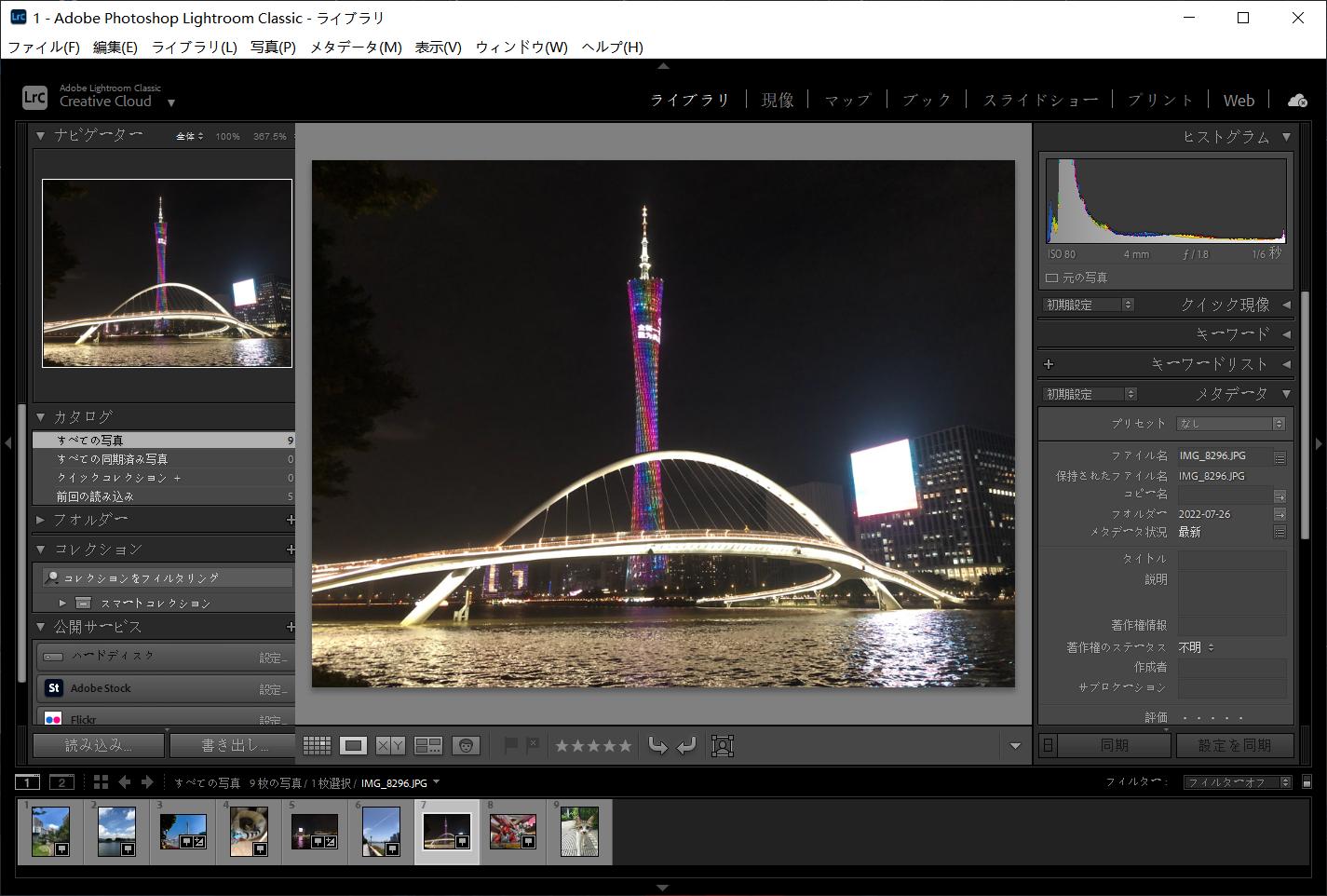
Lightroom Classicの基本的な操作ステップは極めて合理的です。
ステップ1:画像の「読み込み」
SDカードなどをPCに接続し、「ライブラリ」モジュールから読み込みを実行します。この際、ファイル名を撮影日ごとに一括リネームしたり、バックアップを同時作成したりする自動化が可能です。
ステップ2:「現像」モジュールでのパラメータ調整
「基本補正」パネルで色温度、露光量、ハイライト、シャドウのバランスを整えます。進化した「AIマスキング機能」を使えば、被写体、人物の肌、背景、空などをワンクリックで自動認識し、部分的な補正を瞬時に適用できます。
ステップ3:「書き出し」とプリセット活用
SNS用、Web配信用、印刷用など、用途に合わせた解像度やカラープロファイルを指定してJPEG形式等で出力します。お気に入りの色調を「プリセット」として保存しておけば、次回以降ワンクリックで同じ世界観を再現可能です。なお、旧形式(.lrtemplate)のプリセットをお持ちの場合も、現在の標準規格である「.xmp」形式へ自動変換して問題なく移行できます。
「動作が重い」を劇的改善!2026年版の推奨スペックとパフォーマンス解決策
高画素機(4,000万〜6,000万画素超)の普及やAI機能の高度化に伴い、「写真の切り替えや書き出しが重い」というトラブルに直面するユーザーが増加しています。快適な動作環境を構築するための対策を整理しました。
【Lightroom Classic 推奨スペック基準】
・CPU:Intel Core Ultra 7/9、AMD Ryzen 7/9、または Apple Silicon(M3/M4/M5 Pro以上)
・メモリ(RAM):最低32GB推奨(16GBではAIマスキングやパノラマ合成時にスワップが発生しやすい)
・GPU:VRAM 8GB以上の独立グラフィックス(GPUアクセラレーションをフル活用するため)
・ストレージ:作業ドライブにNVMe M.2 SSD(読み書き3,000MB/s以上)を必須採用
【ソフト側ですぐにできる軽量化・解決策】
1. スマートプレビューの活用:元画像ではなく軽量なスマートプレビューを生成して編集作業を行うことで、外付けHDD接続時でも軽快に動作します。
2. Camera Rawキャッシュの増量:「環境設定」>「パフォーマンス」から、キャッシュサイズを初期値の5GBから50GB〜100GB程度へ引き上げます。
3. カタログの定期的な最適化:「ファイル」メニューから「カタログの最適化」を実行し、肥大化したインデックスデータベースをクリーンアップします。
失敗しないデータ管理術|カタログの移動と安全なバックアップ手順
Lightroom Classicを使いこなす上で最も重要なのが「カタログ(.lrcat)」と「写真元データ」の関係性の理解です。元画像を別のフォルダへOS上で直接移動してしまうと、リンク切れ(「?」マークの表示)が発生します。
新しいPCへ移行する場合や、内蔵SSDの容量不足で外付けストレージへデータを移す場合は、以下の手順を踏むことでトラブルを回避できます。
【安全なカタログ移動の手順】
1. Lightroom Classicを完全に終了する。
2. カタログファイル(.lrcat)とプレビューフォルダ(.lrdata)が含まれる親フォルダごと、新しい保存先(外付けSSD等)へコピーする。
3. コピー先にある「.lrcat」ファイルをダブルクリックしてLightroom Classicを起動する。
4. 写真のフォルダ横に「?」マークが出ている場合は、最上位フォルダを右クリックして「見つからないフォルダを検索」を選択し、移動先のパスを再指定する。
写真元データとカタログファイルは別個の物理ドライブへ定期的に二重バックアップを作成しておくことが、予期せぬデータ破損事故を防ぐ鉄則です。
ユーザーの本音は?ライトルームクラシックの評判・口コミとプロの評価
長年クリエイティブ市場を牽引するLightroom Classicですが、実際のユーザーコミュニティではどのような評価が下されているのでしょうか。リアルな口コミと現場の声を分析しました。
【高評価の口コミ・メリット】
・「結婚式やイベント撮影で1回に2,000枚以上撮るが、一括同期とレーティングの速さは他のソフトを圧倒している」
・「AIノイズ除去のクオリティが驚異的。高感度撮影のRAWでもディテールを残したままクリアに仕上がる」
・「市販プリセットや情報量がネット上に無数にあり、独学でもトラブルシューティングが極めて容易」
【惜しい点・デメリットの口コミ】
・「UI(ユーザーインターフェース)が昔ながらの設計で、初心者にはモジュールの切り替えが直感的に分かりにくい」
・「PCの要求スペックが高く、安価なノートPCだとAI処理や書き出しに時間がかかる」
操作の習熟と一定水準のマシンスペックは求められるものの、一度環境を構築してしまえば、写真制作の作業効率を劇的に引き上げる唯一無二のツールとして揺るぎない信頼を獲得しています。
【ライトルーム クラシック】に関するよくある質問(FAQ)
Q1:Lightroom ClassicとPhotoshopの違いは何ですか?
A1:Lightroom Classicは「大量の写真の管理・選別・全体的な色調補正(RAW現像)」に特化したソフトです。一方、Photoshopは「合成、不要物の高度な除去、デザイン追加、ピクセル単位の精密なレタッチ」を得意としています。プロはClassicで現像し、特に追い込みたい1枚をPhotoshopへ送る連携ワークフローを多用します。
Q2:クラシック版とクラウド版でプリセットを共有できますか?
A2:はい、可能です。Classicで作成・読み込んだ「.xmp」プリセットは、カタログ設定からクラウド同期を有効にすることで、同一Adobeアカウントに紐づくクラウド版(スマートフォンやタブレット)にも自動で反映されます。
Q3:パソコンを買い替えた場合、ライセンスはそのまま使えますか?
A3:Creative Cloudのライセンスは1アカウントにつき最大2台のPCまで同時にアクティベーション(認証)可能です。古いPCでログアウト(認証解除)すれば、新しいPCで即座に再インストールして利用を継続できます。
まとめ:今後の展望とプロが選ぶ最適なワークフロー
生成AI技術の融合によって急速な進化を遂げる画像編集の世界において、Lightroom Classicは「ローカル完結型の確実なデータ管理」と「最先端の編集機能」を高次元で両立し続けています。
モバイル性を最優先しライトに楽しむならクラウド版、作品としての完成度を追求し何万枚ものアーカイブを体系的に残すならLightroom Classicという棲み分けは、今後もクリエイターの基本指針であり続けます。まずはコストパフォーマンスに優れたAdobeフォトプランを活用し、理想の現像環境を構築してみてはいかがでしょうか。 (出典: ライト ルーム クラシック(Yahoo!ニュース))


SEOライティングとマーケティング戦略の専門家。分かりやすい解説記事で定評があります。