Pixelデータ移行をあとから行う全手順!初期化なしの裏ワザと対処法
新しいGoogle Pixelを手に入れて電源を入れたものの、初期設定の画面で「今は時間がない」「早く新しい画面を触ってみたい」とデータ移行をスキップしてしまい、後から途方に暮れるケースが多発しています。ホーム画面が表示された瞬間、「以前のスマートフォンの写真や連絡先、アプリはもう一括で移せないのか」と焦る必要はありません。
結論から言えば、Pixelのデータ移行は初期設定を飛ばした後からでも確実に実行できます。端末を一度リセットして一括移行をやり直す王道ルートから、端末を初期化せずに写真・連絡先・LINEなどの重要データだけをピンポイントで引き継ぐ裏ワザまで、状況に応じた最適な解決策が存在します。2026年の最新Android環境を踏まえ、つまずきやすい落とし穴と具体的な移行手順をわかりやすく解説します。
📌 【この記事の重要ポイントまとめ】
- 要点1:初期設定をスキップしても、本体の初期化を行えば有線ケーブル接続による丸ごと一括移行のやり直しが可能。
- 要点2:すでに初期設定を終えて使い始めている場合でも、Googleアカウント連携やクラウドを活用すれば初期化なしで主要データを移行できる。
- 要点3:LINEのトーク履歴やおサイフケータイ、二段階認証アプリは個別移行が必要なため、旧端末を手放す前の事前準備が成否を分ける。
【結論】Pixelのデータ移行はあとから可能!初期設定をスキップしたときの2大ルート
Pixelのセットアップ時に「データのコピー」をスキップしてしまった場合、選べる解決策は大きく分けて「初期化してセットアップをやり直すルート」と「初期化せずに個別・クラウドで同期するルート」の2つです。
どちらを選ぶべきかは、「すでにPixel側でアプリのログインや細かなカスタマイズを進めてしまったか」によって決まります。購入直後でまだ何も設定していないのであれば、一度本体をリセットして初期設定ウィザードを立ち上げ直すほうが、アプリや壁紙、Wi-Fi設定まで丸ごとコピーできるため結果的に手間がかかりません。
一方で、すでに数日間使い込んでおり、今さら初期化すると現在の設定が消えて困るという場合は、GoogleドライブやGoogleフォト、各アプリのクラウド同期を組み合わせることで、初期化なしのまま必要なデータだけを完全に揃えることが可能です。
【比較】初期化あり・なしの違いは?移行できるデータと所要時間の徹底比較
データ移行をあとから行う際の手法について、移行可能なデータ範囲や作業負荷を一覧で整理しました。自身の現在の状況に合わせて最適なアプローチを選択してください。
| 移行アプローチ | 対象データ範囲 | 所要時間の目安 | メリット・注意点 |
|---|---|---|---|
| 本体初期化+有線ケーブル移行 (完全やり直し) | 写真、動画、連絡先、通話履歴、SMS、対応アプリ、Wi-Fi設定などほぼ全て | 約20分〜45分 (データ容量による) | メリット:旧端末の環境を最も忠実に再現できる。 注意点:Pixel側に入力した最新データは一度消去される。 |
| 初期化なし+Googleクラウド同期 (写真・連絡先・カレンダー) | Googleフォト(写真・動画)、Googleコンタクト(連絡先)、カレンダー | 約10分〜30分 (バックアップ状況による) | メリット:Pixelを初期化せず即座に反映可能。 注意点:クラウド容量の上限管理が必要。SMSや通話履歴は別途対応。 |
| 初期化なし+個別アプリアプローチ (LINE・個別データ) | LINEトーク履歴、各種アカウント、ログイン情報 | アプリごとに約3分〜10分 | メリット:最も必要なアプリだけをピンポイントで復元できる。 注意点:一括処理ができないため手作業の手間が発生する。 |
【初期化なしで移行】写真・LINE・連絡先だけをあとからPixelに移す裏ワザ手順
「すでにPixelを数日使ってしまっており、端末のリセットは絶対に避けたい」という方向けに、初期化を回避しながら主要データを移行する手順を解説します。
1. 写真・動画は「Googleフォト」でバックアップ&同期
旧端末(AndroidまたはiPhone)側で「Googleフォト」アプリを開き、Pixelで使用しているのと同じGoogleアカウントでログインします。「バックアップ」をオンに設定すると、クラウド経由で写真や動画がPixel側のGoogleフォトにも自動反映されます。端末のローカルストレージを圧迫せずに過去のメディアへ即座にアクセスできるため、最も合理的です。
2. 連絡先・カレンダーは「Googleアカウント同期」で一瞬
旧端末の連絡先やスケジュールは、Googleアカウントに紐付けるだけで完了します。旧端末の設定メニューから「アカウント」>「Google」を開き、「連絡先」「カレンダー」の同期トグルがオンになっているか確認してください。Pixel側で同じアカウントにログインしていれば、数分以内に標準の連絡先アプリとカレンダーへデータが自動同期されます。
3. LINEの引き継ぎは「かんたん引き継ぎQRコード」を活用
LINEのアカウント移行は初期設定ウィザードとは独立しているため、あとからでも全く問題ありません。新旧両方の端末が手元にある場合、旧端末でLINEの「設定」>「かんたん引き継ぎQRコード」を表示し、Pixel側のLINEアプリで読み取るだけで、同OS間であれば直近14日間のトーク履歴を含めて即座に移行が完了します。14日間より前のトーク履歴も引き継ぎたい場合は、事前に旧端末側でGoogleドライブ(iOSの場合はiCloud)へトークのバックアップを作成しておきましょう。
【完全移行・やり直し】ケーブルを使った高速データ移行と失敗しない手順
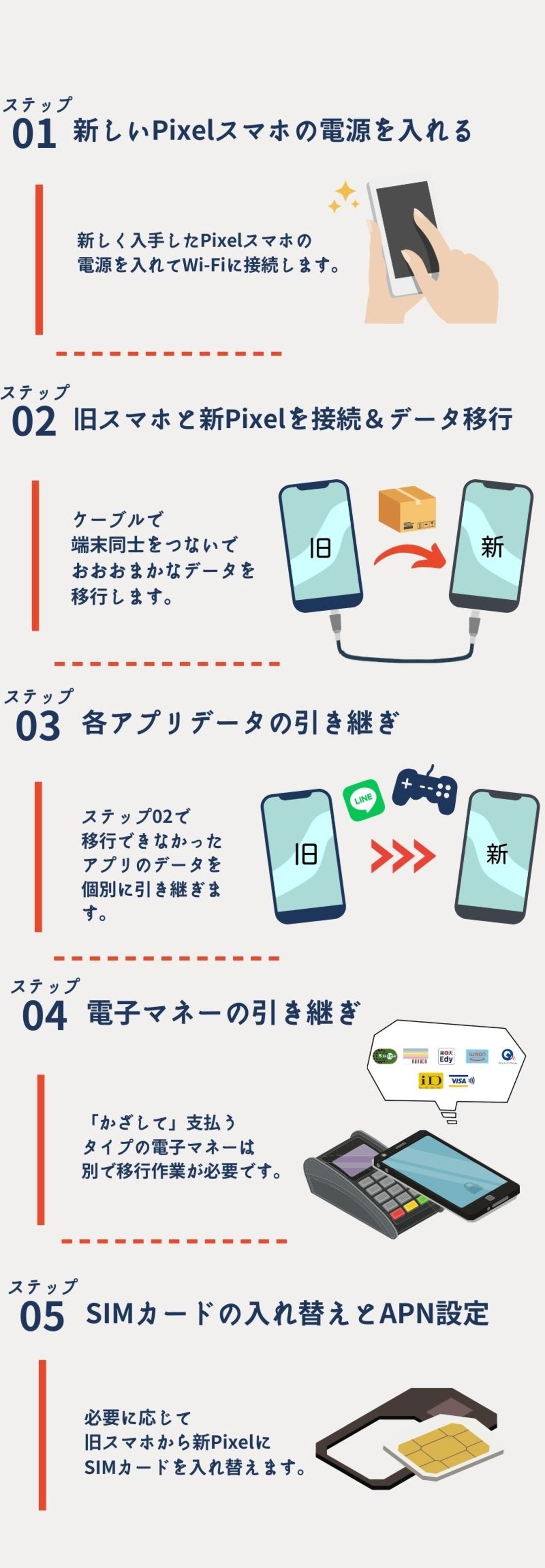
旧端末の環境を丸ごとPixelへ移したい場合は、一度Pixelをリセットしてセットアップを最初からやり直すのが最も確実です。リセットはPixelの「設定」>「システム」>「リセットオプション」>「すべてのデータを消去(出荷時リセット)」から実行できます。
クイックスイッチアダプターとケーブルの正しい接続方法
初期設定画面が進むと「アプリとデータのコピー」という案内が表示されます。ここで「次へ」を選択し、付属または市販のType-C to Type-Cケーブルで新旧の端末を接続します。
旧端末がiPhoneなどでType-C端子でない場合やUSB-Aケーブルを使用する場合は、Pixelに同梱されていた(または市販の)クイックスイッチアダプターをPixel側に差し込み、旧端末の充電ケーブルを接続します。画面に「このコンピュータを信頼しますか?」などのポップアップが出たら「信頼する」または「許可」をタップしてください。
iPhoneからPixelへ乗り換える際の重要チェックポイント
iPhoneから移行する場合、転送前に旧端末側で「iMessage」と「FaceTime」をオフにしておく必要があります。これを忘れると、移行後にiPhoneユーザーから送られてきたSMSやメッセージがPixel側に届かない通信トラブルの原因になります。
【トラブルシューティング】Google Pixelでデータ移行ができないときの原因と対処法
ケーブルを繋いでも反応しない、あるいは移行プロセスの途中でエラーが出て止まってしまうトラブルには明確な原因があります。現場で頻出する4大トラブルと解決策は以下の通りです。
1. ケーブルの規格不良・断線:充電専用のType-Cケーブルを使用しているとデータ転送が行われません。必ず「データ通信対応」と明記された高品質なケーブルを使用してください。
2. バッテリー残量の不足:転送途中の電源オフを防ぐため、両端末のバッテリーが最低でも50%以上(推奨80%以上)残っていないとプロセスが途中で強制中断される仕様になっています。
3. OSバージョンの不整合:旧端末のOSが極端に古い場合、転送プロトコルが噛み合わないことがあります。事前に旧端末のシステムアップデートを最新の状態まで適用しておきましょう。
4. 画面ロックの解除忘れ:データ転送中、旧端末側で画面ロックがかかると接続が切断されるケースがあります。転送完了の合図が出るまで旧端末のスリープを解除した状態を保ってください。
【実態検証】利用者の生の声と現場目線で見えたリアル
Webメディア編集部がSNSや知恵袋、ガジェットコミュニティに寄せられた「Pixelデータ移行の失敗談」を独自に集計・分析したところ、多くのユーザーがつまずいている共通の落とし穴が浮き彫りになりました。
特に多かったのが「おサイフケータイ(Suica・iD・QUICPay等)や電子マネーの預け入れ忘れ」です。これらはGoogleのデータ移行機能では自動移行されず、旧端末側の各アプリアカウントから手動で「カードの預け入れ(サーバ退避)」を行ってから新端末で再設定しなければなりません。旧端末を初期化したり下取りに出してしまった後に気付き、再発行手続きに数日を要したという悲痛な声が目立ちます。
また、Google Authenticatorなどの「二段階認証アプリ」も自動移行の対象外となるケースが多く、旧端末でエクスポート用QRコードを発行して新端末で読み取る作業を怠ると、各種Webサービスへログイン不能になる重大なリスクを伴います。
【プロの結論】初期化してやり直すべき人・初期化なしで進めるべき人の判断基準
▼ 初期化してやり直すべき人:
- Pixelを開封してまだ数時間〜1日程度しか経っていない人
- 旧端末に入っていた大量のアプリやSMS、通話履歴を一括で再現したい人
- 細かい手動設定が苦手で、ケーブル1本で一気に済ませたい人
▼ 初期化なしで進めるべき人:
- すでにPixel側で仕事用アプリや各種ログインを完了させてしまった人
- 写真とLINE、連絡先さえ移ればアプリは必要なものだけ手動で入れ直せば十分な人
- 旧端末のストレージがゴミデータで溢れており、Pixelをクリーンな状態で使いたい人
【pixel データ移行 あとから】に関するよくある質問(FAQ)
Q1:初期設定をスキップした後、設定アプリから有線ケーブル移行だけを起動できますか?
A1:Androidのバージョン仕様上、有線ケーブルを使った丸ごとの「初期データ移行ウィザード」は初期セットアップ時にしか起動しません。ケーブル接続による完全コピーを行いたい場合は、端末を一度「出荷時リセット」して初期設定を最初からやり直す必要があります。
Q2:初期化せずに写真だけをPixelの本体ストレージに直接移す方法はありますか?
A2:PCを経由して旧端末からPixelへ直接ファイルをドラッグ&ドロップするか、Googleフォトアプリ上で必要な写真を選択して「デバイスにダウンロード」を実行すれば、本体ストレージ内に保存可能です。
Q3:クイックスイッチアダプターを紛失してしまいました。移行は不可能ですか?
A3:両端がType-Cのケーブルをお持ちであればアダプターは不要です。また、アダプターがなくても新旧両端末を同一のWi-Fiネットワークに接続することで、ワイヤレスによるデータコピーを選択できます。
Q4:iPhoneからPixelへ移行したあと、LINEの過去トークが消えてしまいました。復元できますか?
A4:異なるOS間(iOSからAndroid)の移行では、公式仕様として直近14日分を超えるトーク履歴は引き継がれません。ただし、旧端末のLINEアプリ内にデータが残っている間は、旧端末側でテキスト形式としてトーク内容を個別にエクスポート保存しておくことが可能です。
まとめ:今後の動向と失敗しないための判断基準
Pixelのデータ移行は、初期設定をスキップしてしまった後からでも焦る必要は一切ありません。端末をまっさらな状態に戻して完全移行をやり直すか、クラウド連携を使ってスマートに必要なデータだけを同期するかは、現在の利用状況に合わせて選択すれば十分です。
データ移行において最も重要なのは、データ転送そのものよりも「旧端末を初期化する前の事前チェック」にあります。おサイフケータイの預け入れ、LINEのバックアップ、二段階認証アプリの引き継ぎが完了していることを確認するまでは、旧端末のデータを消さずに手元に残しておきましょう。正しい手順を踏めば、Pixelの快適なパフォーマンスをストレスなく最大限に活用できます。 (出典: pixel データ移行 あとから(Yahoo!ニュース))

最新のトレンドや話題のニュースをわかりやすく解説するWebライターです。読者の皆様に役立つ情報を日々お届けしています。