電卓の税率設定まとめ!主要メーカーの手順と変更できない時の対処法
日々の経理事務や店舗でのレジ締め、確定申告や見積書作成の現場において、電卓の税率が「8%のままになっている」「誤って変更してしまい元に戻せない」というトラブルは日常茶飯事です。取扱説明書を保管しておらず、机の引き出しの奥を探しても見つからず、ネット検索に頼るケースが後を絶ちません。
現在の国内取引では標準税率10%と軽減税率8%が混在しており、業務内容に応じて税率設定を正しく更新・切り替えるスキルが不可欠です。本稿では、カシオ(CASIO)、シャープ(SHARP)、キヤノン(Canon)、無印良品などの主要メーカー別設定手順から、設定ボタンが反応しない際のトラブルシューティング、複数税率計算を効率化するコツまで徹底解説します。
📌 【この記事の重要ポイントまとめ】
- 要点1:カシオは「AC」後に「税率(SET)」を約2〜3秒長押し、シャープは「CA」後に「税率設定(または%)」長押しで即変更可能。
- 要点2:変更できない最大の原因は「AC/CAクリアの押し忘れ」と「長押し時間の不足」。液晶に『SET』マークが出ているか確認が必須。
- 要点3:日常的に8%と10%が混在する現場では、設定変更を繰り返すよりも「W税率キー搭載モデル」の導入が業務効率化の最短ルート。
【2026年最新電卓設定早見表】主要メーカー別の税率変更手順一覧
まずは、オフィスや店舗で使われている代表的なメーカー別の税率設定手順を一覧表で整理しました。お手元の電卓のメーカーとボタン配置を確認しながら進めてください。
| メーカー・機種タイプ | 基本の操作手順(10% / 8%への変更) | 設定完了の確認方法 | 編集部の見解・実務上の注意点 |
|---|---|---|---|
| カシオ(CASIO) 一般実務・デスクタイプ | ①「AC」を押す ②「税率(SET)」を2〜3秒長押し ③設定したい数値(「10」または「8」)を押す ④「税率(SET)」を押して完了 | 画面上の「SET」表示が消え、入力した数値が確定する | 「AC」を最初に押さないと設定モードに入らない機種が多い。長押し時に「TAX%」が点滅する。 |
| シャープ(SHARP) エルシーメイト等 | ①「CA」を押す ②「税率設定(または%)」を2〜3秒長押し ③設定したい数値(「10」または「8」)を押す ④「税率設定(または%)」を押して完了 | 液晶上部の「設定」または「TAX」マークが通常表示に戻る | 機種により「%」キーが設定キーを兼ねている場合がある。青文字や赤文字の印字を要確認。 |
| キヤノン(Canon) ビジネス・ミニ卓上タイプ | ①「CA」または「C」を押す ②「税率セット(SET)」または「RATE」を押す ③設定したい数値を入力 ④もう一度「税率セット」を押す | 液晶に表示されていた税率が確定し、通常画面に戻る | キヤノン製は長押しではなく「1回押し」で設定モードに入るモデルも多く、操作が軽快。 |
| 無印良品(MUJI) アルミ電卓・シンプル電卓 | ①「AC/ON」または「C」を押す ②「SET(または裏面スイッチ/税率キー)」長押し ③数値を入力し、再度「SET」を押す | 画面の点滅が止まり、通常計算画面に戻る | 製造時期によりカシオ系OEMと他社系OEMが存在。基本はカシオの手順で通ることが大半。 |
【メーカー別完全ガイド】ボタン1つで即解決する正しい税率設定手順
電卓の税率設定は、構造さえ理解してしまえば10秒もかからずに完了します。メーカーごとの細かな挙動の違いと具体的なキータッチの手順を解説します。
1. カシオ電卓税率設定(CASIO)の基本ステップ
カシオ製の実務電卓(JSシリーズ、DSシリーズ、JFシリーズなど)は、国内シェアの約半数を占める定番機器です。
① 電源が入った状態で「AC」キーを押し、計算メモリをクリアにします。
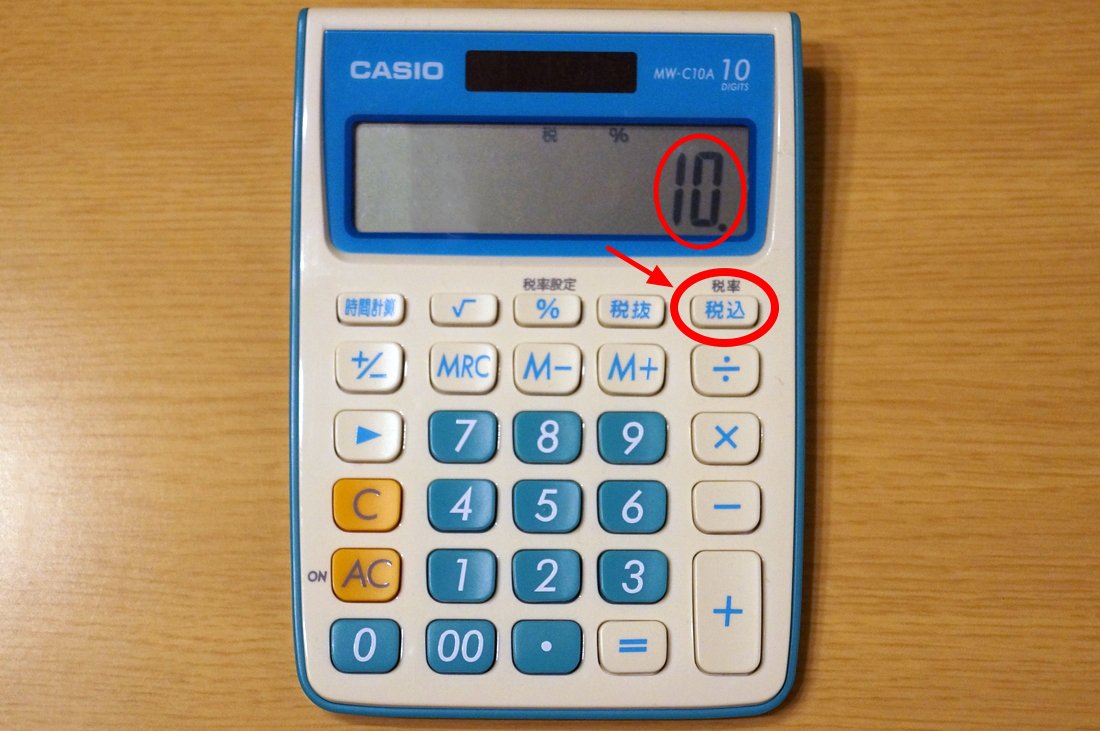
② 左上または右上にある「税率(SET)」キーを約2〜3秒間長押しします。液晶画面に「SET」および「TAX %」が点滅表示されます。
③ 設定したい税率の数字(消費税10%なら「10」、軽減税率8%なら「8」)を入力します。
④ 再び「税率(SET)」キーを1回押します。これで設定が保存されます。
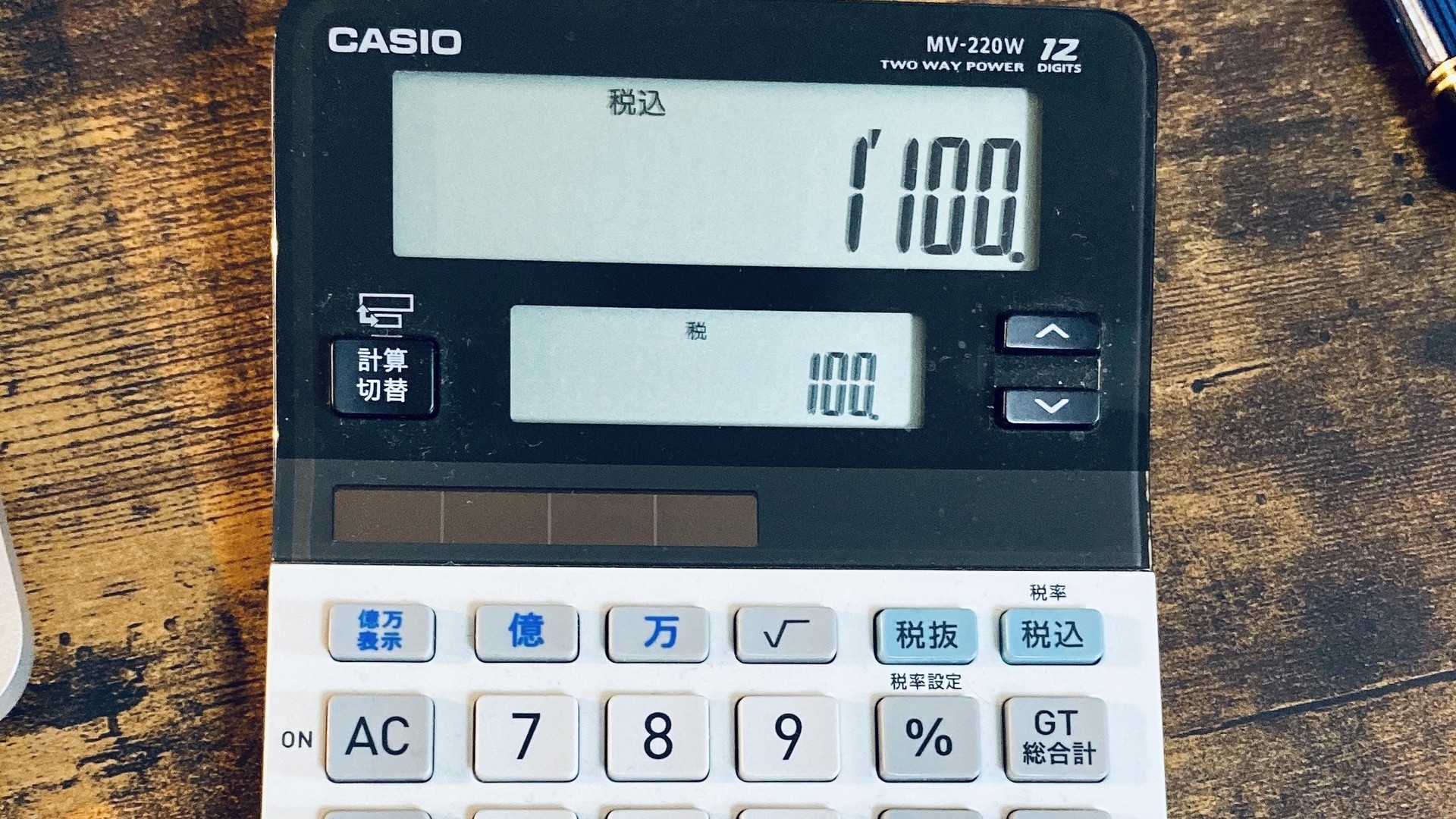
設定後は、「100」と入力してから「税込」キーを押し、画面に「110」(または「108」)と表示されるか必ず確認テストを行ってください。
2. シャープ電卓税率設定(SHARP)の基本ステップ
シャープ製電卓(ELシリーズなど)は、簿記検定や会計現場で高い人気を誇ります。
① 「CA」キー(クリアオール)を1回押して画面を「0」にします。
② 「税率設定」キー(機種によっては「%」キーの上に小さく『設定』と印字)を約2〜3秒長押しします。
③ 画面に「税率」「%」などのマークが点滅したら、新しい税率(「10」または「8」)を入力します。
④ もう一度「税率設定(または%)」キーを押して確定させます。
3. キヤノン電卓税率設定(Canon)の基本ステップ
キヤノン製(KSシリーズ、LSシリーズなど)は直感的なキー配列が特徴です。
① 「CA」キーを押して画面をクリアします。
② 独立した「税率セット」ボタン(または「RATE」ボタン)を長押し、もしくは短く押します(モデルにより短押しで遷移)。
③ 画面に「%」が点滅したら、税率「10」または「8」を入力します。
④ 最後に「税率セット」キーを押して完了です。
4. 無印良品電卓税率設定(MUJI)の手順
デザイン性の高さから店舗や個人オフィスで広く使われている無印良品の電卓は、基本仕様がシンプルです。
ほとんどのモデルで「AC」→「SETキー長押し」→「税率入力」→「SETキー」のカシオ準拠方式で設定可能です。一部のカード型や小型モデルでは、本体裏面にある「RESET」ピン穴の横に税率切替スイッチや設定ボタンが配置されている場合もあるため、表面で反応しない場合は本体背面を確認してください。
軽減税率8%設定手順と税込税抜計算の切り替え実務
2019年の消費税率改定以降、テイクアウト飲食料品や定期購読新聞などを扱う業種では、標準税率(10%)と軽減税率(8%)の併用が日常化しています。電卓側でスムーズに計算を切り替えるための現場ノウハウを整理します。
単一税率しか保持できない旧型電卓の場合、8%の仕入れ計算と10%の販売計算を交互に行うたびに税率設定を打ち直すのは大きなタイムロスです。設定変更を挟まずに計算する場合、現場では以下の計算式が頻繁に使われています。
【設定を変更せずに手動計算するショートカット】
・標準税率10%(税込):本体価格 × 1.1
・軽減税率8%(税込):本体価格 × 1.08
・税込金額から税抜本体価格を逆算(10%):税込価格 ÷ 1.1
・税込金額から税抜本体価格を逆算(8%):税込価格 ÷ 1.08
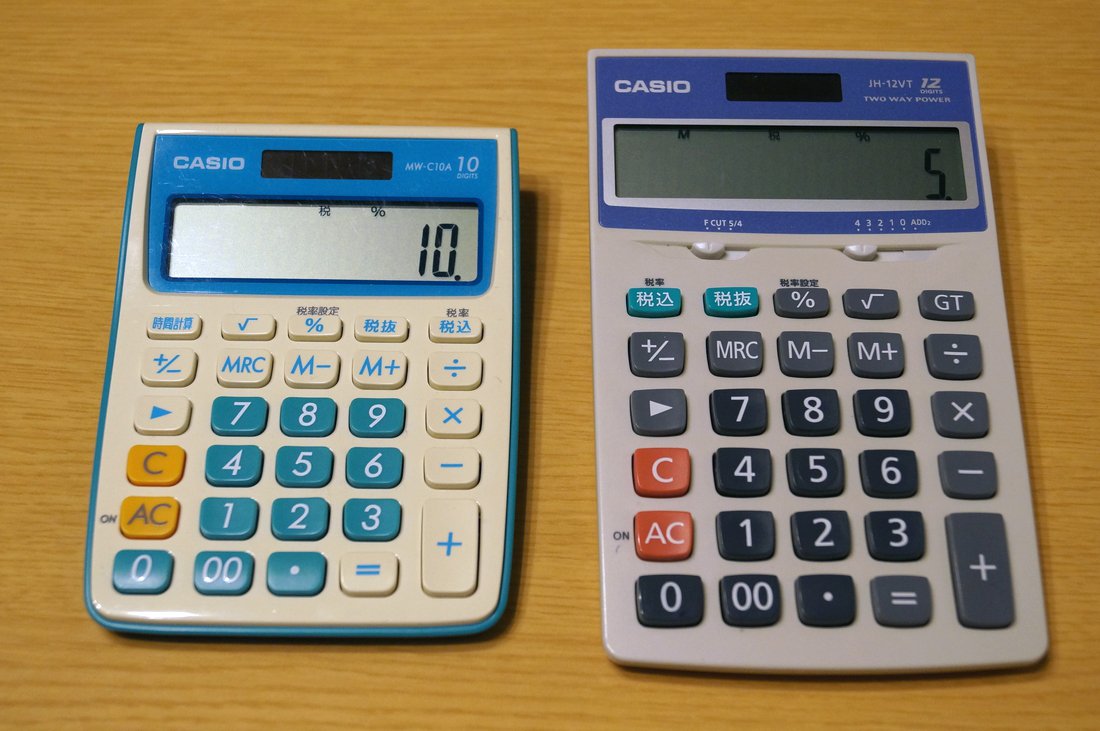
ただし、端数処理(四捨五入・切捨て)が絡む取引では、電卓内部のラウンドスイッチ設定(F・CUT・5/4)と「税込・税抜」専用キーの連動計算が最も安全です。手動の掛け算割り算では端数ズレを起こす危険があるため、頻繁に混在計算を行う現場では、ボタン1つで8%と10%を呼び出せる「W税率対応電卓」への移行が標準となっています。
【トラブルシューティング】税率変更できない原因と電卓税率リセット方法
「手順通りに操作しているのに税率が変わらない」「ボタンを押しても反応しない」というトラブルには、明確な共通パターンがあります。故障を疑う前に、以下の5項目をチェックしてください。
1. 「AC」や「CA」による完全クリアを行っていない
カシオ税率変更できない対処法の第一歩は、内部メモリの初期化です。画面に「0」と出ていても、直前の計算結果や「M+(メモリ)」情報が保持されている状態では、セキュリティ機能が働いて設定モードに移行しません。必ず「AC」または「CA」キーを2〜3回連打してから設定キーを押してください。
2. SETボタンの「長押し時間」が足りない
誤操作防止のため、主要メーカーの電卓設定ボタンは「約2秒〜3秒間押し続ける」仕様になっています。軽くカチッと押しただけでは通常の「税率計算」や「%計算」として処理され、設定画面に遷移しません。液晶画面のどこかに「SET」や「%」がピカピカと点滅するまで指を離さないことがポイントです。
3. ソーラーパネルの受光不足・内蔵バックアップ電池の消耗
電卓はソーラー電池と内蔵ボタン電池(CR2032やLR44など)の「ツインパワー」で稼働しているものが主流です。内蔵電池が完全に切れている場合、手元が暗い場所やソーラーパネルを手で覆った瞬間に内部メモリがリセットされ、税率設定が保存されないトラブルが発生します。明るいデスクライトの下で設定を試みるか、裏蓋を開けてボタン電池を新品に交換してください。
4. 電卓税率リセット方法(ハードウェアリセット)
キー操作を受け付けなくなった場合は、本体のハードウェアリセットを実行します。
① 電卓の裏面にある小さな穴(「RESET」と刻印)を探します。
② クリップの先端やボールペンの先など、先の尖った細い棒でリセットボタンを軽く1回押し込みます。
③ 液晶画面の全セグメントが一瞬点灯し、初期状態(出荷時設定)に戻ります。
④ 改めて上記メーカー別手順に従い、税率を再入力してください。
【実態検証】利用者の生の声と現場目線で見えたリアル
経理代行業者や税理士事務所、飲食店レジ周辺での実態調査を行うと、電卓の設定をめぐる意外な盲点が浮かび上がってきます。
大手ネット掲示板やSNS上では、「ボタンを押しても変わらないから壊れたと思って新しい電卓を買ったら、単に長押し秒数が足りなかっただけだった」「会社の電卓を触ったら税率が5%のまま放置されていた」といった書き込みが散見されます。
また、近年のスマートフォンの普及に伴い、「スマホの電卓アプリで十分ではないか」という議論も存在します。しかし、実務の現場で物理電卓が依然として選ばれ続ける理由は、「キータッチの打鍵感による入力速度」「液晶の視認性」「税抜・税込ボタンによる一発端数処理」にあります。スマホアプリでは画面を見ながら1文字ずつタップする必要があり、端数処理のミスも発生しやすいため、日次・月次の締め作業においては専用電卓の操作性を熟知しておくことが業務スピードに直結します。
一般に知られていない盲点とネットの誤解
電卓の税率設定に関して、インターネット上で広く信じられている誤解や見落とされがちなポイントを解説します。
誤解1:「税率ボタンを押すと過去の計算履歴が狂う」
税率設定を変更しても、現在入力中ではない過去の帳簿やメモに残した計算値が変わることはありません。変更されるのは「これから税込・税抜キーを押した際に適用される掛率」のみです。安心して最新の税率(10%または8%)に更新してください。
误解2:「小数点以下の税率は入力できない」
多くの実務電卓は、将来的な税制変更や海外取引に対応するため、小数点第2位〜第4位までの税率入力に対応しています。例えば「7.5%」や「10.5%」といった税率も、「7」「.」「5」の順にテンキーを押すことで設定可能です。万が一、変則的な掛率が必要になった場合でも電卓を買い替える必要はありません。
【プロの結論】おすすめできる人・見送るべき人の特徴
単一税率電卓のままで問題ない人:
・扱う商品がすべて10%(またはすべて8%)に統一されている企業・個人事業主
・税率設定の手順を一度設定すれば、数年間変更する必要がない業務環境
W税率電卓への買い替えを強く推奨する人:
・スーパー、ドラッグストア、飲食店(イートインとテイクアウト混在)の会計担当者
・軽減税率対象品目と日用品を同時に仕入れ・計上する経理担当者
・1日に何度も税率設定を切り替えており、設定ミスによる計算狂いのリスクを抱えている人
【電卓 税率 設定】に関するよくある質問(FAQ)
Q1:カシオの電卓で「税率」ボタンを押しても数字が点滅しないのはなぜ?
A1:一番多い原因は「長押し時間の不足」です。カシオ製は誤操作を防ぐため、約2〜3秒間押し続けないと設定モードに入りません。また、事前に「AC」ボタンを押して画面と内部状態を完全にクリアにしてから長押ししてください。
Q2:電卓の電池を交換すると設定した税率は消えてしまいますか?
A2:内蔵のボタン電池を取り外すと、内部メモリが保持されず出荷時設定(機種により0%または5%など)に戻ります。電池交換後は必ず「税込」キーを押して現在の税率を確認し、10%や8%への再設定を行ってください。
Q3:シャープの電卓で「SET」という文字のボタンが見当たりません。
A3:シャープ製の一部機種では、「%」キーの上に小さく青色や赤色で「税率設定」や「設定」と印字されています。「CA」を押したあと、その「%」キーを2〜3秒長押しすることで設定画面が開きます。
Q4:税込金額から消費税額だけを画面に表示させることはできますか?
A4:多くの実務電卓では、「税込」キーを連続して2回押す(または「税抜」キーを押した後に「税額」表示ボタンを押す)ことで、合計金額ではなく「消費税額のみ」を抽出表示できます。
まとめ:正しい設定手順をマスターして日々の計算業務を快適に
電卓の税率設定は、「①クリアキー(AC/CA)を押す」「②設定ボタンを2〜3秒長押し」「③新しい税率を入力」「④設定ボタンで確定」という4つの基本ステップを押さえておけば、どのメーカーの機種であっても迷わず完了できます。
設定が反映されない時は、慌てて本体を買い替える前に「長押し時間の確保」「明るい場所での操作」「リセットボタンの活用」を試してください。日々の業務効率を高めるためにも、手元の電卓を常に正しい税率(10%または8%)に保ち、正確でスピーディーな計算環境を整えましょう。 (出典: 電卓 税率 設定(Yahoo!ニュース))
Webメディアの編集およびコンテンツ作成に従事。正確で質の高い情報発信を心掛けています。