「何回閉じても無駄ですよ」の正体とは?消えない警告の消し方と詐欺の罠
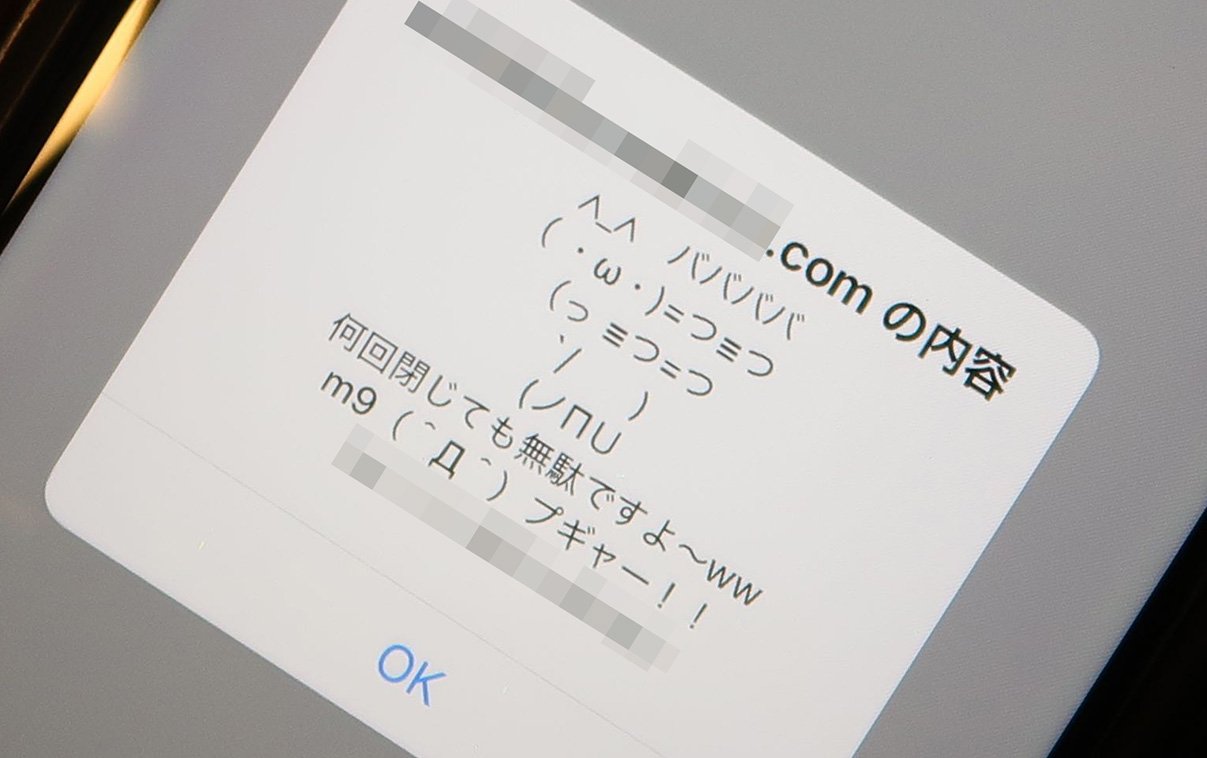
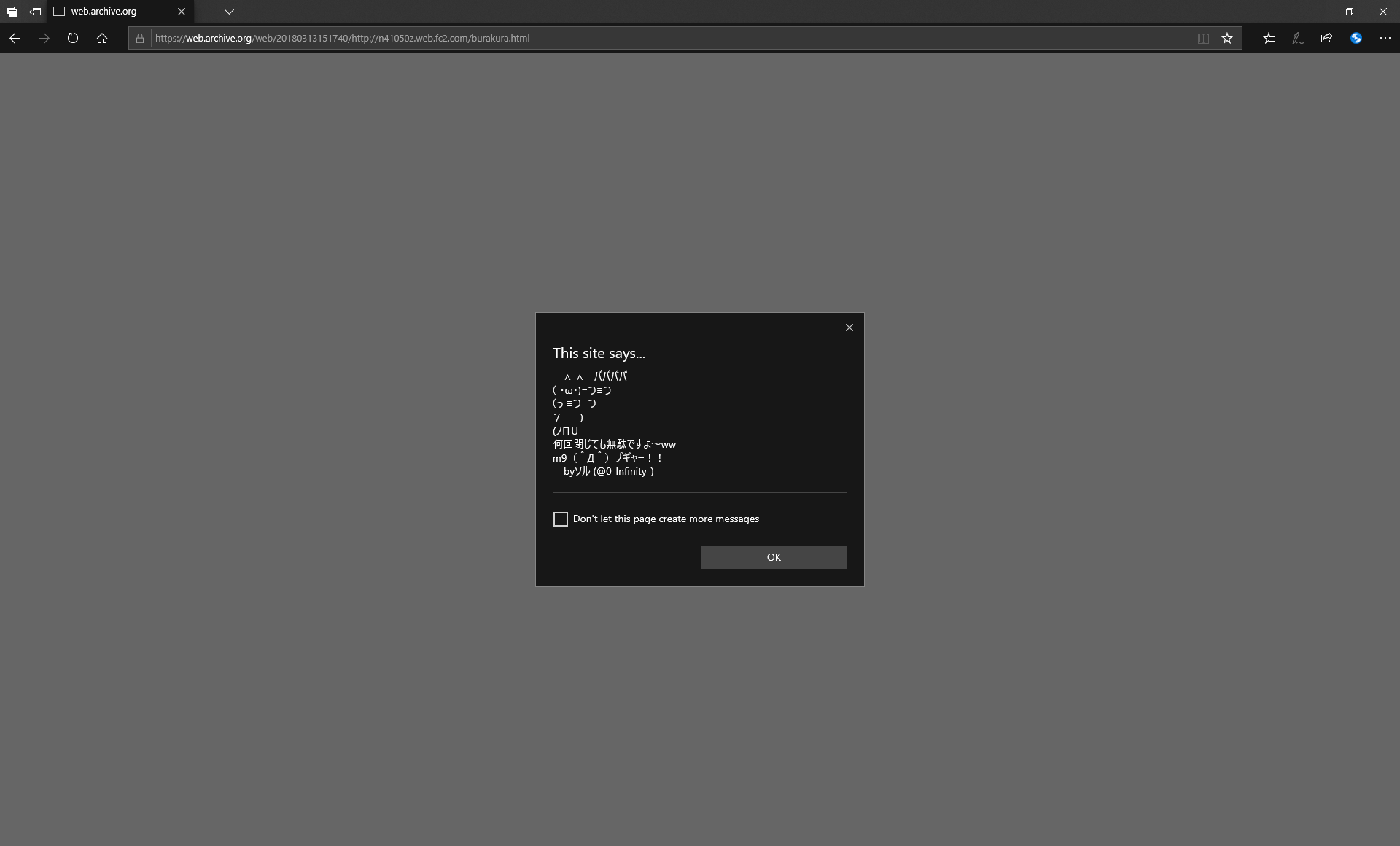
インターネットを閲覧中、突如として大音量の警告音とともに「何回閉じても無駄ですよ」「あなたの端末はウイルスに感染しました」といった不気味なメッセージが画面いっぱいに広がり、操作を受け付けなくなるトラブルが後を絶ちません。マウスカーソルを動かして「×」ボタンを押しても再び同じ警告が現れたり、画面が激しく点滅したりするため、思わず恐怖を感じてしまう方が多いのが実情です。
焦って画面に表示された電話番号へ連絡したり、指示されたアプリをダウンロードしたりすると、高額な金銭を騙し取られる危険な罠に足を踏み入れることになります。本記事では、この不気味なメッセージが表示される構造的な原因から、ウイルスの危険性やネット上の噂の真相、そしてパソコン・スマートフォン別の安全な強制終了・削除手順までを徹底的に解剖します。
📌 【この記事の重要ポイントまとめ】
- 要点1:「何回閉じても無駄ですよ」の多くはウイルス感染ではなく、ブラウザの機能を悪用した偽警告(サポート詐欺・ワンクリック詐欺)である。
- 要点2:画面が消えない理由は、JavaScriptの無限ループや全画面表示機能による視覚的トラップに過ぎず、タスクマネージャーやタブの強制終了で安全に消去できる。
- 要点3:画面記載の番号への電話、指示された遠隔操作ソフトの導入、金銭(電子マネー等)の支払いは絶対に避け、ブラウザ通知の解除と履歴削除を実施すれば被害は防げる。
【緊急回避】「何回閉じても無駄ですよ」画面の正しい消し方と端末別対処法
警告画面が表示されて操作不能に陥った場合でも、端末本体が乗っ取られているわけではありません。まずは落ち着いて、以下の手順でブラウザを強制的に終了させ、画面を閉じましょう。
Windowsパソコンの場合:タスクマネージャーによる強制終了
Windowsでは、画面が全画面表示(フルスクリーン)に固定され、右上の「×」ボタンが隠されているケースが一般的です。キーボード操作でブラウザプロセスそのものを終了させます。
- キーボードショートカット:キーボードの「Ctrl」+「Shift」+「Esc」キーを同時に押してタスクマネージャーを起動します。(起動しない場合は「Ctrl」+「Alt」+「Delete」からタスクマネージャーを選択)
- プロセスの終了:一覧から使用中のブラウザ(Google Chrome、Microsoft Edgeなど)を選択し、右下の「タスクを終了」をクリックします。
- 再起動時の注意:ブラウザを再度開いた際、「タブを復元しますか?」と表示されても、絶対に「復元」を押さず「×」で閉じてください。復元すると再び詐欺画面が開いてしまいます。
Macパソコンの場合:強制終了ウィンドウの活用
Mac環境でも同様に、SafariやChromeをシステムレベルで終了させることが可能です。
- ショートカット実行:「Option」+「Command」+「Esc」キーを同時に押します。
- アプリケーションの強制終了:開いているブラウザを選択し、「強制終了」ボタンをクリックします。
スマートフォン(iPhone・Android)の場合:タブ削除と履歴クリア
スマホで「何回閉じても無駄ですよ」とダイアログが連続表示されて戻るボタンが利かない場合は、アプリスイッチャーからブラウザアプリを上方向にスワイプして強制終了します。
再度開いた際に同じ画面が表示されるのを防ぐため、以下のキャッシュ削除を行いましょう。
- iPhone(Safari)の場合:端末の「設定」アプリを開き、「Safari」>「履歴とWebサイトデータを消去」を実行します。
- Android(Chrome)の場合:Chromeを開き、右上のメニュー(3点リーダー)から「履歴」>「閲覧履歴データを削除」を選択し、Cookieとキャッシュを削除します。
画面に「何回閉じても無駄ですよ」と表示される原因とウイルスの危険性|噂の真相を徹底解説
なぜ「何回閉じても無駄ですよ」という煽り文句が表示され、画面が執拗に消えなくなるのでしょうか。多くの人が抱く「本当にウイルスに感染してしまったのか?」「ハッキングされたのか?」という疑問の真相を解説します。
結論から申し上げますと、この画面が出た時点では端末がウイルスに感染している可能性は極めて低く、ほぼ0%です。独立行政法人情報処理推進機構(IPA)や警察庁のサイバー犯罪対策窓口に寄せられる相談の大部分も、Webサイト上に仕掛けられた悪質なプログラムによる「見せかけの脅威」であることが実証されています。
画面が閉じられなくなる技術的なカラクリは以下の3点に集約されます。
- JavaScriptのアラート無限ループ:画面を閉じようとする動作(離脱イベント)を検知し、瞬時に新しいポップアップ警告を生成し続けるプログラムが動作しています。
- 全画面表示(Fullscreen API)の悪用:ブラウザの標準機能を悪用して画面全体を偽の警告画像で覆い、OSのタスクバーやブラウザの閉じるボタンを見えなくさせています。
- 「何回閉じても無駄ですよ」というテキストの心理誘導:技術的な攻撃ではなく、利用者に「もう逃げられない」「ハッカーに完全掌握された」と錯覚させ、パニック状態に追い込むためのソーシャルエンジニアリング(心理的罠)です。
なお、この煽り文句の元ネタは、古くからインターネット上に存在する悪質な嫌がらせサイト(いわゆるブラウザクラッシャー、通称ブラクラ)や、アダルトサイト・海賊版サイトのワンクリック詐欺画面で使われてきた定型句です。近年の詐欺グループがこれを流用し、サポート詐欺のテンプレートとして再利用しているに過ぎません。
【実態検証】偽警告・サポート詐欺と正規セキュリティ警告の比較
突然の警告が本物のセキュリティソフトによるものか、それとも詐欺画面なのかを見分ける客観的基準を以下の表にまとめました。正規のシステムがユーザーに金銭や電話連絡を要求することは絶対にありません。
| 項目 | 偽警告・サポート詐欺の手口 | 正規のセキュリティ警告 | 編集部の見解・評価 |
|---|---|---|---|
| 表示内容と文言 | 「何回閉じても無駄ですよ」「直ちに050-XXXXへ電話を」など強い脅迫・煽り文句 | 「脅威をブロックしました」「隔離完了」など事務的・客観的な通知 | 不安や焦燥感を極度に煽る日本語は100%詐欺と断定してよい。 |
| 音声・警告音 | 機械音声によるアナウンス(「ピー」というサイレン音や日本語音声)がループ再生 | 短いシステム通知音が1度鳴るのみ、または無音 | 音声を鳴らすのはユーザーをパニックに陥れる典型的な心理トラップ。 |
| 電話番号の記載 | 「マイクロソフトサポート」「Appleサポート」を騙る電話番号を大きく表示 | 電話番号が画面上に直接表示されることは原則ない | 大手IT企業がWebポップアップで直通電話をかけるよう促す仕組みは存在しない。 |
| 要求される行動 | 電話連絡、遠隔操作ソフト(AnyDesk等)の導入、電子マネーの購入 | 「定義ファイルの更新」「スキャン実行」など自社ソフト内での完結操作 | 金銭や外部ソフトの導入を促された時点で詐欺の確定フラグ。 |
| 実際の端末状態 | 単にブラウザで悪質ページを開いているだけで、内部侵入はされていない | 検知されたファイルが安全に隔離または削除されている | 画面を強制終了すれば実害は一切生じない。 |
【現場の生の声】ネットの反応と相談現場で見えたリアルな実態
SNSや知恵袋、情報セキュリティコミュニティでは、2026年に入ってからも「親が警告画面に騙されて電話をかけそうになった」「スマホの画面が固まって操作できずパニックになった」といった相談が数多く投稿されています。
実際のネット上の反応や被害事例を分析すると、以下のような現場のリアルが浮かび上がってきます。
- シニア層だけでなく若年層の遭遇率も増加:SNSの広告枠や動画配信サイトの偽リンクを踏んだ結果、スマートフォンで偽セキュリティ警告に遭遇する20代の相談が増加傾向にあります。
- 電話をかけてしまったケースの末路:「カタコトの日本語を話す担当者につながり、パソコンを遠隔操作されて5万円分のプリペイドカード番号を要求された」という生々しい被害報告が後を絶ちません。
- Webプッシュ通知の誤許可による連続ポップアップ:一度「ロボットではありません」などの確認で通知を許可してしまうと、ブラウザを閉じていても右下に「ウイルス検出」という偽通知が連打される手口に悩むユーザーが急増しています。
「自分はITに詳しいから大丈夫」と考えている人であっても、深夜の疲れている時間帯や、大音量の警告音を浴びせられた瞬間には冷静な判断力を失いがちです。あらかじめ手口の裏側を知っておくことが最大の防御策となります。
一般に知られていない盲点とネットの誤解|絶対にやってはいけないNG行動
偽警告画面に遭遇した際、善意や勘違いから取ってしまいがちな「逆効果の行動」が存在します。以下の3点は二次被害を爆発的に広げる恐れがあるため、絶対に避けてください。
1. 画面上の電話番号へ絶対に電話をかけない
「状況を確認したいだけだから」と興味本位や確認目的で発信することは厳禁です。相手は巧みなトークスキルを持つ詐欺グループであり、一度電話番号が割れてしまうと、名簿化されて闇ルートで売買され、迷惑電話やフィッシングSMSが激増する原因になります。
2. 指定された遠隔操作ソフトをインストールしない
詐欺業者は「遠隔でウイルスを駆除します」と言葉巧みに誘導し、TeamViewerやAnyDeskなどの正規リモートデスクトップソフトを入れさせようとします。これを許可すると、パソコン内の保存データ(写真、書類、ブラウザの保存パスワード、クレジットカード情報)をすべて盗み見られるだけでなく、画面を暗転させて不正送金を実行される恐れがあります。
3. ブラウザの通知許可を安易に押さない
「ウイルスを消去するには許可を押してください」といったポップアップが出ても、絶対に「許可」をクリックしてはいけません。許可してしまうと、悪質な広告配信サーバーから無限に偽警告がプッシュ送信されるようになります。
【対処法】万が一「通知」を許可してしまった場合の解除手順
もし誤って通知を許可してしまった場合は、ブラウザの設定から簡単に遮断できます。
- Google Chromeの場合:設定 >「プライバシーとセキュリティ」>「サイトの設定」>「通知」を開き、「通知の送信を許可するサイト」から見覚えのない不審なURLを削除(またはブロック)します。
- Edgeの場合:設定 >「Cookie とサイトのアクセス許可」>「通知」から該当URLを削除します。
【プロの結論】冷静に対処できる人と被害に遭いやすい人の特徴
Webセキュリティの観点から、トラブルに直面した際の行動パターンを分類しました。自身のネット利用習慣と照らし合わせてみてください。
被害をゼロで食い止められる人の特徴
- 警告画面が出ても「まず深呼吸して手を止める」習慣がある
- 「画面上の電話番号=詐欺」という原則を理解している
- タスクマネージャーやブラウザ強制終了のショートカットキーを把握している
- 不審な画面が出た際に周囲の知人や公式窓口(IPA、消費者ホットライン「188」など)に相談できる
詐欺被害に遭いやすい・見直しが必要な人の特徴
- 警告音やカウントダウンタイマーを見るとパニックになり、すぐ指示に従ってしまう
- 「マイクロソフト」や「Apple」のロゴが表示されていると無条件で公式だと信じ込んでしまう
- コンビニで電子マネー(Apple Gift CardやGoogle Playカードなど)を買ってコードを教えるよう指示され、疑問を持たず支払ってしまう
- 海賊版コンテンツサイトや非公式の無料配信サイトを頻繁に利用している
【何回閉じても無駄ですよ】に関するよくある質問(FAQ)
Q1:画面を閉じた後、本当にウイルススキャンをしなくても大丈夫ですか?
A1:画面を閉じただけであれば感染のリスクはほぼありませんが、不安が残る場合はWindows標準の「Windows Defender」やMac標準のセキュリティ機能、または導入済みの正規ウイルス対策ソフトで「フルスキャン」を実行してください。サードパーティの怪しい無料ツールを新たにダウンロードする必要はありません。
Q2:スマホで画面がループして設定画面にも行けません。どうすればいいですか?
A2:一度スマートフォンを「機内モード」にするか、Wi-Fiとモバイルデータ通信をオフにしてください。通信を遮断した状態でブラウザを開くと、新しい悪質スクリプトが読み込まれなくなるため、簡単に該当タブを閉じたり閲覧履歴を削除したりすることができます。
Q3:すでに電話をかけて遠隔操作ソフトを入れてしまいました。今すぐ何をすべきですか?
A3:直ちにパソコンのLANケーブルを抜くかWi-Fiを切断してネットワークから切り離してください。その後、別の安全な端末から主要サービス(オンラインバンキング、Google、Apple ID、クレジットカード等)のパスワードを変更し、警察のサイバー犯罪相談窓口(#9110)または最寄りの警察署へ被害届を提出してください。
まとめ:焦らず強制終了を実行すれば見えない脅威は完全ブロックできる
「何回閉じても無駄ですよ」というおどろおどろしい警告メッセージは、ユーザーの恐怖心を煽り、正常な判断力を奪うために綿密に設計された偽りの演出です。端末そのものが破壊されたり、ハッキングされたりしたわけではありません。
トラブルに直面した際は、キーボードショートカットやタスクマネージャーを使ったブラウザの強制終了を行い、閲覧履歴やキャッシュをクリアすれば完全に元の安全な状態へ戻すことができます。「電話をかけない」「ソフトを入れない」「お金を払わない」という3大原則を徹底し、悪質なサイバー詐欺の罠を冷静に回避しましょう。 (出典: 何 回 閉じ て も 無駄 です よ(Yahoo!ニュース))
Webメディアの編集およびコンテンツ作成に従事。正確で質の高い情報発信を心掛けています。