インストールとは?ダウンロードとの違いや安全な手順・仕組みを徹底解説
スマートフォンやパソコンを操作していて、日常的に目にする「インストール」という言葉。アプリを追加する際に当たり前のようにタップしているものの、「ダウンロードやセットアップと何が違うのか」「端末の内部で具体的に何が起きているのか」を正確に説明できる人は意外と多くありません。
2026年現在、AIツールや高機能なクラウド連携アプリの普及に伴い、端末へソフトウェアを導入する機会はさらに増えています。セキュリティリスクを回避し、端末の動作を快適に保つためにも、いま一度知っておきたいインストールの本質と正しい手順を分かりやすく解き明かします。
📌 【この記事の重要ポイントまとめ】
- 要点1:ダウンロードが「ネット上の荷物を手元に運ぶ作業」なら、インストールは「荷解きして部屋に配置し、使える状態にする作業」を指す。
- 要点2:スマホとパソコンでは導入手順が異なり、エラーの多くは「ストレージ容量不足」や「OSの互換性」「アクセス権限」に起因する。
- 要点3:不要になったソフトは適切な手順でアンインストールを行い、不具合時は再インストールを試すことでトラブルの大部分は解消できる。
【基本概念】インストールとは何か?ダウンロードやセットアップとの決定的な違い
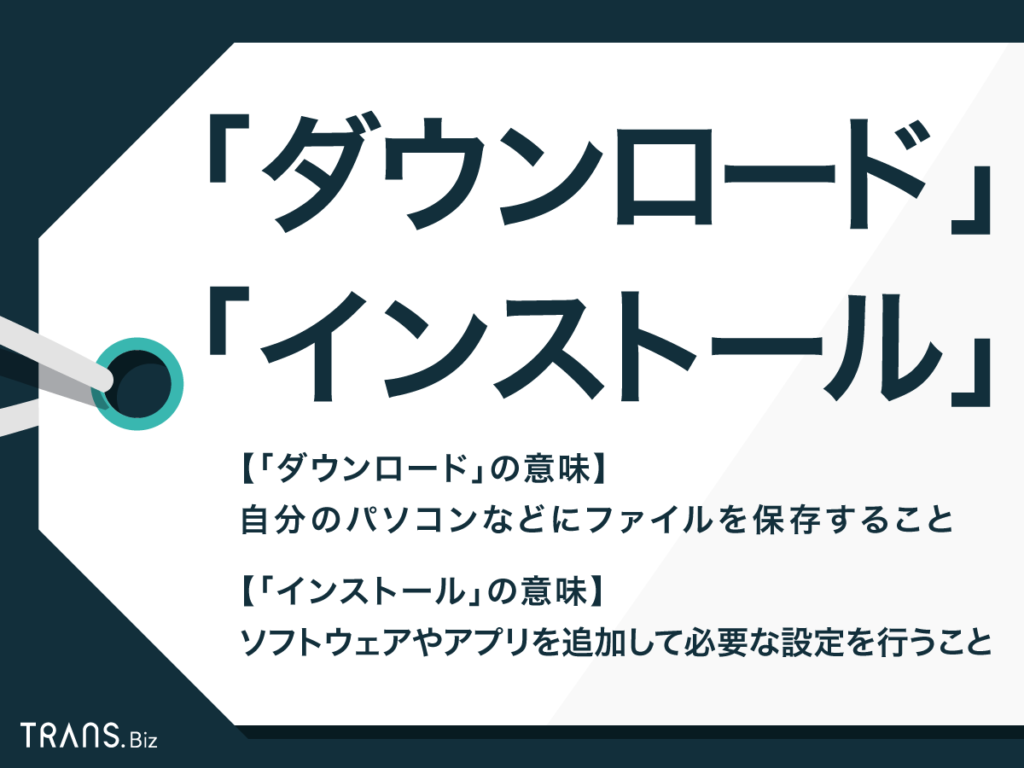
インストール(Install)を日本語に直訳すると「設置する」「導入する」「組み込む」という意味になります。IT用語としては、「入手したプログラムを端末のOS(基本ソフト)に組み込み、実際に使える状態に整える作業」を指します。
多くの人が混同しやすい用語として「ダウンロード」「セットアップ」「プレインストール」があります。これらを日常生活の「家具の購入」に例えると、その役割の違いが一目で理解できます。
インターネット上のサーバーから手元にファイルを保存する行為が「ダウンロード」です。これは通販で注文した家具の段ボール箱が自宅に届いた状態にすぎず、このままでは家具として使えません。
届いた段ボールを開封し、中身の部品を組み立てて部屋の所定の位置に配置する作業こそが「インストール」です。そして、配置後に棚の高さを調整したり、初期設定を行ったりして生活に馴染ませる一連の全工程を「セットアップ」と呼びます。
また、スマートフォンやPCを購入した最初から最初から組み込まれている標準アプリ(カメラ、時計、ブラウザなど)のことは「プレインストール」と呼ばれ、ユーザーが自身で導入作業を行う必要がありません。
これらの一連の作業を自動で安全に進めてくれる案内役の専用プログラムを「インストーラー」と呼びます。私たちがボタンを1回押すだけで複雑な初期配置が完了するのは、このインストーラーが裏側で正確に動作しているおかげです。
【仕組みと一覧表】紛らわしいIT用語と処理の流れを完全整理
デジタル機器を扱う上で頻出する類似用語の役割と挙動の違いを、客観的なデータとともに比較表へまとめました。
| 用語 | 具体的な処理内容 | 通信発生の有無 | 端末ストレージへの影響 | 編集部の見解・重要度 |
|---|---|---|---|---|
| ダウンロード | サーバーから端末へデータを受信・保存 | 大(通信量を消費) | 保存したファイル分だけ一時的に消費 | 通信環境(Wi-Fi推奨)の確保が最優先 |
| インストール | ファイルを展開しOS内部へプログラム登録 | 原則なし(内部処理) | 解凍展開により容量が大きく増加 | 事前のストレージ空き容量確認が必須 |
| セットアップ | アカウント連携や初期環境設定の適用 | 一部あり(認証など) | 設定ファイルの生成で微増 | セキュリティ設定の見極めが肝心 |
| アンインストール | 組み込まれたプログラムと関連データの削除 | なし | 占有されていた容量が開放される | 端末の動作軽量化・安全確保に直結 |
表から分かる通り、ダウンロード時はインターネット通信が発生しますが、純粋なインストール処理そのものは端末内部のCPUとストレージを使って行われます。ただし、現在のスマートフォンアプリでは「ダウンロードとインストール」がボタン1つで連続して行われる仕様が主流のため、境界線が意識されにくくなっています。
【端末別ガイド】スマホとパソコンにおける安全なインストール手順
ソフトウェアの導入方法は、使用している機器によって安全性と手順が大きく異なります。トラブルを未然に防ぐための正しい実践手順を端末別に解説します。
1. スマートフォン(iPhone / Android)での安全なアプリインストール方法
スマホにおけるスマホインストールやり方の鉄則は、各OSの公式ストアを経由することです。
iPhoneであれば「App Store」、Androidであれば「Google Play」を開き、目的のアプリを検索します。「入手」または「インストール」をタップすると、生体認証(Face IDや指紋認証)またはパスワード認証を求められた後、自動的にダウンロードからインストールまでが完了します。
Webサイトの広告などから直接誘導される「非公式の配布ファイル(Androidの野良APKなど)」は、悪意あるマルウェアを含んでいる危険性が極めて高いため、初心者の方は絶対に手を出さないよう注意してください。
2. パソコン(Windows / Mac)におけるパソコンソフト導入手順
パソコンの場合、公式サイトからインストーラーと呼ばれる導入専用ファイルをダウンロードすることから始まります。
Windowsでは「.exe」や「.msi」、Macでは「.dmg」や「.pkg」という拡張子のファイルが該当します。ダウンロード完了後、そのファイルをダブルクリックして起動すると、画面上にインストーラーの案内ウィンドウが表示されます。
利用規約の同意、保存先フォルダの指定、追加オプションの選択を順に進め、「完了」を押すことでパソコンソフト導入が完了します。途中で「このアプリがデバイスに変更を加えることを許可しますか?」という警告画面が出た場合は、発行元が信頼できる正規の開発会社であることを確認した上で「はい」を選択します。
【実態検証】「インストールできない」現場のトラブルと原因ワースト3
ITサポート窓口やSNSの投稿で頻繁に見られる「インストールが途中で止まる」「エラーが出て失敗する」という悩み。現場の検証データから見えてきた主な原因は次の3点に集約されます。
第1位:ストレージの空き容量不足
もっとも多いトラブルが、端末の空き容量不足です。インストーラーは圧縮されたファイルを「解凍」しながら展開するため、アプリ本体の公称サイズよりも2倍〜3倍程度の空き容量を一時的に必要とします。事前のストレージ容量確認を怠ると、作業の最終段階で書き込みエラーを起こして停止します。
第2位:OSバージョンの非対応(システム要件不足)
最新のアプリは、古いバージョンのiOS、Android、Windowsでは動作保証外となっているケースが多々あります。アプリが要求する動作環境を満たしていない場合、ストア側でボタンが押せなくなったり、インストーラー起動時に「お使いのシステムには対応していません」と弾かれます。
第3位:セキュリティソフトによる誤検知・通信遮断
特にパソコン環境において、導入済みのウイルス対策ソフトが新規プログラムを「未知の脅威」と誤認してブロックしてしまう事例が多発しています。公式サイトからダウンロードした正規ソフトであることが確実な場合は、一時的に保護機能を緩和するか、例外登録を行うことで解決します。
原因不明のエラーでアプリが正常に起動しない場合は、一度端末を再起動した上で、後述する再インストール手順を実行するのがもっとも確実な解決策です。
一般に知られていない盲点とネットの誤解
「不要になったら画面上のアイコンを消せばすべて綺麗になる」と考えているなら、それは大きな誤解です。
アンインストールとは、端末内に散らばったプログラム本体や関連ファイルを秩序立てて安全に削除する処理を指します。パソコンの場合、単にデスクトップのショートカットアイコンを「ゴミ箱」に入れただけでは、ストレージの奥深くに本体データが丸ごと残ったままになります。必ず「設定」の「アプリ一覧」または「コントロールパネル」から正式なアンインストールを実行しなければなりません。
また、スマートフォンにおいても「アプリの削除」と「アカウントの退会」は別物です。アプリをアンインストールしても、WEB上の会員登録や有料サブスクリプション(月額課金)は解約されません。課金を停止したい場合は、アプリを消す前に必ず各ストアの定期購入管理画面から解約手続きを済ませる必要があります。
【プロの結論】インストールが向いている人・ブラウザ利用で済ませるべき人の特徴
あらゆるサービスをアプリとして導入するのが正解とは限りません。端末のパフォーマンスとセキュリティを守るための判断基準は以下の通りです。
▼ ネイティブアプリをインストールすべき人・用途
- プッシュ通知をリアルタイムで受け取りたいサービス(メッセージアプリ、銀行の決済認証など)
- 動作速度やグラフィックス性能が求められるゲームや動画編集作業
- オフライン環境(電波の届かない場所)でも利用したい地図やドキュメント作成
▼ ブラウザ(Web版)利用にとどめるべき人・用途
- 月に数回程度しか開かないECサイトや調べ物サイト
- 端末のストレージ容量が残り少なく、これ以上負荷をかけたくない場合
- 不要なバックグラウンド通信や位置情報の追跡を最小限に抑えたいプライバシー重視派
【インストールとは】に関するよくある質問(FAQ)
Q1:ダウンロードしただけでインストールしていない状態なら、お金はかかりませんか?
A1:有料アプリの場合、ダウンロードを開始した段階(決済完了時)で課金が発生します。一方、無料アプリであればダウンロードやインストールを行っても費用は一切かかりません。アプリ内課金があるものは、利用開始後に明示的な購入手続きを行わない限り勝手に請求されることはありません。
Q2:インストール中に端末の電源が落ちたら壊れてしまいますか?
A2:近年のOSは堅牢に設計されているため、機器自体が物理的に壊れることは稀です。ただし、ファイルが不完全な状態で書き込まれ「破損データ」として残る恐れがあります。その場合は端末を再起動した後、一度該当アプリをアンインストールし、再度最初からインストールをやり直してください。
Q3:最初から入っているプレインストールアプリは削除しても問題ありませんか?
A3:メーカーやキャリアが独自に追加した便利アプリやゲームなどは、不要であればアンインストールしても問題ありません。ただし、OSの根幹に関わるシステム系アプリ(設定、電話、メッセージなど)は削除できない仕様になっているか、無理に無効化すると端末の動作が不安定になる場合があるため注意が必要です。
Q4:不具合が起きた時の「再インストール手順」はどうすれば良いですか?
A4:まずは該当アプリのアンインストールを実行し、一度端末本体を再起動します。その後、公式ストアや公式サイトから最新版のインストーラーを再度取得して導入します。設定データやログイン情報がリフレッシュされ、ファイル破損に起因するバグの大部分が解消されます。
まとめ:基本を正しく理解して端末を安全・快適に使いこなす
インストールは、私たちがデジタル端末の恩恵を最大限に引き出すための入り口となる極めて重要な処理です。ダウンロードとの違いを正しく把握し、「不要なファイルは入れない」「怪しい配布元からは導入しない」「不要になったら正しくアンインストールする」という基本ルールを守るだけで、端末の安全性と快適性は劇的に向上します。
ストレージ容量やセキュリティの仕組みを正しく見極めながら、ご自身の利用スタイルに合わせた最適なデジタル環境を整えていきましょう。 (出典: インストール と は(Yahoo!ニュース))


情報を整理して届けることが得意なWebディレクター。ユーザー視点に立った記事作成を目指しています。