インスタでいいねした投稿の確認法!消えた原因や一括削除も解説
日常的にInstagramを使っていると、「以前見かけたあのレシピやコーディネートをもう一度見返したい」「自分がどんな投稿にリアクションしたか振り返りたい」と感じる場面は多いはずです。しかし、度重なるUIデザインの変更やアプリアップデートによって、「いいね履歴」の確認場所がどこにあるのか迷ってしまうユーザーが後を絶ちません。
実は、現在の仕様では設定画面の奥深くを探す必要はなく、専用の管理画面からわずか数タップで一覧を表示できます。本記事では、過去にいいねした投稿を確実にチェックする最新手順から、一覧に表示されない意外な原因、周囲にバレないためのプライバシー対策、さらに一括削除の裏ワザまで余すところなく分かりやすく解説します。
📌 【この記事の重要ポイントまとめ】
- 要点1:過去のいいね履歴はプロフィール右上のメニュー内「アクティビティ」から即座に確認・検索可能
- 要点2:一覧から消えた・見れない場合は「相手のアカウント非公開化・削除」「一時的なアクション上限」が主な原因
- 要点3:専用画面を使えば複数のいいねを一括取り消し可能で、誰にも知られずにストックしたいなら「保存機能」が最適
【2026年最新】インスタでいいねした投稿を見る手順|履歴の確認方法
以前は設定メニューの中にあったいいね一覧ですが、現在は「アクティビティ管理」機能へと統合されています。最新バージョンのアプリであれば、iOS・Androidともに共通のシンプルな手順でアクセス可能です。
具体的な確認手順は以下の通りです。
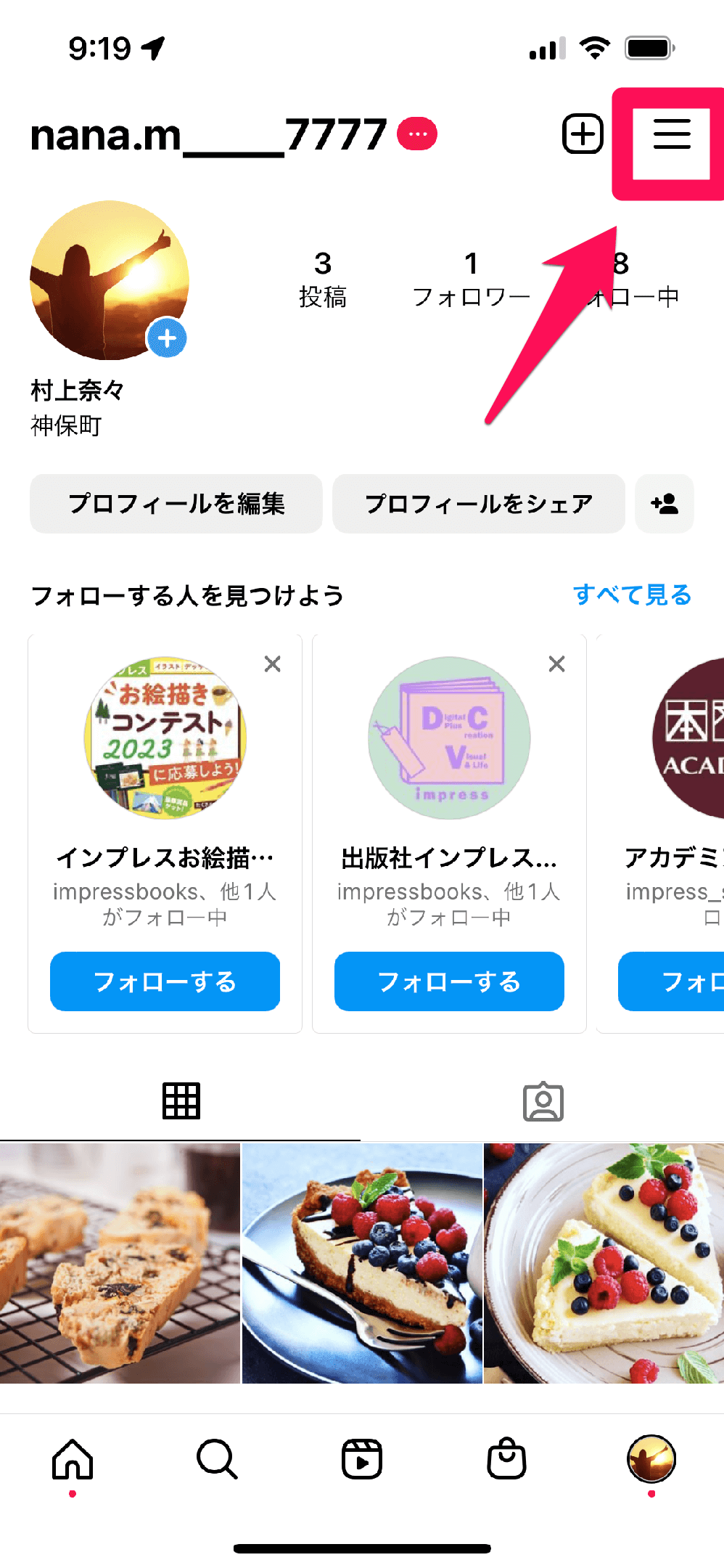
1. 画面右下のアイコンをタップして「プロフィール画面」を開く
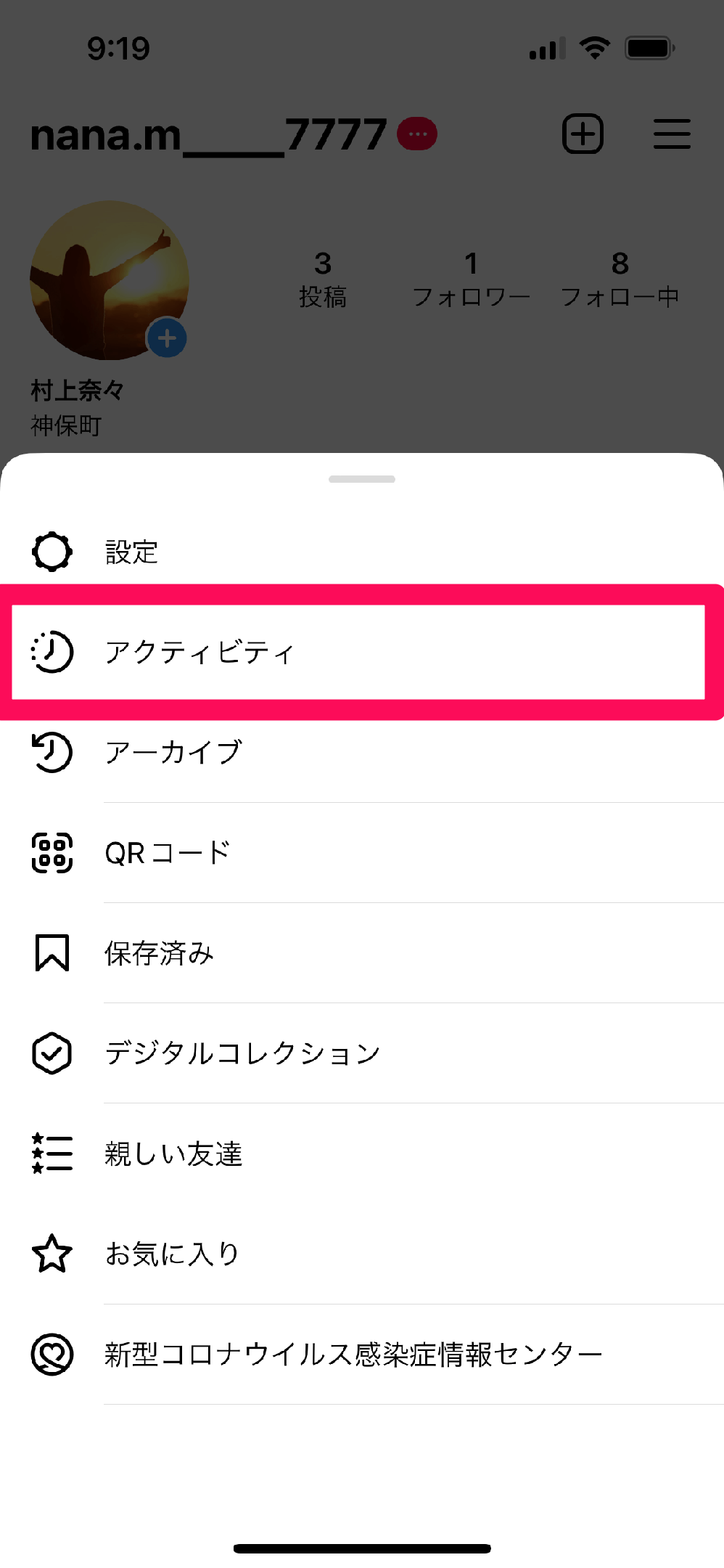
2. 右上の「三本線メニュー(ハンバーガーメニュー)」をタップする
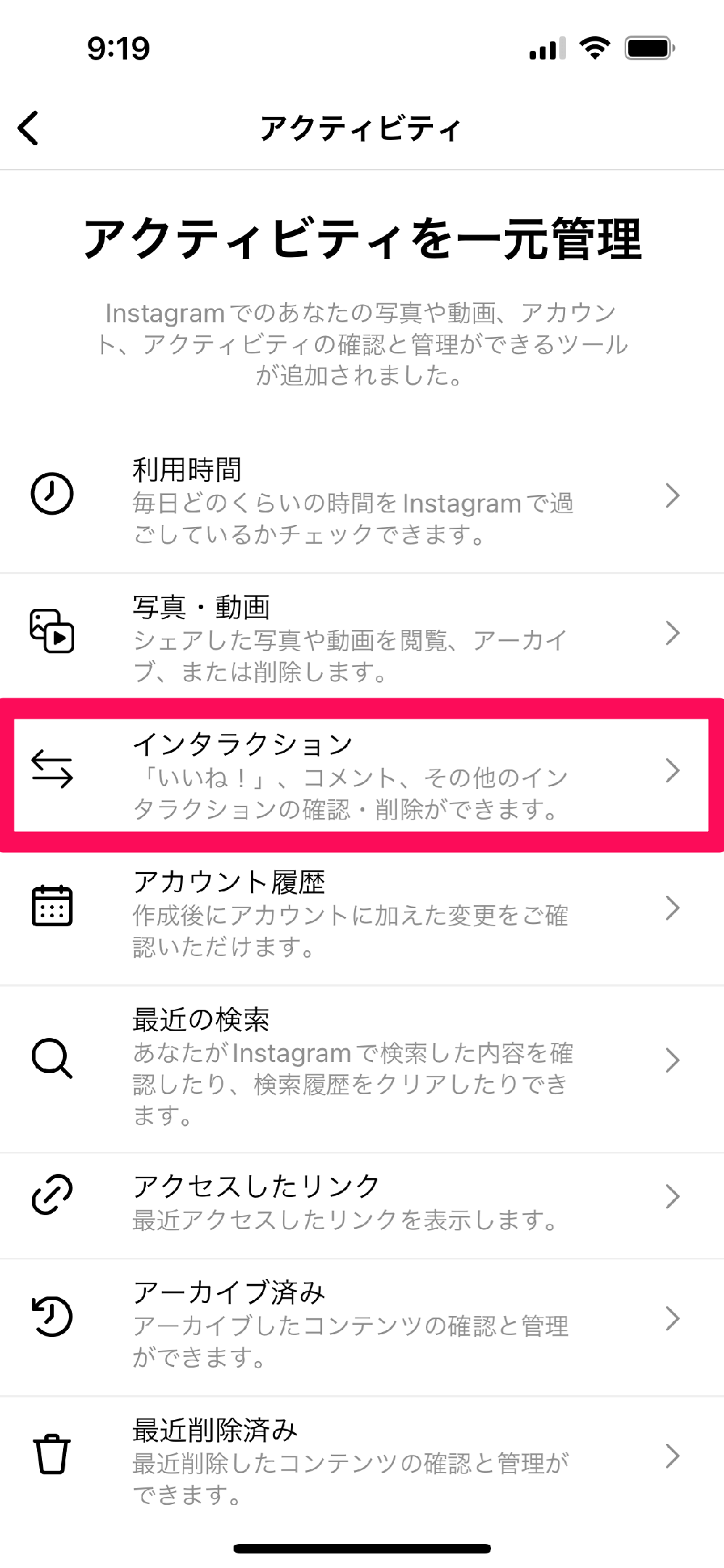
3. メニュー一覧から「アクティビティ」を選択する
4. 「インタラクション」項目の中にある「いいね!」をタップする
この画面を開くと、自分がこれまでハートマークを付けたフィード投稿、リール動画がグリッド形式でズラリと表示されます。さらに上部の「並び替えとフィルター」を活用すれば、日付順(新しい順/古い順)の並び替えだけでなく、特定のクリエイター(投稿者)や開始日・終了日を指定した絞り込み検索もスムーズに行えます。何千件と履歴がたまっているヘビーユーザーでも、探したいコンテンツへ素早くたどり着けるのが大きなメリットです。
いいねした投稿が見れない・消えた?考えられる原因と対処法
「履歴画面を開いても投稿が見当たらない」「昨日まで表示されていた写真が消えてしまった」というトラブルに直面したときは、いくつかの外的要因やアプリ側の挙動を疑う必要があります。代表的な原因は次の通りです。
まず最も多いのが、投稿者側のアカウント変更や投稿の削除です。相手が投稿を削除したりアーカイブに移動させたりした場合、当然ながらあなたのいいね一覧からも非表示になります。また、相手がアカウントを「非公開(鍵垢)」に切り替えた場合、あなたがそのユーザーをフォローしていなければ閲覧権限が失われ、一覧から姿を消してしまいます。
次に考えられるのが、インスタアプリアップデートの未適用やキャッシュの蓄積です。アプリのバージョンが古いままだとデータ同期に不具合が生じ、過去のアクティビティが正しく読み込まれないケースが散見されます。App StoreやGoogle Playストアから最新版へアップデートし、端末の再起動やアプリの再ログインを試してみてください。
さらに、短時間のあいだに大量の投稿へいいねを連打した場合、スパム防止を目的とした「インスタいいね上限」(利用制限ペナルティ)に抵触している可能性もあります。この制限がかかると、一時的にいいねのアクション自体が無効化され、履歴にも反映されなくなります。数時間から24時間ほどアクションを控え、時間を置いてから再確認してみましょう。
過去のいいねを整理したい!一括削除(いいね取り消し)のやり方
アカウントの運用方針が変わったり、過去のリアクションをきれいにリセットしたくなったりした際、1件ずつ投稿を開いてハートを解除していくのは骨の折れる作業です。そこで重宝するのが、アクティビティ画面に備わっている一括取り消し機能です。
一括解除の手順は非常に明快です。
1. アクティビティ内の「いいね!」画面を開く
2. 画面右上にある「選択」をタップする
3. 解除したい投稿をタップしてチェックを入れる(複数選択可能)
4. 画面下部に赤字で表示される「いいね!を取り消す」をタップする
この操作を行えば、数十件から数百件のリアクションを数秒でまとめて解除できます。なお、一括取り消しを実行しても相手側に「いいねが解除されました」という通知が届くことはありません。気まずい思いをすることなく、自分のペースで履歴を整理できます。
「いいね」は相手やフォロワーにバレる?プライバシーの仕組みと非公開設定
「自分がどんな投稿にいいねしているか、友達や同僚に知られたくない」とプライバシーを気にする方は少なくありません。Instagramにおけるリアクションの公開範囲と、周囲に知られるルートを整理しておきましょう。
結論から言うと、「自分がいいねした投稿一覧」を他人が丸ごと閲覧できる専用ページは存在しません。昔の仕様にあった「フォロー中のアクティビティ(友人が誰にいいねしたか一覧で見えるタブ)」は完全に廃止されています。
ただし、以下のルートから間接的にバレるケースがあります。
・相手の通知欄:いいねした瞬間、投稿者のアクティビティ欄に「〇〇さんがあなたの投稿にいいねしました」と通知される
・共通の投稿画面:友人が同じ投稿を開いた際、キャプション下部に「〇〇(あなたのアカウント名)他が『いいね!』しました」と優先表示される
現時点で、特定の投稿へのいいねだけを隠す「いいね非公開設定」機能は公式には提供されていません。そのため、誰にも知られずに気に入った投稿をストックしておきたい場合は、ハートを押すのではなく「保存(コレクション)機能」を徹底活用するのが最も安全な自衛策です。
「いいね」と「保存」の違いとは?賢く使い分けるブックマーク術
Instagramのストック機能を最大限に活かすなら、「いいね」と「保存(リボンマーク)」の明確な使い分けが欠かせません。
「いいね」は投稿者に対する共感や応援の意思表示(コミュニケーションツール)としての意味合いが強く、相手に通知が届きます。一方、画面右下のリボンアイコンをタップする「保存機能」は完全プライベートなブックマークです。あなたが保存した事実は投稿者にもフォロワーにも一切通知されず、誰のアカウントから見ても漏洩することはありません。
保存した投稿を確認する際は、プロフィール右上のメニューから「保存済み」を選択するだけです。「行きたいカフェ」「美容・コスメ」「旅行プラン」など、カテゴリごとにフォルダ(コレクション)を作成して整理できるため、後からの見返しやすさという点でも保存機能に軍配が上がります。
いいね一覧の並び順はどう決まる?順番の仕組みと仕様
アクティビティ内のいいね一覧を開いた際、投稿がどのようなロジックで並んでいるのか気になる方もいるでしょう。この一覧画面は、アルゴリズムによるおすすめ順ではなく、基本的に「あなたがハートを押した日時の新しい順」で正確に並んでいます。
何年も前に投稿された過去の写真であっても、あなたが昨日いいねを押したのであれば一覧の最上部に表示されます。反対に、最新の投稿であっても数週間前にいいねを押したものは下へとスクロールしなければ出てきません。
もし古い順に遡りたい場合や、特定のアカウントの投稿だけを抽出したい場合は、前述した「並び替えとフィルター」から表示順序を変更して閲覧効率を高めましょう。
【インスタ いい ね した 投稿】に関するよくある質問(FAQ)
Q1:ブラウザ版(PCやスマホのWebブラウザ)からもいいねした投稿は見られますか?
A1:はい、ブラウザ版でも確認可能です。PCでInstagramにログイン後、左側メニューの「もっと見る」から「アクティビティ」を選択すると、アプリ版と同様にいいねした投稿を一覧でチェック・管理できます。
Q2:いいねを一括で取り消した場合、過去の通知は相手の画面から消えますか?
A2:いいねを取り消した時点で、相手のアクティビティ(通知欄)に届いていた通知は自動的に消滅します。ただし、相手がリアルタイムでプッシュ通知を目撃していた場合は痕跡が残るため、押した直後の取り消しでない限り完全な隠蔽は難しいと捉えておきましょう。
Q3:1日にできるいいねの上限は何回くらいですか?
A3:公式な数値は非公表ですが、一般的には1日あたり数百件から1,000件前後、短時間の連打であれば1分間に数十件を超えるとスパム検知システムが作動しやすいとされています。過度なアクションはアカウントの一時停止リスクを招くため注意してください。
まとめ:いいね履歴を上手に管理してインスタを快適に使いこなそう
Instagramで過去にリアクションした投稿は、プロフィール画面の「アクティビティ」からいつでも手軽に振り返ることができます。見つからないときはアカウントの公開状態やアプリのバージョンを確認し、不要になった履歴は一括削除機能を駆使してスッキリ整理しましょう。
クリエイターへ応援を届けたいときは「いいね」、プライベートでこっそり見返したい情報は「保存(コレクション)」と上手に使い分けることで、情報収集の効率もプライバシー保護もぐっと高まります。最新の仕様を把握して、よりストレスフリーで充実したインスタライフを楽しんでください。 (出典: インスタ いい ね した 投稿(Yahoo!ニュース))
情報を整理して届けることが得意なWebディレクター。ユーザー視点に立った記事作成を目指しています。