Excel時間足し算で合計が合わない?24時間リセットの解決策とSUM関数
月末の勤怠締めやプロジェクトの工数集計を行っている際、Excelで時間の足し算をした瞬間に「なぜか計算結果が合わない」「1日8時間×4日分を合計したのに、32時間ではなく8時間と表示される」と頭を抱えた経験はないでしょうか。電卓で検算すると明らかに数値が狂っており、計算式を何度見直してもSUM関数自体に間違いは見当たらない――これは企業の経理・人事担当者や現場のプロジェクトリーダーが直面する、最もポピュラーなトラブルの一つです。
結論から言えば、この現象はExcelのバグでも計算式の誤りでもありません。Excelが内部で時間を処理する「シリアル値」の仕様と、セルの「デフォルトの表示形式」の組み合わせによって引き起こされる必然的な挙動です。本稿では、24時間を超えると数値がリセットされてしまう根本的な原因を解き明かし、わずか数クリックで解決する表示形式の設定から、日またぎの引き算・時給計算まで、現場で即役立つ解決テクニックを網羅して解説します。
📌 【この記事の重要ポイントまとめ】
- 要点1:24時間以上の足し算で合計が合わない原因は、標準の表示形式が「時刻(時計の針)」を表示する仕様になっているため。
- 要点2:セルの表示形式を「[h]:mm」に設定するだけで、24時間を超える累積時間を正しく表示できる。
- 要点3:時間は内部で「1日=1.0」のシリアル値として管理されており、時給計算では「時間×24×時給」の実数変換が必須となる。
【原因解明】Excelで時間の合計が合わない理由は?24時間でリセットされる内部仕様の正体
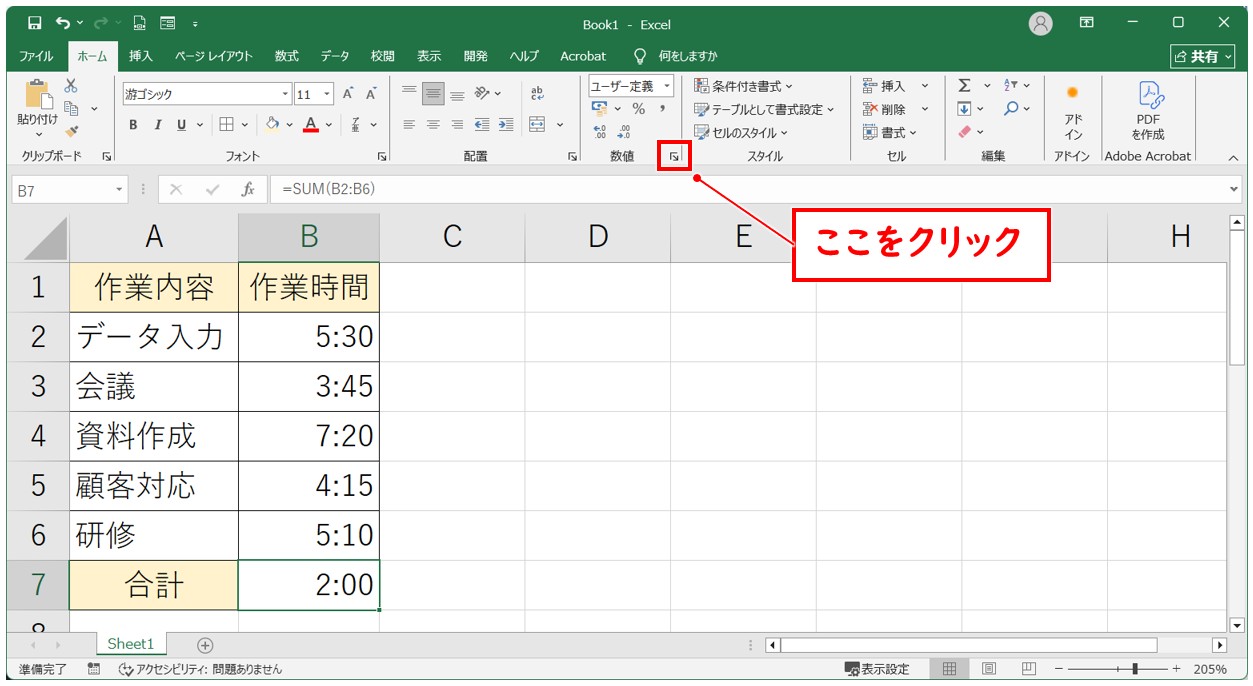
Excelで時間を計算する際、最も多くの人が直面するのが「合計が24時間を超えると勝手にリセットされる」という現象です。例えば、「8:00」「8:00」「8:00」「8:00」の4日分をSUM関数で足し算すると、本来は「32:00」になるはずですが、Excelの標準状態では「8:00」と表示されてしまいます。なぜこのような事態が起きるのでしょうか。
その理由は、Excelが時間を「時刻(時計の盤面)」として表示しているか、「経過時間(合計ボリューム)」として表示しているかの違いにあります。Excelの標準的な時間表示形式である「h:mm」は、「いま何時何分か」という時刻を表すフォーマットです。時計の針は24時を迎えると0時に戻るため、合計が32時間になった場合、24時間を差し引いた「翌日の午前8時(8:00)」として画面上に出力されてしまうのです。
この挙動を深く理解するには、Excelの根底にある「シリアル値」の仕組みを知る必要があります。Excelの内部では、日付と時間はすべて数値として管理されています。
- 1日(24時間)=「1.0」
- 12時間=「0.5」
- 1時間=「1/24(約0.041666...)」
- 1分=「1/1440(約0.000694...)」
つまり、合計「32時間」はシリアル値で表すと「1.3333...(1日と8時間)」という正確なデータとしてセル内に保持されています。SUM関数自体は完璧に足し算を行っているものの、表面上の表示形式が「整数部分の1(=24時間分)」を日付として隠し、小数点以下の「0.3333...(=8時間)」だけを時計の時刻として表示しているに過ぎません。したがって、合計が合わないトラブルを解消するには、計算式ではなく「表示形式」を累積時間用に切り替える必要があります。
【即解決】24時間以上を正しく合計する設定手順|表示形式「[h]:mm」の使い方
24時間を超える足し算を正しく表示させる解決策は極めてシンプルです。時間表示の「h」を半角の角括弧で囲み、「[h]:mm」というユーザー定義の表示形式を設定します。この角括弧`[]`は、Excelに対して「24時間で繰り上げを行わず、累積時間として数値をそのまま表示せよ」と命令する特殊な記号です。
設定の手順は以下の通りです。
- 合計時間が入力されているセル(または列全体)を右クリックし、「セルの書式設定」を選択(ショートカットキー:`Ctrl + 1` / Macは`Cmd + 1`)。
- 「表示形式」タブから、左側の分類リストにある「ユーザー定義」をクリック。
- 「種類」の入力ボックスに半角で
[h]:mmと入力する(秒まで含める場合は[h]:mm:ss)。 - 「OK」をクリックして確定する。
この設定を行うだけで、先ほど「8:00」と誤表示されていたセルが瞬時に「32:00」へと切り替わります。同様に、月間の総労働時間が160時間を超えるようなタイムカード集計でも、「160:00」といった数値を欠落なく正確に出力できます。
【実態検証】現場で頻発するエクセル時間計算トラブルと解決策一覧
業務現場では、単なる足し算以外にも「引き算でマイナスが出てエラーになる」「時給を掛け算したら給与が極端に安くなった」など、シリアル値に起因する様々なトラブルが日常的に発生しています。現場で頻出する5大トラブルとその根本原因、決定的な解決策を下表にまとめました。
| シチュエーション | 発生するトラブル事象 | 原因・シリアル値の挙動 | 現場目線の決定的な解決策 |
|---|---|---|---|
| 24時間以上の時間合計 | SUM関数の合計値が実際の数値より少なくなる(32hが8hになる等) | 標準の「h:mm」形式が24時間ごとに数値をリセット(0時にループ)しているため | セルの表示形式をユーザー定義で「[h]:mm」に変更する |
| 深夜勤務・夜勤の引き算 | 退勤時刻から出勤時刻を引くとセルが「#####」で埋まる | 日をまたぐと「退勤<出勤」となり、Excelが扱えないマイナスの時間が発生するため | 計算式を「=退勤 - 出勤 + (退勤 < 出勤)」として日またぎ判定を付加する |
| 勤務時間×時給の給与計算 | 8時間×時給1,200円を計算すると「400円」など異常に低い金額になる | 8時間は内部で「0.3333(8/24)」として保持されているため、そのまま掛けると1/24になる | 時間を実数(整数)に変換するため「=時間 * 24 * 時給」で計算する |
| 他システムからのCSV取込 | SUM関数で範囲選択しても合計が「0:00」のまま計算されない | 時間データが数値(シリアル値)ではなく「文字列」として認識されているため | VALUE関数を通すか、「データ」タブの「区切り位置」ウィザードで一括数値変換する |
| 端数処理(15分単位) | 手動で丸め処理を行うと計算ミスや集計ズレが発生する | 目視修正によるヒューマンエラーおよび時間のシリアル値端数の不一致 | 「=CEILING(セル, "0:15")」やFLOOR関数を用いて自動丸めを行う |
【応用テクニック】実務で役立つ時間・分の足し算と関数の使い分け
基本のSUM関数に加えて、特定の時間や分を加減算したいケースや、計算結果を文字列として別の文章と結合したいケースがあります。実務で頻繁に利用する関数を整理して解説します。
1. 任意の実時間や分を加算する「TIME関数」の使い方
「現在の時刻に1時間30分を足したい」「基本勤務時間に固定残業の45分を加算したい」といった場合、セルに直接「+ 1:30」と入力してもエラーになります。このような場面ではTIME関数を活用するのが最も堅牢です。
TIME関数の構文は=TIME(時, 分, 秒)であり、指定した数値を正しいシリアル値に変換してくれます。
=A2 + TIME(1, 30, 0)
この計算式を用いれば、セルA2の時間に対して正確に1時間30分を加算できます。ただし、TIME関数単体では「24時間以上の時間」を引数に指定できない仕様(24時で0に戻る)となっているため、日をまたぐような長時間の一括加算を行う場合は「A2 + (28 / 24)」のようにシリアル値の直接演算を用いるのが鉄則です。
2. 報告書やメール用に時間を整形する「TEXT関数」
「合計作業時間は 35時間15分 です」といったテキストを作成したい場合、単純に文字列結合(`="合計は" & A1 & "です"`)を行うと、セルA1のシリアル値(例:1.46875...)がそのまま展開されてしまい、意図した文章になりません。
ここで重宝するのがTEXT関数です。第2引数に表示形式を指定することで、累積時間を保ったまま綺麗な日本語表記に変換できます。
="今月の総労働時間は " & TEXT(C32, "[h]時間mm分") & " です。"
この関数を組んでおくことで、集計セルが変動しても常に「今月の総労働時間は 165時間30分 です。」といった正確な文字列を自動生成でき、月報作成の手間を大幅に削減できます。
一般に知られていない盲点とネットの誤解
ネット上のQ&Aサイトや古い解説記事の中には、現代の業務フローにおいてはリスクの高い非推奨な手法が散見されます。特に注意すべき3つの誤解を是正します。
誤解1:「時間は文字列('8:30)で打ち込めばトラブルが起きない」
表示崩れを恐れて先頭にアポストロフィ(')を付けて文字列として時刻を入力する運用を見かけることがありますが、これは最も避けるべき危険な運用です。文字列化された時間はSUM関数の計算対象から除外(無視)されるため、計算結果が「0:00」になったり、一部のセルだけが合算されずにサイレントな集計ミスを引き起こす原因になります。
誤解2:「マイナス時間はExcelのオプション設定変更で直せばよい」
引き算で発生する「#####」エラーを解消するため、「1904年から計算する」というExcelのオプション設定にチェックを入れる回避策がネット上で紹介されることがあります。確かに一時的にマイナス時間は表示されますが、この設定を有効にするとブック内の既存の日付がすべて「4年と1日」ズレてしまうという壊滅的な副作用をもたらします。他部署や社外と共有するファイルでこの設定を変更することは絶対に避けてください。
【プロの結論】エクセル管理に向いている現場・専用ツールへ移行すべき現場
Excelは手軽で汎用性が高い一方、労務管理においては限界が存在します。自社の運用状況に合わせて、Excel管理を続けるべきか専用システムを導入すべきかを冷静に見極める必要があります。
- Excel管理が適しているケース:
- 従業員数が10名未満の小規模組織
- プロジェクトごとの工数集計や個人のタスク時間管理
- シフトパターンが固定化されており、複雑な深夜割増が発生しない業務
- 専用の勤怠管理システムへ移行すべきケース:
- 日をまたぐ深夜シフトや変形労働時間制が混在している
- 法改正(残業時間上限規制や有給取得義務化)に合わせた厳密なアラート管理が求められる
- 複数拠点での打刻管理や給与ソフトとの直接API連携が必要な規模(従業員30名以上)
【excel 時間 足し算】に関するよくある質問(FAQ)
Q1:合計時間が100時間や1000時間を超えても「[h]:mm」で正しく表示されますか?
A1:はい、問題なく表示されます。角括弧で囲んだ「[h]」は上限なく数値を累積できるため、年間労働時間の集計などで1000時間を超える場合でも「1850:30」のように正確な数値を表示し続けることが可能です。
Q2:時間の合計から「分」だけを30分単位で切り上げ、または切り捨てたい場合はどうしますか?
A2:切り上げにはCEILING関数、切り捨てにはFLOOR関数を使用します。例えばA1セルの時間を30分単位で切り上げる場合は=CEILING(A1, "0:30")、切り捨てる場合は=FLOOR(A1, "0:30")と入力します。最も近い30分に四捨五入(丸め)したい場合は=MROUND(A1, "0:30")が便利です。
Q3:SUM関数で範囲を指定したのに、合計が「0:00」になってしまいます。
A3:入力された時間データが「文字列」として認識されている可能性が極めて高いです。数値に変換したいセル範囲を選択し、「データ」タブにある「区切り位置」をクリックして、何も変更せずにそのまま「完了」を押すことで、文字列が一括でシリアル値(数値)へと正常化されます。
Q4:夜勤などの引き算で退勤時間から出勤時間を引くと「#####」と表示されます。最も安全な計算式は?
A4:=退勤時刻 - 出勤時刻 + (退勤時刻 < 出勤時刻)という数式を使用してください。「(退勤時刻 < 出勤時刻)」という論理式は、日をまたいで退勤時刻が出勤時刻より小さくなった場合のみ「TRUE(=1、つまり24時間分)」として計算されるため、IF関数を使わずにスマートに24時間を加算して正しい勤務時間を算出できます。
まとめ:仕組みさえ掴めばエクセルの時間集計は怖くない
Excelで時間の足し算を行う際に生じる「合計が合わない」という違和感は、Excelが内部で時間を「1日=1.0」のシリアル値として厳密に処理している仕様を知ることで、論理的にすべて解消できます。
合計が24時間を超える場合は、セルの書式設定からユーザー定義で「[h]:mm」に変更する。そして、時給計算の際は「24を掛けて実数に戻す」。この2原則さえ徹底していれば、勤怠集計やプロジェクト管理で計算ミスに怯える必要はもうありません。現場の集計シートを正しく整備し、月末の集計作業を劇的に効率化させていきましょう。 (出典: excel 時間 足し算(Yahoo!ニュース))

Webメディアの編集およびコンテンツ作成に従事。正確で質の高い情報発信を心掛けています。