エクセル数式のドルマークの意味とは?絶対参照とF4の裏技
エクセルで同僚から引き継いだ計算式を開いた際、セル番号の前に「$A$1」や「B$2」のように突如現れるドルマーク($)。「なぜ日本円の計算なのにドルの記号が付いているのか」「勝手に入力されていて意味がわからない」と疑問を抱いた経験を持つ方は少なくありません。
この記号は通貨単位を表しているのではなく、数式をコピーした際に発生する計算位置のズレを完全に封じ込める「絶対参照(固定)」を指示する極めて重要なサインです。日々のデータ集計において、参照先がずれて「#REF!」や意図しないゼロが表示されるトラブルの多くは、このドルマークの仕組みを正しく把握できていないことに起因します。
📌 【この記事の重要ポイントまとめ】
- 要点1:ドルマーク($)は通貨ではなく、数式をコピー・オートフィルした際に指定セルを動かさない「絶対参照の固定ピン」。
- 要点2:手入力は不要。数式入力中に「F4キー」(MacはCommand+T)を1回押すだけで瞬時にドルマークが付与される。
- 要点3:「行だけ固定」「列だけ固定」の複合参照を使い分けることで、掛け算の九九表や売上構成比の集計スピードが劇的に向上する。
【なぜ付く?】エクセル数式にあるドルマーク($)の本当の意味と役割
エクセルの計算式におけるドルマーク($)の役割は、一言で表すと「セルの位置を固定するアンカー(画鋲)」です。計算式を作成する際、通常はセルを選択すると「=A1B1」のようにアルファベットと数字がそのまま表示されます。しかし、特定の基準値(消費税率や割引率、検索対象のテーブル範囲など)を固定して計算させたい場合、エクセルに対して「このセルから絶対に動くな」と命令する必要があります。
なぜ「$」という記号が採用されているのか疑問に思う方も多いはずです。これには表計算ソフトの歴史的な背景があります。1980年代に普及した初期の表計算ソフト「VisiCalc」や「Lotus 1-2-3」の時代から、計算式の中で使われる四則演算記号(+、-、、/)やアルファベットと競合せず、標準的なUSキーボードで即座に入力できる特殊文字としてドル記号が割り当てられました。その仕様をマイクロソフトがExcelにも継承し、現在に至る世界標準となっています。
つまり、ドルマークは金額のドルを指すのではなく、数式解析エンジンに対して「直後の列記号や行番号を動かさずにロックせよ」という特殊な制御コードとして機能しているのです。
【仕組みを完全図解】相対参照・絶対参照・複合参照の決定的な違い
エクセルのセル参照には、大きく分けて「相対参照」「絶対参照」「複合参照」の3つの方式が存在します。実務で思い通りの集計を行うためには、ドルマークの配置によって挙動がどう変化するのかを整理しておくことが欠かせません。
| 参照方式 | 記述例 | コピー・オートフィル時の挙動 | 実務での主な活用シーン |
|---|---|---|---|
| 相対参照 | A1 | 数式を移動した方向・距離に応じて、列も行も連動してズレる | 行ごとの小計計算(単価×数量など、横並びの計算) |
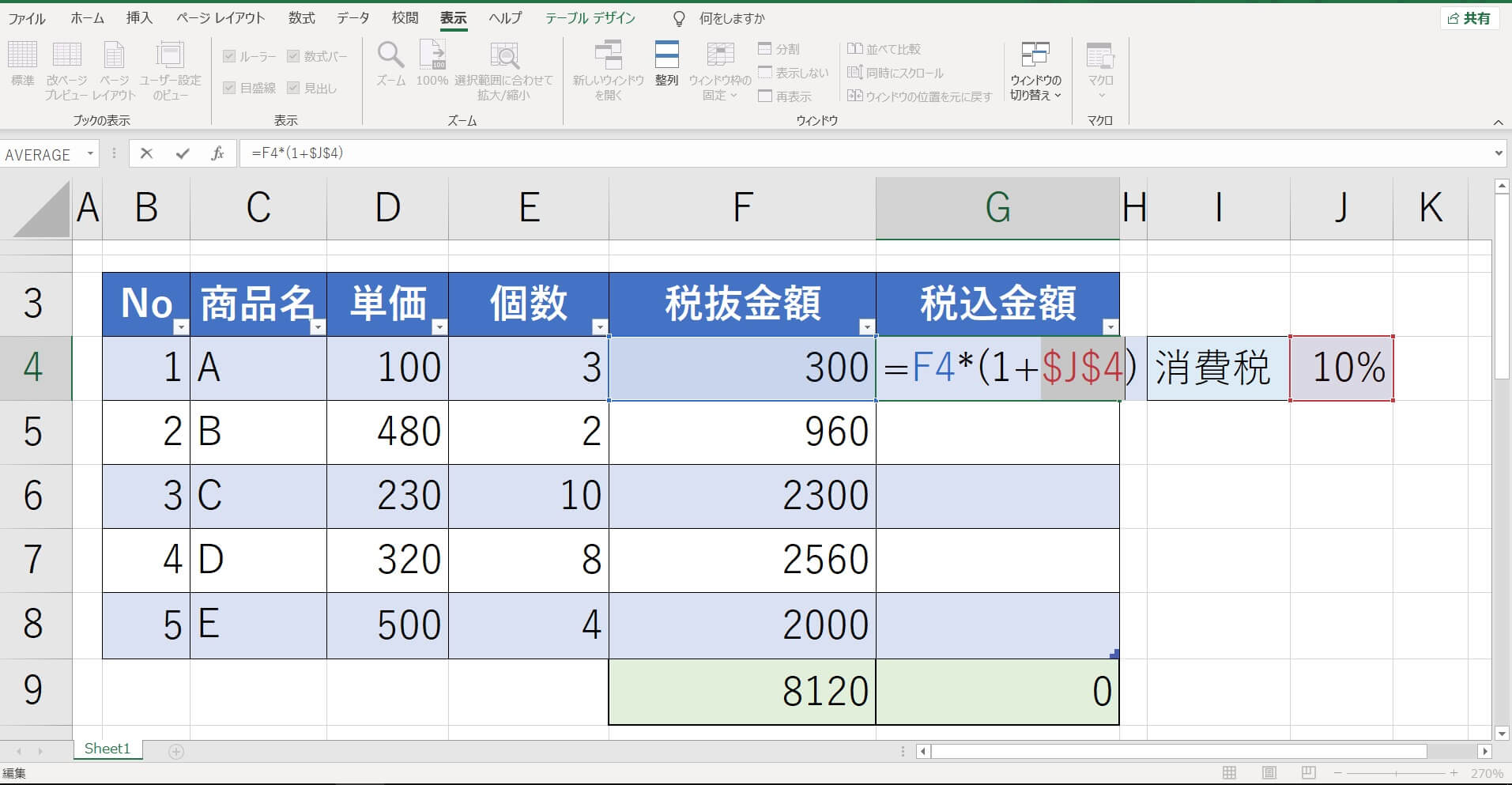
| 完全絶対参照 | $A$1 | 上下左右どこへ数式をコピーしても、常に「A1セル」を維持 | 固定の消費税率、為替レート、VLOOKUPの参照元範囲 |
| 行固定(複合参照) | A$1 | 左右にコピーすると列(A→B→C)は変わるが、行(1行目)は固定 | 表の最上部にある「月別ヘッダー」を共通参照する場合 |
| 列固定(複合参照) | $A1 | 上下にコピーすると行(1→2→3)は変わるが、列(A列)は固定 | 表の最左列にある「商品マスタID」を共通参照する場合 |
たとえば、C列に「単価(A列)×消費税率(固定セルE1)」の数式を作るとします。相対参照の「=A2E1」のまま下にオートフィルすると、次の行は「=A3E2」「=A4E3」とズレてしまい、税率が入っていない空白セルを掛け合わせて計算結果が狂ってしまいます。ここで税率セルを「$E$1」と絶対参照にしておくことで、何行コピーしても常にE1セルを参照し続ける正確な表が完成します。
【一瞬で入力】F4キーで切り替えるドルマークの付け方とMacの操作法
エクセルでドルマークを入力する際、キーボードの「Shift + 4」で「$」を手入力している現場を見かけることがありますが、これは作業効率を大きく落とす原因になります。実務では「F4キー」によるショートカット切り替えが基本です。
数式を入力または編集している最中に、固定したいセル番地(例:A1)にカーソルを合わせた状態で「F4キー」を押すと、押した回数に応じて参照形式がループします。
- 1回押す:
$A$1(完全絶対参照:列も行も両方ロック) - 2回押す:
A$1(行固定の複合参照:行番号のみロック) - 3回押す:
$A1(列固定の複合参照:列アルファベットのみロック) - 4回押す:
A1(相対参照:元のロックなし状態に戻る)
なお、Mac版のエクセルを使用している場合はショートカットキーが異なります。Macでは「Command + T」を押すことで、WindowsのF4キーと全く同様にドルマークの循環切り替えが可能です。もしWindows環境のノートパソコン等でF4を押しても画面の明るさ変更や音量調整が反応してしまう場合は、「Fnキー + F4」を同時に押すか、BIOS/キーボード設定でFnロックを有効化することで解決します。
【実態検証】現場で多発する数式コピーのズレとオートフィル事故
オフィスワークの現場において、エクセルの参照固定ミスは深刻なヒヤリハットを生み出す温床となっています。一般社団法人の業務改善調査データやIT研修の現場レポートによると、「表計算ミスによる再集計作業」に年間数十時間もの無駄が費やされているケースが珍しくありません。
特に危険なのが、VLOOKUPやXLOOKUP、MATCH関数などを用いたマスタ検索です。範囲指定(テーブル範囲)にドルマークを付けずに下方向へオートフィルしてしまうと、参照範囲が1行ずつ下にずれていき、下層のデータで「検索対象が存在するはずなのに #N/A エラーが出る」という不具合が頻発します。
さらに厄介なのは、エラーが出ずに「隣の無関係な数値を拾って間違った集計結果が出力され続ける」ケースです。経営会議の提出資料や顧客向けの請求書作成において、参照固定の漏れによる数値ミスが発覚すれば、ビジネス上の信用問題に直結します。オートフィルを実行した直後は、最下部のセルをダブルクリックして「参照先が正しいセルを指しているか」を目視確認する習慣が不可欠です。
一般に知られていない盲点と初心者が陥りやすい3大誤解
参照固定の基本を学んだ方が次につまずきやすい、現場特有の誤解と落とし穴を解説します。
誤解1:とりあえず全部のセルにドルマークを付ければ安全?
初心者にありがちなのが、「エラーが怖いから数式内のすべてのセル番地に$を付ける」という極端な対応です。たとえば小計欄で「=$A$2$B$2」のようにすべて固定してしまうと、下方向に100行コピーしてもすべて2行目の計算結果が複製されてしまい、表としての意味を失います。動かすべきセル(相対参照)と、止めるべきセル(絶対参照)の切り分けが重要です。
誤解2:テーブル化された表(構造化参照)でも$が必要?
Microsoft 365や近年のエクセルで「テーブル機能(Ctrl + T)」を使用している場合、数式は「[@単価]*[@数量]」のような構造化参照で記述されます。テーブル内ではエクセルが列構造を自動判別するため、手動でドルマークを付与しなくても適切な計算が行われます。従来型のセル番地指定とテーブル構造化参照の違いを理解しておくと、無駄な混乱を防げます。
誤解3:全角のドル記号「$」を入力してしまう
数式バーに手入力する際、日本語入力がオンのまま全角で「$A$1」と打ち込んでしまい、エクセルから数式エラーを返されるケースがあります。数式内の記号はすべて半角英数でなければ認識されません。こうしたタイピングミスを根本からゼロにするためにも、キー操作はF4ショートカットに統一するのが鉄則です。
【プロの結論】ドルマークを使いこなすべき業務・過剰使用を見送るべき場面
数式の参照固定を適切にコントロールするための判断基準は極めてシンプルです。
- 積極的にドルマークを活用すべき場面:
- 表の外側にある「税率」「割引率」「共通係数」を複数のセルで参照する計算
- VLOOKUPやINDEX関数における「マスタデータ範囲(範囲指定)」
- 縦横に展開する「クロス集計表(九九表、マトリクス分析)」の複合参照($A2やB$1)
- ドルマークの過剰使用を見送る・不要な場面:
- 1行ごとの掛け算や足し算など、行の移動に合わせて並行移動すべき単純計算
- データを「テーブル化」しており、列名による自動補完が効いているエリア
- 1回限りの使い捨て計算で、他セルへの数式コピーを一切行わない単発セル
【エクセル ドル マーク】に関するよくある質問(FAQ)
Q1:ドルマーク($)を1文字ずつ手入力しても問題ないですか?
A1:半角文字であれば手入力しても機能上の違いはありません。しかし、入力の手間がかかる上に全角混入などのミスを誘発しやすいため、実務では「F4キー」(MacはCommand+T)によるショートカット入力が圧倒的に推奨されます。
Q2:ノートパソコンでF4キーを押してもドルマークが付きません。
A2:キーボード上部のファンクションキーに音量や画面輝度などの別機能が割り当てられている状態です。「Fnキー」を押しながら「F4」を押すか、「Fn + Esc」などでFnロックを切り替えることで、通常のF4機能として動作するようになります。
Q3:複合参照($A1 や A$1)はどのような表で役立ちますか?
A3:縦軸に商品名、横軸に月次(1月〜12月)が並ぶような「2次元のマトリクス表」を作成する際に真価を発揮します。縦軸の項目を「$A2」で列固定し、横軸の月次ヘッダーを「B$1」で行固定することで、たった1つの数式を縦横全体にコピーするだけで表全体を完成させることができます。
Q4:既に数式が入っている複数のセルに、後から一括でドルマークを付けることはできますか?
A4:標準機能ではセルごとにF4を押す必要がありますが、範囲を選択して「置換機能(Ctrl + H)」を使い、たとえば「A」を「$A$」に一括置換する裏技があります。ただし、関数名に含まれるアルファベットまで置換されて数式が壊れるリスクがあるため、原則として数式作成時にF4で固定しておくのが確実です。
まとめ:ドルマークをマスターして計算ミスゼロと爆速作業を実現しよう
エクセルの数式に含まれるドルマーク($)は、通貨記号ではなく、セルの参照位置を意図通りにコントロールするための絶対参照サインです。
数式を入力する際に「この基準値はコピーしても動かしたくない」と判断したら、すかさずF4キーを1回叩いて完全固定($A$1)にする。縦横に広がる複雑なマトリクス表を組むなら、2回・3回と叩いて複合参照(A$1 / $A1)を使いこなす。この基本ルールを指先に覚え込ませるだけで、数式の参照ズレによる予期せぬエラーや手戻りは完全に排除できます。
日々の業務でエクセルを扱う際は、ぜひF4ショートカットを積極的に活用し、計算ミスゼロの正確性と作業スピードの劇的な向上を実感してください。 (出典: エクセル ドル マーク(Yahoo!ニュース))


Webメディアの編集およびコンテンツ作成に従事。正確で質の高い情報発信を心掛けています。