Excelで住所から郵便番号を一括変換!最新関数とVBA・API完全攻略
顧客名簿やアンケート結果の整理において、「住所データはあるのに郵便番号の列が空白になっている」「数千件の住所から郵便番号を手作業で検索するのは不可能」というトラブルは、多くのオフィスで日常的に発生しています。かつて利用されていた公式アドインの提供終了に伴い、従来のやり方が通用しなくなった現場では、データ整備の工数増大が深刻な課題となっています。
Excelの標準機能だけでは解決が難しい「住所からの郵便番号逆引き」ですが、Web APIと組み合わせた最新関数やVBAマクロ、さらにはクラウドツールの併用によって、誰でも安全かつ高速に一括処理できる環境が整っています。本稿では、現場で即使える実践的な解決策と、失敗しないためのデータ整備手順を詳細に解説します。
📌 【この記事の重要ポイントまとめ】
- 要点1:かつての公式「郵便番号変換ウィザード」は提供終了しており、標準の単体関数のみで住所から郵便番号を逆引きすることは不可能。
- 要点2:ExcelのWEBSERVICE関数と「郵便番号逆引きAPI」の連携、またはVBAマクロを活用することで、シート上での完全自動取得が実現可能。
- 要点3:マクロや関数設定が困難な現場では、無料の一括変換ツールやGoogleスプレッドシートのスクリプト活用が最も安全で手軽な選択肢となる。
【2026年最新事情】Excel住所から郵便番号の一括変換で知るべき現実と代替策
業務効率化を図る上でまず把握しておくべきなのは、Excel住所から郵便番号一括変換を取り巻く現在のシステム環境です。ネット上の古い解説記事を頼りに作業を進めると、動かないツールや非推奨の操作に時間を奪われることになります。
代表的な誤解が「郵便番号変換ウィザード最新版を探せば解決する」という思い込みです。マイクロソフトが過去に提供していた同ウィザードはすでに公式サポートおよび配布が終了しており、Excel郵便番号変換アドイン使えない理由の根本原因となっています。現代の64bit版Office環境では動作保証もなく、セキュリティリスクの観点からも導入は推奨されません。
また、Excel関数PHONETIC郵便番号を用いた逆引きテクニックも、万能ではありません。PHONETIC関数は「セルに入力した際の変換履歴(ふりがな情報)」を参照する仕様であるため、外部からインポートしたCSVデータやコピペした住所テキストには読み情報が存在せず、郵便番号を抽出することは原理的に不可能です。
そのため、現在確実な成果を出すアプローチとしては、外部データベースを参照する「Web API連携」または「専用アルゴリズムを備えたVBA・外部ツール」の導入が必須となっています。
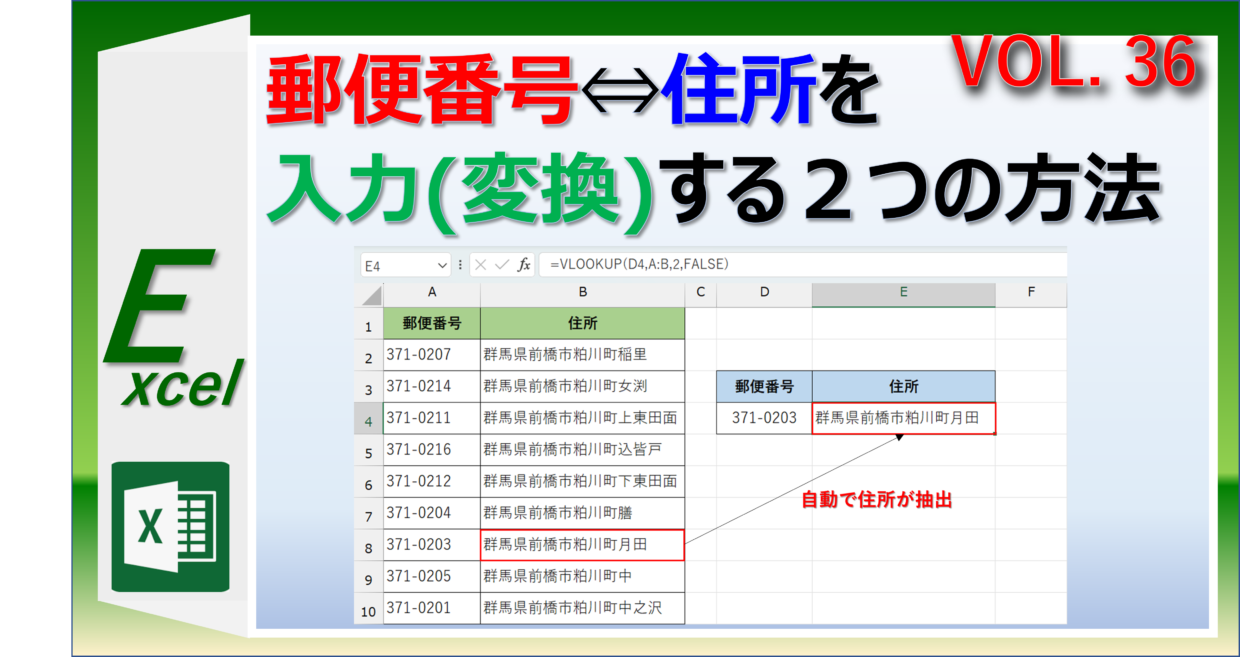
徹底比較|Excel住所録から郵便番号を一括抽出する4大手法
Excel住所録郵便番号一括抽出を行う場合、保有するデータ件数や操作者のスキルセット、社内のセキュリティ規定によって最適な選択肢が分かれます。主要な4つのアプローチの特徴を整理しました。
| 変換手法 | 処理速度・適正件数 | 導入難易度・コスト | 編集部の見解・評価 |
|---|---|---|---|
| WEBSERVICE関数+API | 数百件程度(中速) | 中(関数作成のみ・無料) | マクロ不要で手軽。小規模データの即時補正に最適。 |
| VBAマクロ+API | 数千〜数万件(高速) | 高(コード記述が必要・無料) | 定期的な大量更新を行う部署向け。エラー処理も柔軟。 |
| 住所郵便番号一括変換無料ツール | 数万件(超高速) | 低(CSVアップロード・無料) | 最も手軽。ただし機密顧客データの扱いに規程確認が必要。 |
| Googleスプレッドシート(GAS) | 数千件(中速) | 中(スクリプト導入・無料) | Excelファイルをインポートして処理可能。共有作業に強い。 |
【手軽さNo.1】関数と逆引きAPIによる自動取得テクニック
VBAを使わずにシート上の数式だけで完結させたい場合、Excel郵便番号自動入力関数の代用として「WEBSERVICE関数」と「FILTERXML関数」を組み合わせたExcel郵便番号逆引きAPIの活用が極めて有効です。
無料提供されているHeartRails Geo APIなどの位置情報サービスを利用すれば、セル内の住所文字列をURLエンコードしてリクエストを送信し、返却されたXMLデータから郵便番号を抜き出すことができます。
例えば、A2セルに「東京都千代田区千代田1-1」と入力されている場合、B2セルに以下の数式を設定します。
=FILTERXML(WEBSERVICE("https://geoapi.heartrails.com/api/xml?method=getLocations&postal="&ENCODEURL(A2)), "//postal")
この数式により、該当する7桁の郵便番号が直接返されます。もし取得結果を「ハイフンなしの連続した7桁数値」に揃えたい場合は、Excel郵便番号ハイフンなし変換としてSUBSTITUTE関数を組み合わせるのが基本テクニックです。
=SUBSTITUTE(FILTERXML(WEBSERVICE("https://geoapi.heartrails.com/api/xml?method=getLocations&postal="&ENCODEURL(A2)), "//postal"), "-", "")
数式を入力したセルをオートフィルで下方向へドラッグするだけで、数十件から数百件の住所データに対して一気に郵便番号を付与できます。

【大量処理特化】Excel住所から郵便番号VBAマクロの実装手順
データ件数が数千件を超える場合、前述の関数方式ではシート再計算のたびにAPI通信が発生し、Excelの動作が極端に重くなる欠点があります。この場合は、一度だけ通信を行って結果を値としてセルに書き込むExcel住所から郵便番号VBAマクロの構築が適しています。
開発タブの「Visual Basic」を開き、標準モジュールに以下のコードを貼り付けて実行します。
Sub GetPostalCodeFromAddress() Dim http As Object Dim xmlDoc As Object Dim lastRow As Long Dim i As Long Dim address As String Dim url As String Dim postalNode As Object Set http = CreateObject("MSXML2.XMLHTTP") Set xmlDoc = CreateObject("MSXML2.DOMDocument") ' A列の最終行を取得 lastRow = Cells(Rows.Count, "A").End(xlUp).Row For i = 2 To lastRow address = Cells(i, "A").Value If address <> "" Then url ="https://geoapi.heartrails.com/api/xml?method=getLocations&postal=" & WorksheetFunction.EncodeURL(address) http.Open "GET", url, False http.send If http.Status = 200 Then xmlDoc.LoadXML http.responseText Set postalNode = xmlDoc.SelectSingleNode("//postal") If Not postalNode Is Nothing Then ' B列に郵便番号を出力 Cells(i, "B").Value = postalNode.Text Else Cells(i, "B").Value ="該当なし" End If End If ' サーバー負荷軽減のためウェイトを設定 Application.Wait (Now + TimeValue("0:00:01")) End If Next i Set http = Nothing Set xmlDoc = Nothing MsgBox "郵便番号の取得が完了しました。", vbInformation End Sub このマクロを実行すると、A列の住所を読み取ってB列に順次郵便番号が書き込まれます。APIサーバーへ過剰な負荷をかけないよう、ループ処理内に1秒の待機時間を設けるのが安定運用の鉄則です。
【実態検証】プログラミング不要で解決する無料ツール&スプレッドシート活用術
「社内セキュリティでマクロの実行がブロックされている」「APIの設定自体が難しい」という現場では、クラウドベースの外部アプローチが圧倒的な時短を実現します。
1つ目の手法は、ブラウザ上で完結する住所郵便番号一括変換無料ツール(「郵便番号検索Web」の一括変換機能や「住所・郵便番号相互変換ツール」など)の活用です。Excelの住所列をCSV形式で保存し、ツール上にドラッグ&ドロップするだけで、数万件の住所データでも数秒から数十秒で郵便番号が付与されたファイルが出力されます。
2つ目の手法は、Googleスプレッドシート住所郵便番号変換です。Excelファイルを一度Googleドライブにアップロードし、Google Apps Script(GAS)を用いて住所データを一括補正後、再びExcel形式(.xlsx)としてダウンロードします。GASはバックグラウンドで高速にAPI通信を処理できるため、PCのスペックに依存せず安定した変換が可能です。

一般に知られていない盲点とデータ整備における重大リスク
住所から郵便番号を逆引きする処理には、プログラムの仕様上どうしても避けられない構造的なエラー要因が存在します。作業後のトラブルを防ぐため、以下の3つの盲点を必ずチェックしてください。
第1に、「表記ゆれ」による検索漏れです。住所データ内に「全角・半角の混在」「漢数字とアラビア数字の揺れ(例:一丁目と1丁目)」「ビル名・マンション名の付加」があると、API側で該当住所としてマッチングできず、エラーが返される確率が高まります。事前に「丁目以降の番地や建物名を一時的に別列へ切り離す」などのデータクレンジングが推奨されます。
第2に、逆引きと順引き(Excel郵便番号から住所変換最新テクニック)の性質の違いです。郵便番号から住所への変換は「1対1」または「1対少数」の対応関係であるため、Excelの標準機能(日本語入力システムの変換機能など)でも比較的容易に実行できます。しかし、住所から郵便番号への逆引きは「表記ゆれのバリエーション」が無数に存在するため、完全に自動化しても一定割合(概ね3〜5%)の未取得データが残ることを前提にオペレーションを組む必要があります。
【プロの結論】おすすめできる人・慎重になるべき人の判断基準
データ処理の現場において、どの手法を採用すべきかの判断基準は以下の通りです。
- WEBSERVICE関数が向いている人:マクロ禁止環境で、100〜200件前後の小規模データを素早く整理したい一般実務者。
- VBAマクロが向いている人:定期的に数千件規模の顧客データクリーニングをローカル環境で完結させたいデータ管理者。
- 外部無料ツールが向いている人:個人情報や機密データを含まない公開情報(店舗一覧や公共施設リストなど)を短時間で一括変換したい人。
- 慎重になるべきケース:顧客の個人情報(氏名と住所が紐づいた状態)を外部の無料Web変換サービスへ無断でアップロードする行為。重大なセキュリティインシデントに繋がるため、必ず社内規程を確認するか、ローカル完結のVBA・関数手法を選択してください。
【excel 住所 から 郵便 番号】に関するよくある質問(FAQ)
Q1:PHONETIC関数を入力しても住所がそのまま表示されて郵便番号になりません。なぜですか?
A1:PHONETIC関数はセルに入力された「ふりがな(入力履歴)」を抽出する関数です。郵便番号から住所へ変換入力した履歴がセル内に残っている場合にのみ機能します。Webサイトからコピーした住所やCSVから取り込んだデータには入力履歴が存在しないため、住所の漢字がそのまま返されます。この場合はWEBSERVICE関数やAPIの活用が必要です。
Q2:取得した郵便番号に「-(ハイフン)」を付けたり消したりするにはどうすればいいですか?
A2:ハイフンを消す場合は=SUBSTITUTE(セル名, "-", "")を使用します。逆にハイフンを挿入したい場合は、TEXT関数を用いて=TEXT(SUBSTITUTE(セル名, "-", ""), "000-0000")と設定するか、セルの表示形式で「その他」>「郵便番号」を適用してください。
Q3:Excelの標準機能だけで郵便番号から住所へ逆変換することは可能ですか?
A3:郵便番号から住所への順引きであれば、Microsoft IMEの「郵便番号変換機能」を使用することで、郵便番号を入力して変換キーを押すだけで該当住所が自動入力されます。また、Accessのアドインコンポーネントが組み込まれている環境であれば、標準機能の「郵便番号変換」が利用できる場合もあります。
まとめ:自社のデータ量とスキルに合わせた最適な自動化フローの確立
かつての専用アドインが使えなくなった現在でも、Excelでの住所から郵便番号への一括変換は、最新のAPI連携関数やVBAマクロを用いることで十分に対応可能です。数百件の小規模データならWEBSERVICE関数、数千件以上の定期処理ならVBAマクロ、手軽さを最優先するならクラウドツールの活用と、状況に応じた使い分けが業務効率化の鍵を握ります。
データ件数や社内セキュリティポリシーを正しく評価し、自社に最適な自動化手順を構築して、手作業による無駄な工数を一掃してください。 (出典: excel 住所 から 郵便 番号(Yahoo!ニュース))
テクノロジーやライフスタイル領域を中心に執筆活動を行っています。趣味は写真撮影と旅行です。