【2026年最新】アプリの消し方完全ガイド!消せない原因と課金解約の罠
スマートフォンの画面を整理しようとアイコンを長押ししたものの、「削除したはずなのに容量が減らない」「なぜか削除の選択肢が出ない」と頭を抱えるユーザーが後を絶ちません。端末の進化に伴い、単にアイコンを視界から消す操作と、端末からデータを完全に抹消するアンインストールは明確に区別されるようになりました。
さらに深刻なのが、「アプリを消したのに毎月のサブスク課金が引き落とされ続けている」「個人情報やアカウントがクラウドに残ったまま放置されている」といった二次トラブルです。本記事では、iPhone・Androidにおけるアプリの完全削除手順から、削除できない原因の特定と解除法、データと課金にまつわる落とし穴まで、現場の検証データを基にわかりやすく解説します。
📌 【この記事の重要ポイントまとめ】
- 要点1:「ホーム画面から削除」はショートカットを非表示にしただけであり、ストレージ解放には「完全削除(アンインストール)」が必須。
- 要点2:アプリを端末から消しても定期購入(サブスクリプション)は解約されないため、OSのアカウント管理画面から個別の解約手続きが必要。
- 要点3:アイコン長押しで削除できない主な原因は「スクリーンタイムの機能制限」や「デバイス管理アプリの権限付与」にある。
【OS別】iPhone・Androidアプリの完全削除手順と基本操作
スマートフォンでアプリを完全に消去するには、OSごとの仕様に沿った正規の手順を踏む必要があります。中途半端な操作で終わらせず、内部ストレージから実行ファイルと関連キャッシュを正しく除去する基本フローを押さえましょう。
iPhone(iOS)における完全削除とAppライブラリの操作
iPhoneにおいて確実なiPhoneアプリ削除手順を実行する場合、ホーム画面のアイコン長押しから進めるのが基本です。アイコンが小刻みに揺れ始めたら、左上に表示される「ー(マイナス)」ボタンをタップします。
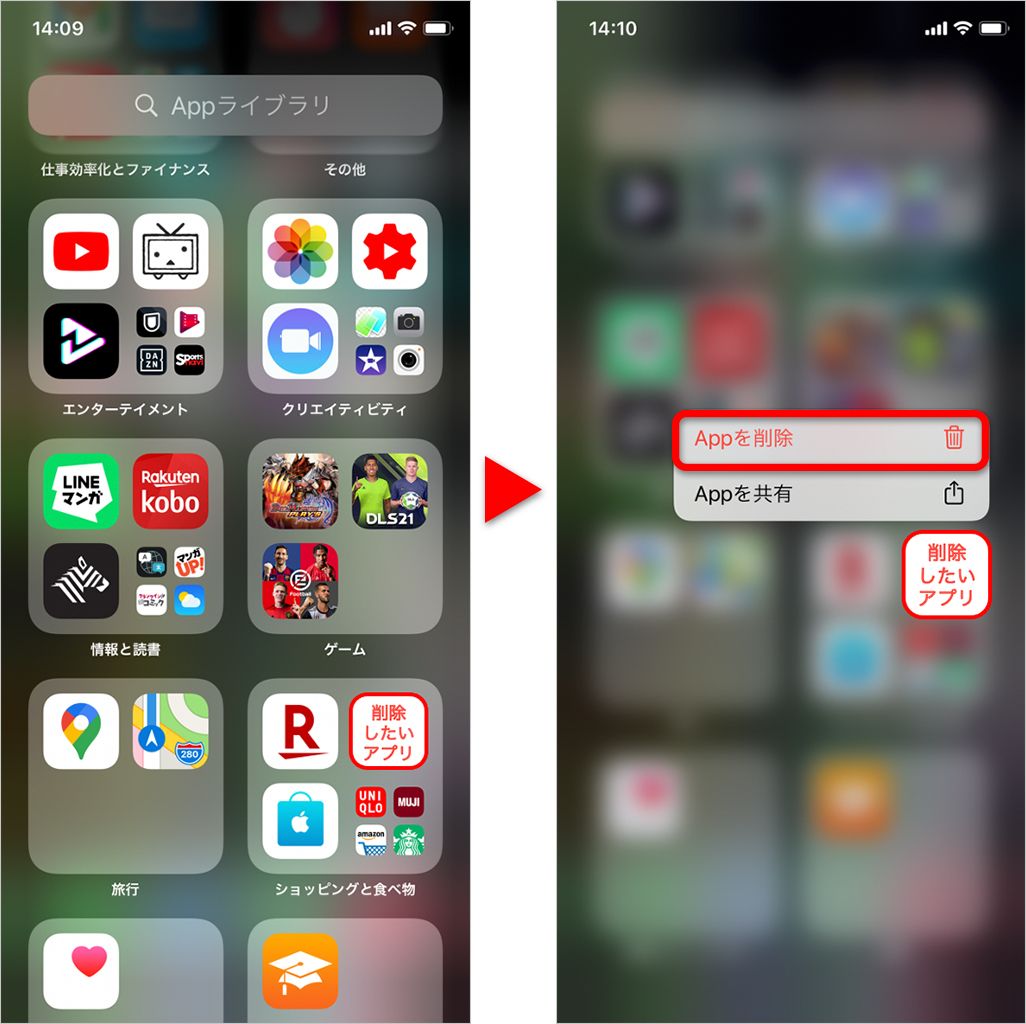
ここで重要なのが、画面に表示されるポップアップの選択です。「ホーム画面を取り除く」を選んでしまうと、アイコンが見えなくなるだけでデータは残ります。端末から完全に消去したい場合は、必ず赤文字で表示される「アプリを削除」を選択してください。
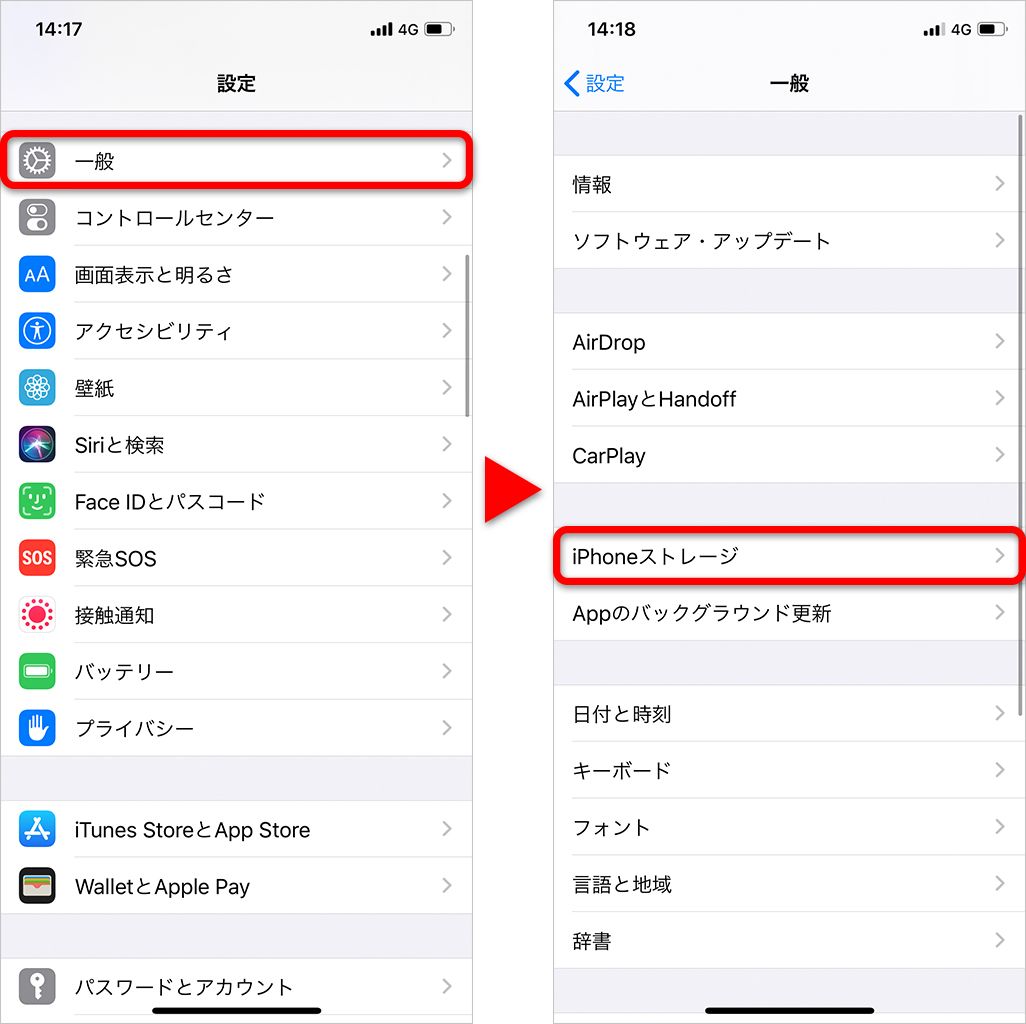
すでにホーム画面から消してしまい、Appライブラリからの完全削除を行いたい場合は、画面を右端までスワイプしてAppライブラリを開き、該当アプリを長押しして「アプリを削除」を実行します。また、「設定」>「一般」>「iPhoneストレージ」からアプリ一覧を開き、不要なアプリを選んで「アプリを削除」をタップする方法なら、占有している容量を確認しながら確実に処理できます。
AndroidにおけるアンインストールとGoogle Playストアの手順
Android端末におけるAndroidアプリアンインストールは、ホーム画面またはドロワー(アプリ一覧画面)のアイコンを長押しし、画面上部に現れる「アンインストール」やゴミ箱アイコンへドラッグ&ドロップするのが最短です。
もう一つの確実なルートが、GooglePlayストアからのアンインストールです。Playストアアプリを開き、右上のプロフィールアイコンから「アプリとデバイスの管理」>「管理」タブへ進むと、端末にインストールされているアプリが一覧表示されます。削除したいアプリにチェックを入れ、右上のゴミ箱アイコンをタップすれば、複数のアプリを一括でまとめてアンインストールすることも可能です。

噂の真偽を徹底検証|「ホーム画面から削除」と「完全削除」の決定的な罠
「アプリを消したはずなのに、動作が重いままで空き容量が増えない」という相談がサポート窓口やネット掲示板に数多く寄せられています。この現象の背後には、近年のモバイルOSが採用した「画面の整理」と「データの削除」を分離する仕組みがあります。
ホーム画面から削除と完全削除の違い
iOSの「ホーム画面を取り除く」機能や、Androidの「ホーム画面から削除」は、パソコンで例えるなら「デスクトップのショートカットアイコンをゴミ箱に入れただけ」の状態です。本体のストレージ内にはアプリ本体(バイナリデータ)やユーザーのログイン情報、蓄積されたキャッシュがそのまま残存しています。
スマホストレージ容量不足の解消を目的に作業を行うのであれば、ショートカットの非表示ではなく、必ず本体領域から消し去る完全削除を選ばなければ意味がありません。
【徹底比較】アプリの削除状態と端末・データへの影響
ユーザーが混乱しやすい各種削除操作の違いと、ストレージやアカウントへの影響を以下の比較表にまとめました。
| 操作の種類 | 端末ストレージの解放 | アカウント・会員情報 | 編集部の見解・注意点 |
|---|---|---|---|
| ホーム画面から削除(非表示) | 解放されない(0%) | そのまま維持 | 見た目を整理したい時のみ有効。容量不足の解決にはならない。 |
| アプリの完全削除(アンインストール) | 100%解放される | サーバー上に維持 | 端末容量は空くが、有料プランの課金や登録データは残る。 |
| アプリを取り除く(iOS専用機能) | アプリ本体のみ解放(書類データは保持) | そのまま維持 | 再ダウンロード時に設定を引き継ぎたい一時的な容量確保向け。 |
| アカウント退会+アプリ削除 | 100%解放される | サーバーから完全抹消 | 二度と使わないアプリの個人情報漏洩防止・デジタル終活に必須。 |
【原因究明】アプリが消せない理由と対処法|設定制限とシステム権限の壁
「アイコンを長押ししても削除メニューが出ない」「ゴミ箱アイコンがグレーアウトしている」といったトラブルには、OSのセキュリティ機能や端末の管理権限が関係しています。主なアプリが消せない理由と対処法を整理しました。
1. iPhoneのスクリーンタイムによる制限
iPhoneで「アプリを削除」の項目が出ない場合、最も多い原因が機能制限です。保護者によるペアレンタルコントロールや、誤操作防止のための制限が有効になっています。
解除するには、スクリーンタイムの機能制限解除を行います。「設定」>「スクリーンタイム」>「コンテンツとプライバシーの制限」>「iTunesおよびApp Storeでの購入」へ進み、「Appの削除」を「許可」に変更してください。スクリーンタイム専用のパスコードを要求された場合は、設定時に指定した4桁の暗証番号を入力します。
2. 端末の標準アプリと無効化設定
スマートフォンには、出荷時から組み込まれているシステムアプリ(電話、設定、ブラウザなど)が存在します。これらの標準アプリの削除と非表示設定には制限があり、OSの基幹に関わるものはアンインストールできません。
Androidの場合、削除できないプリインストールアプリは「無効化」を選択します。「設定」>「アプリ」から該当アプリを選び、「無効にする」をタップすることで、動作を停止させバックグラウンドでの通信やリソース消費を遮断できます。
3. デバイス管理者権限・セキュリティアプリの干渉
Androidにおいて、セキュリティアプリや会社から支給された端末管理アプリ(MDM)は、自身が不正に消去されないよう「デバイス管理アプリ」として登録されています。
これらを削除したい場合は、「設定」>「セキュリティ」>「デバイス管理アプリ(または端末管理者)」から該当アプリの権限チェックをオフにしてからアンインストールを実行してください。
一般に知られていない盲点|アプリ削除とサブスク課金・アカウントの残存
デジタル機器のトラブル相談において、年々増加しているのが「アプリを削除したのにクレジットカードから毎月請求が続いている」という金銭トラブルです。アプリの消去と契約の終了は、システム上まったく別の手続きとして処理されます。
アプリ削除とサブスク課金解約は連動しない
動画配信サービス、マッチングアプリ、クラウドストレージなどの月額有料会員(サブスクリプション)は、アプリを端末からアンインストールしただけでは解約されません。契約データはAppleやGoogleの決済サーバー、あるいはサービス運営会社のデータベース側で有効なまま残存しているためです。
課金を止めるには、アプリを消す前に以下の手順で定期購入をキャンセルする必要があります。
- iPhoneの場合:「設定」>「自分の名前(Apple Account)」>「サブスクリプション」から該当サービスを選び、「サブスクリプションをキャンセルする」をタップ。
- Androidの場合:「Google Playストア」>右上のプロフィール>「お支払いと定期購入」>「定期購入」から解約手続きを実行。
2026年最新のアカウント削除手順まとめ
欧州のGDPR(一般データ保護規則)や各国のプライバシー保護法の強化に伴い、主要プラットフォームではアプリ内からのアカウント削除導線設置が義務付けられています。しかし、アプリを先に消してしまうと、再ログインして退会手続きを行う二度手間が発生します。
サービスを完全に終了させたい場合は、「アプリ内設定からアカウント削除(退会)」>「サブスクリプション解約の確認」>「端末からアプリ本体をアンインストール」という順番を必ず守りましょう。
【実態検証】利用者の生の声と現場目線で見えたデータ復元のリアル
誤ってアプリを削除してしまった際や、機種変更に伴うアプリ削除後のデータ復元と引き継ぎに関して、SNSや知恵袋等のコミュニティでは悲痛な叫びが散見されます。
実態調査によると、アプリを再インストールしただけでデータが元通りになるのは、「アカウント登録(クラウド同期)を行っていたサービス」に限られます。端末ローカルにのみ保存されるゲームのセーブデータやオフラインの日記・家計簿アプリなどは、バックアップを取らずにアプリを削除した瞬間に復元不可能となるケースが大半です。
「端末の容量を空けたいから一度消して、必要になったらまた入れ直そう」と安易に完全削除を実行し、数年分の写真やプレイデータを失ってしまう利用者が後を絶ちません。削除前には必ず、アプリ固有の「引き継ぎコードの発行」や「クラウドバックアップの最終同期日時」を確認する習慣が不可欠です。
【プロの結論】デジタル断捨離を成功させる判断基準
スマートフォンの環境をクリーンに保ち、リスクを最小限に抑えるための利用基準をまとめました。
- アプリを完全削除すべき人:3ヶ月以上起動しておらず、再利用の予定がないアプリを整理したい人。端末ストレージの空きが全体の10%未満に迫っている人。
- 慎重になるべき(非表示やデータ保持を選ぶべき)人:課金プランの解約状況を確認していない人。ログインID・パスワードの控えがなく、引き継ぎ設定を完了していないローカルデータ主体のアプリを抱えている人。
【アプリ の 消し方】に関するよくある質問(FAQ)
Q1:アプリをアンインストールすると、友達リストや購入したアイテムは消えてしまいますか?
A1:LINEやオンラインゲームのように、サーバー側のアカウントに紐付いているサービスであれば、アプリを削除してもデータ自体はサーバーに残ります。再インストール後に同じIDとパスワードでログインすれば元通り復元可能です。ただし、ログイン情報を紛失するとアクセスできなくなるため、事前の確認が必須です。
Q2:子どものスマホでアプリを勝手に消されないようにロックすることはできますか?
A2:可能です。iPhoneであれば「スクリーンタイム」内の「iTunesおよびApp Storeでの購入」から「Appの削除」を「許可しない」に設定します。Androidの場合は「Google ファミリーリンク」を利用して保護者の端末からアプリ管理制限をかけることができます。
Q3:アプリを消してもスマートフォンの「その他」や「システムデータ」の容量が減りません。なぜですか?
A3:アプリが生成した一時ファイル(キャッシュ)やログが、OSのシステム領域に残存している場合があります。アプリ削除後にスマートフォンを一度再起動するか、数時間放置してOSの自動クリーンアップ処理が走るのを待つことで、正確な空き容量が反映されます。
まとめ:今後の動向と失敗しないための判断基準
スマートフォンのアプリ管理は、単なる「アイコンの整理」から「個人データと有料契約の統制」へと役割が変化しています。画面上からアイコンを消すだけの非表示操作と、端末の記憶領域からプログラムを完全に除去するアンインストールの違いを正しく理解することが、トラブルを防ぐ第一歩です。
ストレージ容量の確保や端末の動作改善を目指す際は、必ずサブスクリプションの課金状況とアカウント引き継ぎ設定を確認した上で、OSの正規ルートから完全削除を行いましょう。定期的なアプリの棚卸しと正しい削除フローの実践が、安全で快適なデジタルライフを維持するための確実な防衛策となります。 (出典: アプリ の 消し方(Yahoo!ニュース))
情報を整理して届けることが得意なWebディレクター。ユーザー視点に立った記事作成を目指しています。