IPhoneでIMAPパスワードを確認する手順とエラー解決の完全ガイド
iPhoneの標準メールアプリを使っていて、ある日突然「パスワードが正しくありません」「接続できません」というエラー通知が表示され、メールの送受信が止まってしまうトラブルは後を絶ちません。仕事やプライベートで重要な連絡をやり取りしている最中にメールが使えなくなると、大きな焦りを感じるものです。
「iPhoneのメール設定のどこを見ればIMAPパスワードがわかるのか」「なぜ設定画面のパスワード欄は黒丸(••••••••)で見えないのか」と疑問に感じる方も多いでしょう。本記事では、2026年最新のiOS仕様に基づき、iPhone本体からIMAPパスワードを確認する具体的な手順をはじめ、確認できない場合のサービス別対処法やアプリパスワードの生成手順まで、分かりやすく徹底解説します。
📌 【この記事の重要ポイントまとめ】
- 要点1:メールアカウント設定画面の黒丸パスワードは確認不可だが、iPhone本体の「パスワード(iCloudキーチェーン)」から保存済みパスワードを平文で確認できる。
- 要点2:Yahoo!メールやGmail、ドコモメール等は2要素認証強化により、通常のログインパスワードではなく「アプリパスワード」や「IMAP専用パスワード」の再生成が必要なケースが多い。
- 要点3:どうしても確認・認証が通らない場合は、アカウントを一度削除して「自動設定(OAuth認証)」または「最新プロファイルの再インストール」で再設定するのが最も確実な解決策となる。
【最短手順】iPhone本体でIMAPパスワードを確認する決定的な方法
iPhoneでメール送受信に利用しているIMAPパスワードを確認したい場合、確認できる場所はiPhone本体の中に1カ所だけ存在します。それがiOSの標準機能である「パスワード(iCloudキーチェーン)」の管理画面です。
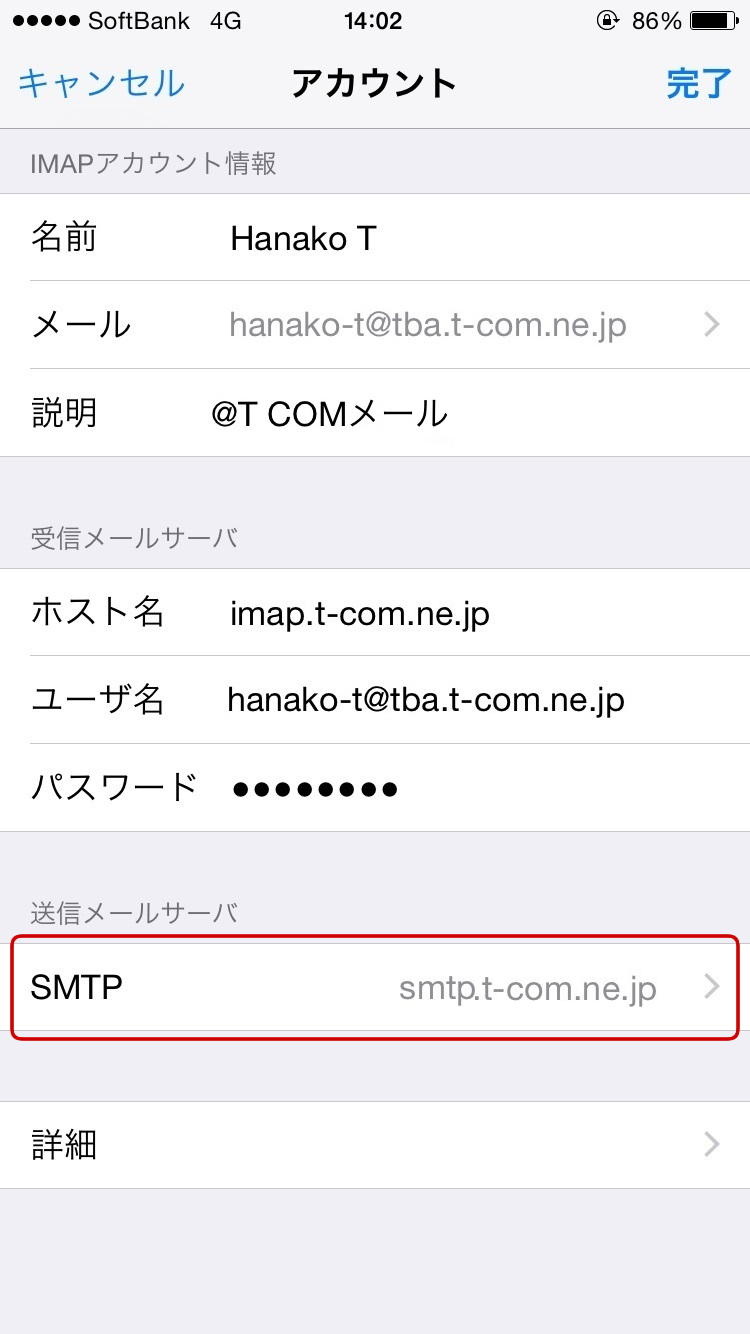
多くの方が「設定」>「メール」>「アカウント」と進みますが、そこにあるパスワード欄はセキュリティ保護のためマスキング(黒丸表示)されており、タップしてもコピーや表示はできません。パスワードを確認したい場合は、必ず以下の手順を実行してください。
【iPhoneキーチェーンパスワード表示の手順】
- iPhoneの「設定」アプリを開く。
- 画面を少し下にスクロールし、「パスワード」をタップする。
- Face ID、Touch ID、またはパスコードで画面ロックを解除して認証を通過する。
- 上部の検索バーに、確認したい「メールアドレス」または「ドメイン名(例: yahoo.co.jp、ocn.ne.jp)」を入力する。
- 検索結果に表示された該当のアカウントをタップする。
- 「パスワード」の項目(黒丸で隠れている部分)をタップすると、保存されているパスワードが平文のテキストで表示される。
このiCloudキーチェーンパスワード確認方法を用いれば、過去にiPhoneで一度でも保存・認証した受信メールサーバIMAPパスワードや送信メールサーバSMTPパスワードを正確に読み出すことができます。表示されたパスワードをタップすれば「パスワードをコピー」というメニューが出るため、そのまま設定画面に貼り付けることも可能です。
なぜメール設定画面から確認できない?知っておくべきセキュリティの盲点
「設定アプリのメールアカウント設定を開いているのに、なぜパスワードが表示されないのか」と戸惑う声はSNSやQ&Aサイトでも頻繁に見られます。これには明確なセキュリティ上の理由があります。
iPhoneのメール設定(受信メールサーバ・送信メールサーバ)に表示される黒丸(••••••••)は、第三者が画面を覗き見した際にアカウント情報を盗まれるのを防ぐための仕様です。さらに、黒丸の文字数は実際のパスワードの桁数とも一致していません。これは桁数からパスワードを推測される攻撃を防ぐダミー表示となっています。
また、「IMAPパスワード忘れた」という状態に陥った際、キーチェーン側にも保存されていないケースがあります。Webブラウザではなく手動のプロファイルインストールで初期設定を行った場合や、初回設定時にパスワードのキーチェーン保存をスキップした場合は、iPhone内部にパスワード情報が一切残りません。この場合は、本体内を探すのではなく、各メールサービスの管理画面からパスワードを再確認・再発行する必要があります。
【主要サービス別】IMAPパスワードの仕様と確認・再設定の比較
メールサービスによって、IMAPアクセスに「普段のWebログインパスワード」を使うのか、それとも「専用のアプリパスワード」を要求するのかが大きく異なります。主要各社の仕様の違いを以下の表にまとめました。
| メールサービス | IMAP認証に必要なパスワード | iPhone本体での確認 | 推奨される対処・再設定法 |
|---|---|---|---|
| Yahoo!メール | アプリパスワード(専用生成コード) | 生成時に保存していれば可能 | Yahoo! JAPAN IDのセキュリティ設定からアプリパスワードを再生成 |
| ドコモメール | ドコモメールパスワード(専用) | キーチェーン保存時のみ可能 | My docomoの「dアカウント利用設定」からメール用パスワードを確認・再発行 |
| Gmail (Google) | OAuth 2.0認証(手動時はアプリPW) | OAuth利用時は本体内保存なし | 手動設定を避け、「設定>メール>アカウント追加>Google」からログイン |
| プロバイダメール (OCN・BIGLOBE等) | メールアドレス用パスワード(契約書類記載) | キーチェーン保存時のみ可能 | プロバイダの会員マイページからパスワード再設定を実施 |
| iCloudメール | Apple Accountパスワード(自動同期) | Apple Accountのパスワード設定 | 設定アプリ最上部のApple Account設定から同期をオン/オフ |
表から明らかなように、2026年現在の主要ウェブメールはセキュリティ強化が進み、「普段ブラウザでログインしているパスワードを入力しても弾かれる」仕様が標準化しています。エラーが出た場合は、まず自身が使っているサービスのパスワード種別を正しく見極める必要があります。
【実態検証】「パスワードエラー」が多発する3大原因と現場のリアル
ITサポートの現場やSNS上で寄せられる「iPhoneメールパスワードエラー対処法」の相談を分析すると、ユーザーがつまずく原因は特定の3パターンに集中しています。
1. Yahoo!メールにおける「アプリパスワード」の未発行・失効
YahooメールIMAPパスワードiPhoneの設定で最も多いトラブルが、Webログイン用のパスワードをそのまま入力してしまうケースです。Yahoo! JAPANでは2要素認証やパスワードレス設定が主流となっており、外部メールアプリからIMAP接続するには「アプリパスワード生成方法」に従って16桁の専用文字列を発行する必要があります。
SafariなどのブラウザでYahoo! JAPANの「登録情報」>「セキュリティ」を開き、「アプリパスワード」の項目から「iPhone標準メール」用のパスワードを新規発行し、それをiPhoneのパスワード欄に入力しなければ認証は通りません。
2. ドコモメールの「dアカウント利用設定」とパスワード仕様
ドコモメールIMAPパスワード確認で混乱しやすいのが、「ネットワーク暗証番号」「dアカウントのパスワード」「ドコモメールパスワード」の混同です。iPhoneでドコモメールを手動設定する際、あるいはエラーが出た際に要求されるのは、dアカウントに紐づけられた「ドコモメール専用パスワード」です。
My docomoにログインし、設定一覧から「dアカウントでドコモメールを利用する」設定を確認した上で、画面上に表示される英数字のパスワードを確認・再設定する必要があります。
3. 送信メールサーバ(SMTP)側のパスワード抜け・不一致
「メールの受信はできるのに、送信だけできない」「送信サーバのパスワードエラーが消えない」というケースでは、受信サーバ(IMAP)と送信メールサーバSMTPパスワードの設定不整合が起きています。
iPhoneのメール設定画面では、送信メールサーバのパスワード欄に「オプション」と薄く記載されている場合があります。しかし、ほぼすべてのプロバイダおよび大手メールサービスにおいて、SMTP認証のパスワード入力は必須です。オプション表記を真に受けて空欄のままにしておくと、送信時に認証拒否エラーが発生します。受信側と同じパスワードを送信側にも正しく再入力してください。
どうしても確認できない時の最終手段:iPhoneメールアカウント再設定
キーチェーンにも残っておらず、元のパスワードも思い出せない場合の最も安全かつ迅速な解決策は、メールアカウントの再設定です。IMAP方式の大きなメリットは「メールの実データがサーバ上に保管されている」点にあります。そのため、iPhone上からアカウントを一度削除しても、過去のメールが消去されることはありません(※POP設定や「このiPhone内」に保存したローカル下書き等を除く)。
【iPhoneメールアカウント再設定の確実な手順】
- 各サービスの会員ページ(プロバイダのマイページやWebメール設定)にログインし、メールパスワードを新しいものに再設定する。
- iPhoneの「設定」>「メール」>「アカウント」を開く。
- エラーが発生しているメールアカウントをタップし、最下部の「アカウントを削除」を実行する。
- 「アカウント」画面に戻り、「アカウントを追加」をタップする。
- Google、Yahoo!、Outlookなどの大手サービスはリストから該当アイコンを選択して画面の案内に従いサインインする(OAuth自動認証)。
- プロバイダメールの場合は「その他」>「メールアカウントを追加」を選び、先ほど再設定した新しいパスワードを入力して再構築する。
大手サービスの場合、この「アカウント追加」からロゴを選んでログインすることで、アプリパスワードの手動管理すら不要になり、ブラウザ認証による最新の安全な接続方式に切り替わります。
【プロの結論】おすすめできる運用と慎重になるべき人の判断基準
デジタル機器のセキュリティ管理と利便性のバランスを考慮した際、ユーザーの利用形態によって選択すべきベストな設定方法は異なります。
【手動IMAP設定+キーチェーン管理が向いている人】
- 複数のプロバイダメールや独自ドメインメール(会社のメール等)を一括管理したい人
- すべての通知や受信トレイをiOS標準の「メール」アプリに集約させたい人
- iCloudキーチェーンによるデバイス間のパスワード自動同期を活用できている人
【公式専用アプリの利用に切り替えるべき人】
- アプリパスワードの生成やIMAP/SMTPポート番号の概念に難しさを感じる人
- Yahoo!メールやGmailの2要素認証を頻繁に更新しており、パスワードエラーの度に設定し直すのが負担な人
- 「Yahoo!メール公式アプリ」や「Gmail公式アプリ」なら、アプリパスワード不要で通常のログイン(生体認証やワンタイムパスワード)のみで即座に安定利用が可能です。

【imapパスワード 確認方法 iphone】に関するよくある質問(FAQ)
Q1:iPhoneの設定にある「パスワード」を見ても、該当のメールアドレスが表示されません。どうすればいいですか?
A1:iPhoneのキーチェーンにパスワードが保存されていない状態です。この場合、iPhone本体からパスワードを復元することはできません。契約している通信キャリア(ドコモ・au・ソフトバンク等)やプロバイダ(OCN、BIGLOBE等)、またはWebメールの管理画面にブラウザからログインし、パスワードの再設定(再発行)を行ってください。
Q2:正しいパスワードを入力しているはずなのに「IMAPサーバが応答しません」と出ます。
A2:パスワードの間違い以外に、①受信メールサーバ名(ホスト名)のスペルミス、②Wi-Fi通信の一時的な不具合、③セキュリティ方式(SSL/TLS)やポート番号の誤設定が考えられます。また、Yahoo!メール等で「WebからのIMAPアクセス許可設定」がオフになっている場合も同様のエラーが出ます。設定を再確認するか、通信環境をモバイルデータ通信に切り替えて再試行してください。
Q3:プロバイダメールのIMAPパスワードはどこに記載されていますか?
A3:契約時にプロバイダから郵送または電子送付された「会員登録証」「開通のご案内」などの書面に初期メールアドレスと初期パスワードが記載されています。紛失した場合は、プロバイダのサポート窓口または会員マイページからパスワード初期化の手続きを行ってください。
Q4:メールアカウントを削除して再設定すると、受信済みのメールは消えてしまいますか?
A4:プロトコルが「IMAP」に設定されている場合、メールの実データはメールサーバ上に保管されているため、iPhone側のアカウントを削除しても消えることはありません。再度アカウントを設定すれば、サーバから過去のメールが自動的に再同期されます。ただし、設定が「POP」になっている場合は本体から消える可能性があるため、再設定前にプロトコルの種別を必ず確認してください。
まとめ:今後の動向と失敗しないための判断基準
iPhoneにおけるIMAPパスワードの確認は、iOSのセキュリティ仕様上、「設定>パスワード(iCloudキーチェーン)」からのみ確認が可能です。マスキングされたメールアカウント設定画面からは確認できない仕組みを理解しておくことで、無駄な試行錯誤を防ぐことができます。
また、昨今のWebセキュリティは、従来の固定パスワードからアプリパスワードやパスキー(Passkeys)、OAuth 2.0認証へと急速に移行しています。手動設定でのエラーが続く場合は、無理に古いIMAP設定に固執せず、アカウントを再登録して最新の認証方式を取り入れるか、サービス公式アプリを活用することが、安全かつ快適にメールを使い続けるための賢明な選択となります。 (出典: imapパスワード 確認方法 iphone(Yahoo!ニュース))
毎日更新されるトレンド情報を分析・発信中。役立つ裏技やおすすめ情報を分かりやすく紹介します。