IPhoneアプリを隠す決定版!2026年最新の完全非表示とバレない対策
プライベートな写真やメッセージ、マッチングアプリ、あるいは資産管理用の金融ツールなど、誰しもスマートフォンの中に「他人には絶対に見られたくない領域」が存在するものです。ふとした瞬間に画面を覗き見されたり、家族や友人に端末を一時的に貸したりした際、予期せぬアプリアイコンが視界に入ってしまうリスクは常に付きまといます。
かつては複雑な裏ワザや不便な制限設定を強いられていたiPhoneのアプリ隠しですが、近年のシステム進化によってその秘匿性は劇的な進化を遂げました。本稿では、最新のiOS環境に対応した完全非表示の手順から、検索・通知・履歴といった盲点から漏洩を防ぐ鉄壁のガード術、そして関係性を壊さないための心理的バウンダリーの保ち方まで、専門記者の視点で徹底検証します。
📌 【この記事の重要ポイントまとめ】
- 要点1:最新のiOSではアプリ長押しから「Face IDを要求」「非表示」を選択するだけで、アイコンだけでなく通知や検索結果からも一括で完全隔離が可能。
- 要点2:「ホーム画面から削除」だけではAppライブラリやSpotlight検索から筒抜けになるため、設定アプリ内の通知・検索ログ・バッテリー消費履歴まで塞ぐのがプロの鉄則。
- 要点3:プライバシーを守るアプリ非表示は個人の心理的安全性を高める有効な手段だが、パートナー間の過度な隠蔽は不信感の引き金にもなり得るため適切な使い分けが肝要。
【2026年最新】iOS標準機能で激変したiPhoneアプリ非表示の決定打
長年にわたり、iPhoneユーザーの間で「アプリを完全に隠すのは難しい」とされてきた常識は、近年のアップデートによって根本から覆されました。かつてのiOSでは、アイコンをフォルダの奥深くに押し込むか、機能制限(スクリーンタイム)を使ってアプリそのものを無効化するような対症療法しか存在しませんでした。しかし、最新環境におけるiOS18アプリ非表示機能の実装により、極めてシンプルかつ強固な隔離環境が構築できるようになっています。
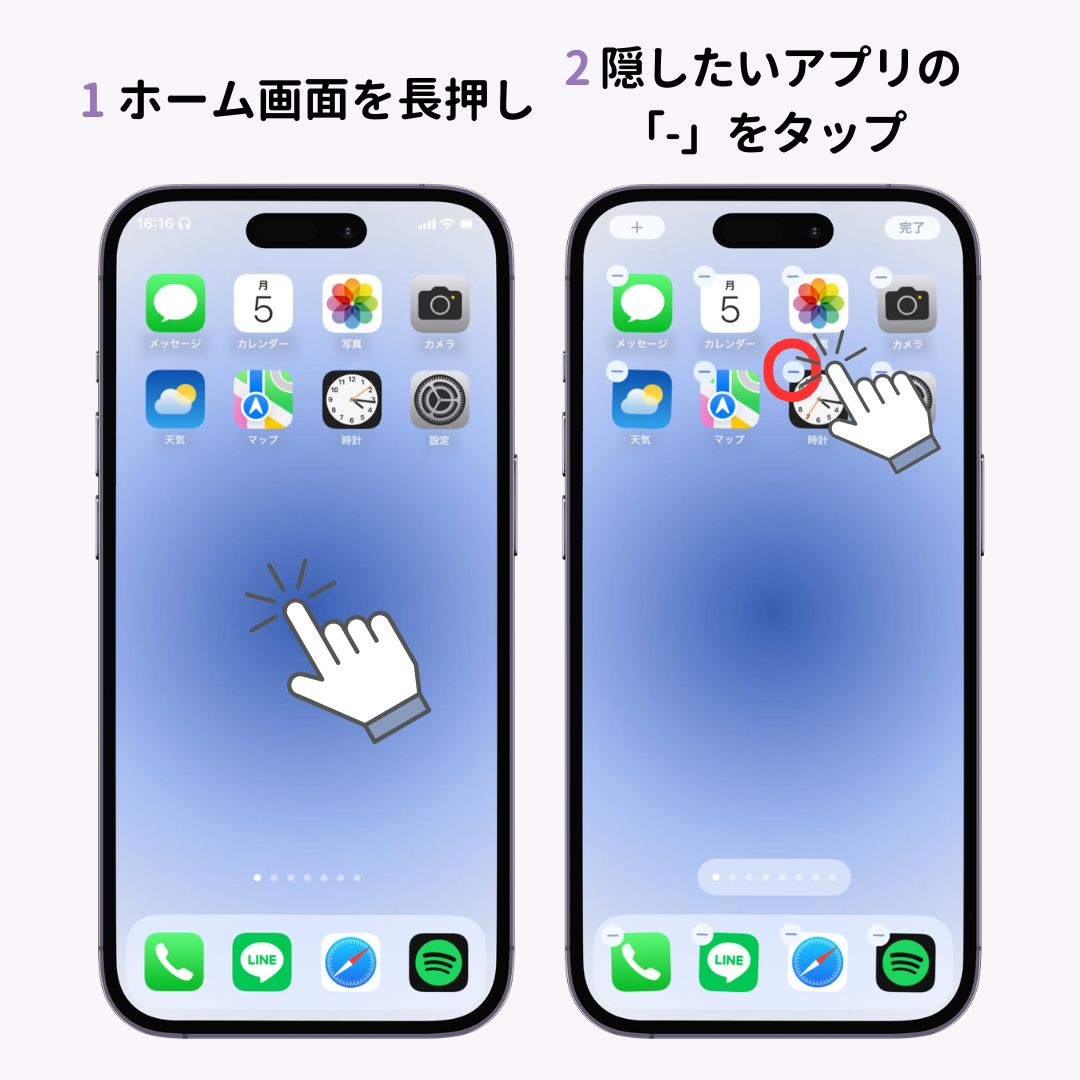
現在利用できる最も確実な手法は、対象のアプリアイコンを長押しして呼び出すFace IDアプリロックおよび非表示機能です。この操作を実行すると、アプリはホーム画面から消滅するだけでなく、Appライブラリの最下部に新設されたロック付きの「非表示フォルダ」へと自動的に格納されます。このフォルダ自体が生体認証(Face IDまたはTouch ID)を通過しない限り開かない仕様となっており、第三者が物理的に端末を操作してもアプリの存在すら察知できません。
さらに特筆すべきは、この設定を有効化すると通知を隠す設定や着信通知の抑制がシステムレベルで連動する点です。バナー通知やバッジ(赤丸の数字)が表示されなくなるため、ロック画面に突然届いたメッセージが覗き見されるリスクも根本から遮断されます。

【徹底比較】iPhoneでアプリを隠す主要テクニックとセキュリティ強度一覧
iPhoneでアプリを見えなくするアプローチには複数のレベルが存在します。「画面をすっきりさせたいだけ」なのか、「生体認証で厳重にガードしたいのか」によって最適な手法は異なります。それぞれの秘匿レベルと特徴を客観的な指標で比較検証しました。
| 隠し方の手法 | 秘匿強度・生体認証 | 検索・通知の挙動 | 編集部の推奨シーン |
|---|---|---|---|
| Face IDロック+完全非表示 (最新標準機能) | 最高レベル (生体認証必須) | Spotlight・通知・バッジすべて完全遮断 | 金融・マッチング・日記など絶対に見られたくない最重要アプリ |
| ホーム画面から削除 (Appライブラリに残す) | 低レベル (認証なしで閲覧可) | 検索やライブラリ一覧にそのまま露出 | 使用頻度が低く、ホーム画面の整理整頓だけが目的の場合 |
| スクリーンタイム機能制限 (パスコード設定) | 高レベル (専用パスコード必須) | 設定中はアプリアイコン自体がOS上から消失 | 子どもに端末を貸し出す際の誤操作・課金防止対策 |
| 写真の非表示アルバム (写真アプリ内) | 最高レベル (Face ID連動) | カメラロールやウィジェットから完全除外 | 身分証の控え、プライベートな写真・動画の保管 |
見落とし厳禁!Siri検索・通知・App Store履歴から隠す鉄壁の手順
どれほどホーム画面を強固に隠蔽していても、周辺のサブシステムから秘密が漏洩するケースは後を絶ちません。「隠したはずなのに検索候補に出てきた」「ダウンロード履歴を見られて発覚した」というトラブルを防ぐには、多層的な防護措置が不可欠です。
1. SpotlightとSiri検索からの完全遮断
画面を下にスワイプすると現れる検索窓(Spotlight)は、普段使っているアプリの傾向を自動学習して表示します。Siri検索から非表示にするには、以下の個別設定を確認してください。
「設定」>「Siriと検索」>「対象のアプリ」の順にタップし、「検索でアプリを表示」「ホーム画面にアプリを表示」「提案を表示」をすべてオフに切り替えます。これにより、検索窓にアプリ名の一部を打ち込まれても候補に浮上しなくなります。
2. App Storeの購入履歴を隠す
盲点になりやすいのが、App Store内に残るインストール履歴です。他人があなたの端末でApp Storeを開き、アカウント画面の「購入済み」を確認すると、過去にダウンロードしたアプリが時系列で筒抜けになります。これを防ぐには、App Store購入履歴非表示の設定を行いましょう。
App Storeの右上にあるプロフィールアイコンをタップし、「購入済み」を選択。非表示にしたいアプリアイコンを左にスワイプして「非表示」をタップすれば、履歴リストから完全に除外されます。
3. 写真アプリ内のメディア隔離
アプリ内で保存した画像やスクリーンショットがカメラロールに混ざっていると、ふとしたスクロールで見られてしまいます。写真アプリ非表示アルバムを活用し、対象の写真を「非表示」に指定したうえで、「設定」>「写真」から「非表示アルバムを表示」をオフにしておけば、アルバム一覧にすら項目が表示されなくなります。

【実態検証】「隠したのにバレた」リアルな失敗談と現場データに見る盲点
SNSや大手知恵袋コミュニティを調査すると、「アプリを非表示にしていたのにパートナーや友人にバレてしまった」という悲痛な相談が年間を通じて多数投稿されています。なぜ強固なOSの壁をすり抜けて発覚してしまうのか、実際のユーザー体験から浮き彫りになったアプリ非表示バレる理由の上位パターンを分析しました。
ある20代男性の手記によると、「ホーム画面から削除しただけで満足していたところ、相手にSafariの共有シートを開かれ、アプリ経由の候補アイコンが表示されて浮気防止用アプリの存在を疑われた」という生々しい事例が報告されています。また、知恵袋に寄せられた相談では、「設定アプリの『バッテリー』項目を見られ、どのアプリが過去24時間で電力を消費したかの一覧からアプリの存在を突き止められた」というケースも散見されます。
端末の「設定」>「一般」>「iPhoneストレージ」や「設定」>「バッテリー」は、システムが物理的に稼働した記録を保持する領域です。これらは画面上のアイコンを隠しても稼働データそのものが残るため、極めて警戒心の強い相手に端末を隅々まで調べられた場合、隠蔽を見破られる決定打になりやすいという現場のリアルが存在します。
元通りに戻したいときは?隠したアプリの安全な再表示ステップ
一時的に非表示化したアプリを再びホーム画面に戻したり、ロックを解除したりする手順も正確に把握しておく必要があります。操作に迷ってしまい「アプリが見つからず使えない」というトラブルを避けるための、隠したアプリの戻し方を整理します。
Appライブラリ隠す方法で隔離されたアプリを復元する手順は以下の通りです。
ホーム画面を右端までスワイプして「Appライブラリ」を表示し、最下部にある「非表示」フォルダをタップします。Face ID認証を通過すると隔離中のアプリ一覧が開きます。対象のアプリアイコンを長押しし、「Face IDを要求しない」を選択するか、そのまま「ホーム画面に追加」をタップすることで、通常の可視状態へとシームレスに戻すことが可能です。
【プロの結論】デジタルバウンダリーの確立と健全な利用基準
スマートフォンは現代において「個人の脳の拡張」とも言える究極のプライベート空間です。家族や恋人といった親しい間柄であっても、自身のプライバシーを適切に管理し、見られたくない情報を防護することは心理的衛生上、極めて健全な防衛策と言えます。
家族社会学や心理学の見地からも、人間関係において互いの不可侵領域を認める「心理的バウンダリー(境界線)」の維持は、良好な関係を長期継続させるための必須条件とされています。すべてを開示することが必ずしも誠実さの証明ではなく、不用意な摩擦や誤解を避けるためのデジタルマナーとして、iPhoneアプリ非表示設定を活用する姿勢は合理的です。
【プロの結論】おすすめできる人・慎重になるべき人の判断基準
▼積極的に非表示機能を活用すべき人
- 仕事上、守秘義務のある機密情報や顧客データをiPhoneで取り扱うビジネスパーソン
- 資産運用、暗号資産、銀行口座など金融系アプリのセキュリティを極限まで高めたい人
- 小さな子どもに端末を預けて動画を見せる機会が多く、誤操作や勝手な購入を確実に防ぎたい親世代
▼設定に頼りすぎるのを避けるべき人
- 「隠蔽していること自体」が発覚した際に、人間関係の破綻リスクが極めて高い状況にある人
- 設定手順を正確に理解しておらず、必要な通知を見逃して業務や実生活に支障をきたす恐れがある人
【アプリ を 隠す iphone】に関するよくある質問(FAQ)
Q1:アプリを非表示に設定すると、LINEやSNSの着信通知は届かなくなりますか?
A1:最新の「非表示とFace IDを要求」に設定したアプリは、プライバシー保護のためバナー通知、着信音、バッジ表示が完全に停止します。通知を受け取りたい場合は「非表示」にはせず、「Face IDのみ要求(ロックのみ)」に留めるか、通知設定を個別で許可する調整が必要です。
Q2:非表示フォルダに入れたアプリは、相手に存在そのものを推測されませんか?
A2:Appライブラリの最下部に「非表示」という施錠されたフォルダが表示されますが、中身のアプリアイコンやアプリ数は外側から一切判別できません。また、非表示フォルダ自体は隔離アプリが1つ以上ある場合にのみ出現する仕様です。
Q3:アプリを隠すことで、アプリ内のデータが消えたり初期化されたりしますか?
A3:データが消去されることは一切ありません。あくまでOS上での表示状態とアクセス権限を変更するだけですので、Face IDを認証して開けば、以前と全く同じ状態でログインデータや保存ファイルを利用できます。
まとめ:今後の動向と失敗しないための判断基準
iPhoneにおけるセキュリティとプライバシー保護の仕組みは年々高度化しており、ユーザー自身が細かくコントロールできる時代になりました。単にホーム画面からアイコンを遠ざけるだけでなく、検索窓、通知バナー、購入履歴、そして生体認証ロックを適切に組み合わせることで、強固なプライベート空間を維持できます。
しかし、どれほど技術が進歩しても、バッテリーログやストレージ使用状況といったシステムログまで完全に消し去ることはできません。技術的な仕様を正しく理解し、過信することなくスマートにツールを使い分けることこそが、現代のデジタルライフにおいて自分自身と大切な人間関係の双方を守る最善の防壁となります。 (出典: アプリ を 隠す iphone(Yahoo!ニュース))
情報を整理して届けることが得意なWebディレクター。ユーザー視点に立った記事作成を目指しています。