スマホの非表示アルバム完全攻略!消えた写真の出し方とバレない最新隠し技
友人や家族に「ちょっと写真を見せて」とスマートフォンを手渡した瞬間、見られたくないプライベートな写真や機密情報が画面に映りそうになり、背筋が凍るような思いをした経験はないでしょうか。スマートフォンのカメラが高画質化し、日常のあらゆる記録が集約される現在、写真ライブラリのプライバシー保護は単なる「隠し事」を超え、個人の尊厳やセキュリティを守る必須の自衛策となっています。
しかし、OSのアップデートに伴い「非表示アルバムがどこにあるのか分からない」「設定したはずの写真が消えてしまった」「非表示にしたのに簡単にバレてしまった」といったトラブルや疑問が後を絶ちません。本稿では、2026年最新のiOSおよびAndroid環境、さらにはLINEなどの主要アプリにおける非表示アルバムの仕様を徹底解剖し、安全に写真を管理・復元するための実践的ノウハウを詳しくお届けします。
📌 【この記事の重要ポイントまとめ】
- 要点1:非表示アルバムが見つからない主な原因は、設定アプリ側で「非表示アルバム自体の表示」がオフになっているか、最新OSのセキュリティ保護(Face ID・生体認証)で見えなくなっているためです。
- 要点2:iPhone・Androidともに生体認証やパスコードによる二重ロックが標準化されており、正しい手順を踏めば完全に元に戻す(再表示する)ことが可能です。
- 要点3:アルバムを隠すだけでなく「検索インデックス」や「共有シートの候補」「クラウド同期」まで配慮しなければ、周囲に画面を覗き見られた際に中身が露呈するリスクがあります。
【2026年最新】iPhone・Androidの非表示アルバムはどこ?見つからない原因と出し方
「大切な写真を非表示にしたはずなのに、アルバムの一覧から消えて探せない」という問い合わせは、スマートフォンのサポート窓口でも極めて多い相談の一つです。非表示アルバムはデータ自体が削除されたわけではなく、OSのプライバシー保護機能によって通常のブラウズ画面から隔離された状態にあります。
まず、iPhone非表示アルバム見方の基本を確認しましょう。iOSの標準「写真」アプリを開き、下部のタブまたはサイドバーから「アルバム」を選択後、画面を最下部までスクロールすると「その他」の項目内に「非表示」というフォルダが存在します。ここをタップし、生体認証(Face IDやTouch ID)またはパスコードを入力することで中身を閲覧できます。
もし「その他」の中に項目自体が見当たらない場合、それは非表示アルバム消えた原因の典型例である「フォルダ自体の非表示設定」が有効になっているサインです。iPhoneの「設定」アプリから「写真」を開き、「非表示アルバムを表示」のトグルスイッチをオンに切り替えることで、瞬時にアルバム一覧へ再出現させることができます。この非表示アルバム出し方さえ把握しておけば、データが消失したと慌てる必要はありません。
一方、Android端末(Googleフォトなど)においては、仕様が「ロック付きフォルダ」として統合されています。「ライブラリ」または「コレクション」タブ内の「ユーティリティ」からアクセスし、端末の生体認証を解除することで閲覧可能です。Androidの場合も、メインのタイムラインからは完全に除外されるため、格納場所の階層を正しく把握しておくことが重要となります。
【手順解説】写真の非表示設定と解除方法|元に戻すための完全ナビ
見られたくない写真を非表示にする操作、そして必要なくなった際に元のライブラリへ戻す写真アプリ非表示設定戻し方は、非常にシンプルでありながら確実な手順が求められます。
iPhone(iOS)での設定と非表示アルバム解除方法
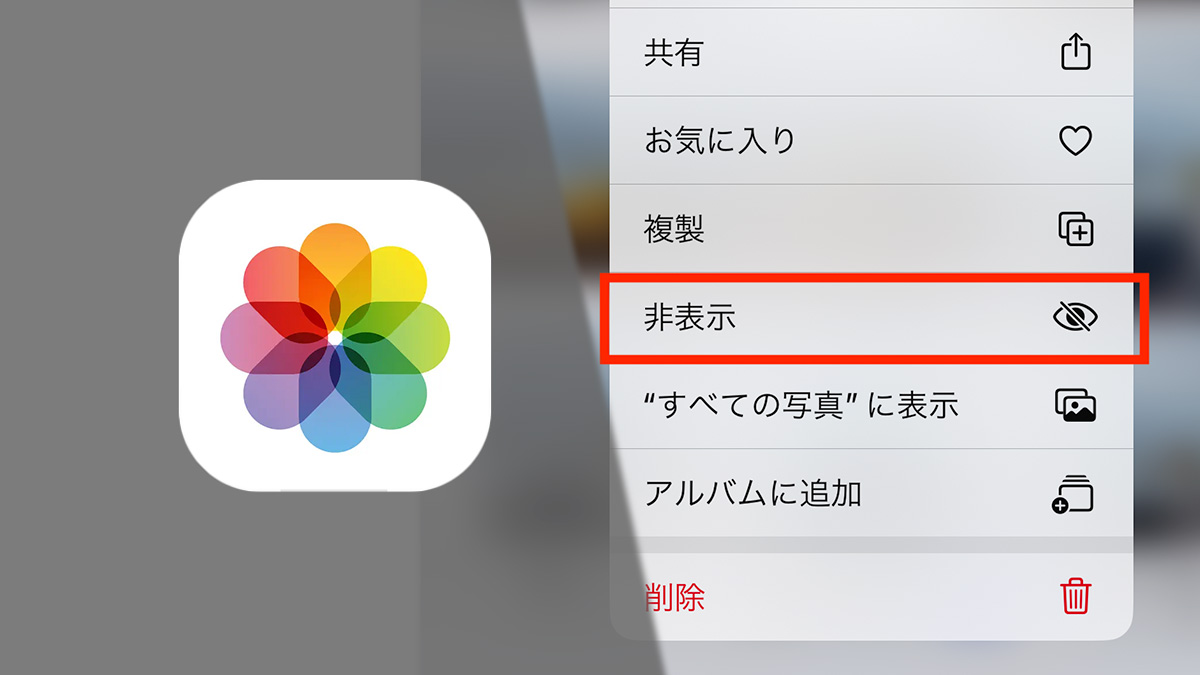
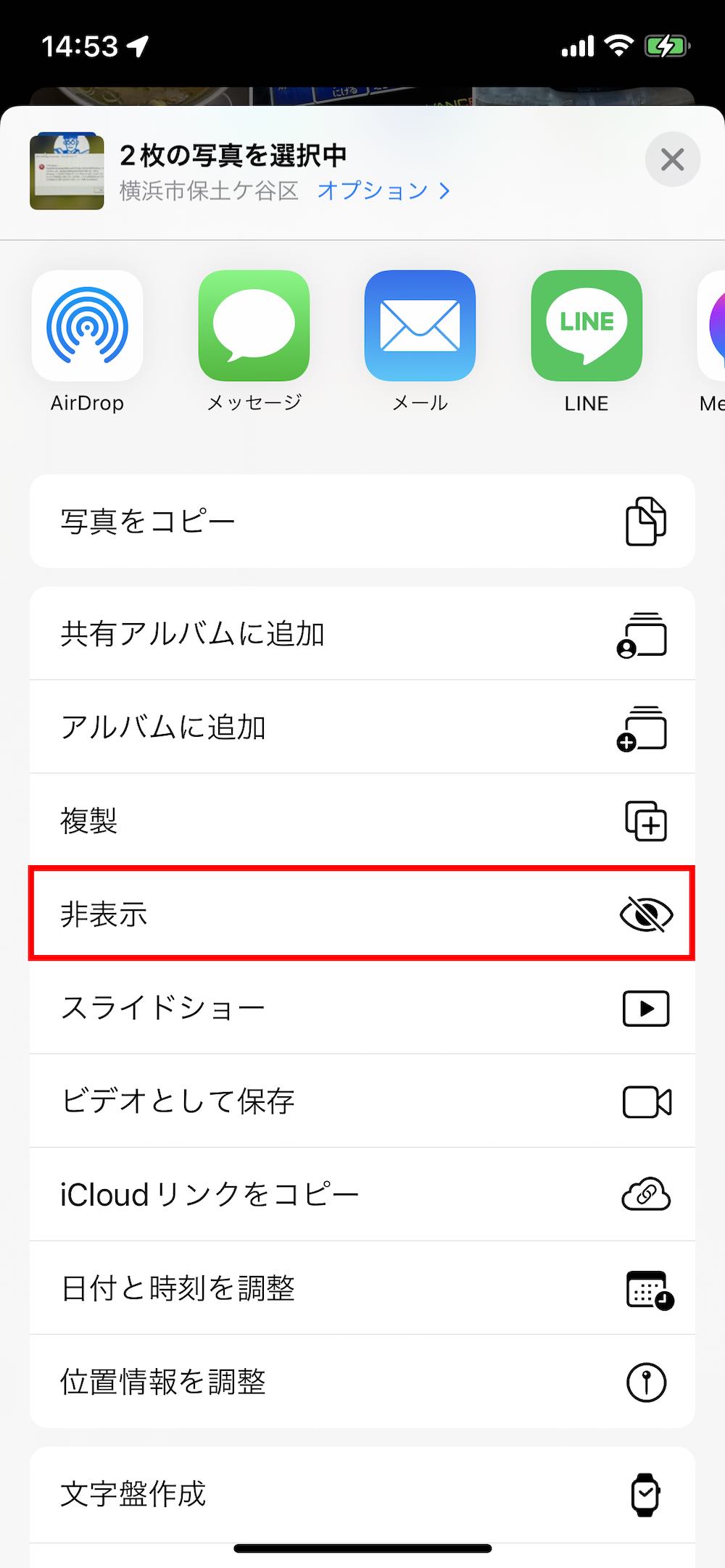
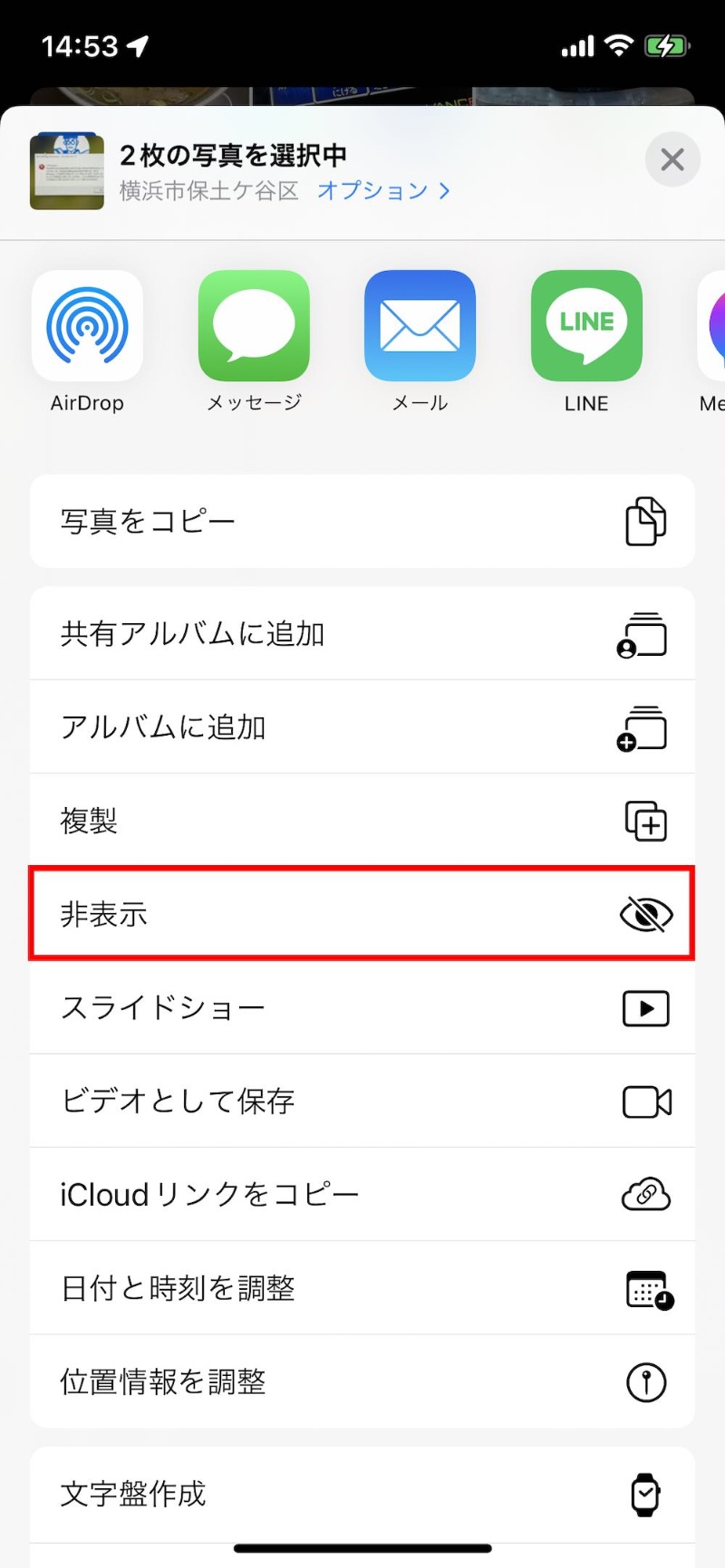
iPhoneで写真を隠す際は、隠したい写真を選択して画面右上のメニュー(3点リーダーアイコン)から「非表示」をタップします。これにより、通常の「ライブラリ」や「最近の項目」、さらにはウィジェットや検索候補から対象の写真が一括して除外されます。
元に戻すための非表示アルバム解除方法は以下の通りです。
1. 「写真」アプリを開き、「アルバム」タブ最下部の「非表示」をタップする。
2. FaceIDロック設定またはパスコード認証を通過してフォルダを開く。
3. 復元したい写真を選択(複数選択も可能)し、右上のメニューから「非表示を解除」をタップする。
この操作を行うと、写真は撮影日時の元のタイムライン位置へと正確に戻ります。
Android・Googleフォトでの設定と復元
Android端末でGoogleフォトを利用している場合、対象写真を選択して「その他(3点マーク)」から「ロック付きフォルダに移動」を実行します。このフォルダ内のデータはクラウドバックアップの対象から外れ、端末ローカルのセキュア領域に暗号化保存されます。
再表示させる(Android非表示アルバム復元)には、ロック付きフォルダを開いて写真を選択し、「移動」をタップして通常のストレージ領域へと戻す手順を踏みます。バックアップの同期設定によっては復元後にクラウドへ再アップロードされるため、データ通信量や同期状況を確認しておくと安心です。
【徹底検証】Face IDやパスコード設定で鉄壁ガード!非表示アルバムがバレる意外な落とし穴
「非表示にしたから絶対に安心」と思い込んでいると、思わぬ盲点から周囲にプライベートな写真の存在を悟られてしまうケースがあります。デジタルフォレンジックの現場やユーザーの相談事例から、非表示アルバムバレる理由として特に多い3大要因を浮き彫りにしました。
第1の落とし穴は、「非表示」フォルダの存在自体が目立ってしまうことです。他人に写真を見せる際、アルバムタブをスクロールした先に「鍵マークのついた非表示フォルダ」が見えると、「何か特別なものを隠している」という強い好奇心や疑念を抱かせる引き金になります。これを防ぐには、前述の通り設定アプリから非表示アルバム非表示にする方法を活用し、フォルダの項目ごとリストから消し去る設定が不可欠です。
第2の要因は、写真非表示パスコード設定の甘さにあります。画面ロックと同じ4桁・6桁の簡易パスコードを設定している場合、誕生日や記念日などの推測から容易にロックを突破されてしまいます。最新のiOSでは生体認証(Face ID)が必須化されていますが、マスク着用時や画面の覗き込みによる誤認証、あるいは就寝中の強制解除といった物理的リスクに対する警戒を怠ってはなりません。
第3の盲点は、メッセージアプリやクラウドサービス経由の漏洩です。特に日常的に使われるコミュニケーションツールでは、端末内の設定とは異なる独自の挙動を示すため、個別の対策が必須となります。
| 項目・OS環境 | 詳細・セキュリティ仕様 | 一般的なリスク・弱点 | 編集部の見解・推奨対策 |
|---|---|---|---|
| iOS(iPhone標準) | Face ID / Touch ID / パスコード 設定からフォルダ自体の不可視化が可能 | アルバム一覧に「鍵マーク」が表示されると隠蔽が露呈しやすい | 「非表示アルバムを表示」をオフにし、閲覧時のみ設定からオンにする運用が最強 |
| Android(Googleフォト) | ロック付きフォルダ(端末暗号化領域) クラウドバックアップの自動遮断 | 端末故障やアプリアンインストール時にデータが完全消失する危険 | 消去リスクを理解し、真に秘匿すべき写真のみを選別して格納する |
| LINE(アルバム機能) | トークルーム非表示機能 ※アルバム自体の個別パスコード保護は非対応 | トーク相手側からは常時閲覧可能 非表示リストから容易に特定可能 | LINE非表示アルバム確認方法を把握し、共有前提の写真は保存場所を別にする |

【実態検証】「非表示にしたのに消えた?」ユーザーの混乱と現場から見えた復元アプローチ
SNSや大手質問掲示板を分析すると、「iOSのアップデート後に非表示アルバムが完全に消滅した」「ロック付きフォルダの写真が消えて復元できない」といった悲痛な声が定期的に急増しています。編集部が技術検証を行ったところ、これらには明確な構造的要因が存在することが判明しました。
多くのユーザーが直面する混乱の第1位は、iOS最新写真非表示機能におけるUI(ユーザーインターフェース)の刷新です。メジャーアップデートに伴い、写真アプリのレイアウトが大幅にカスタマイズ可能となった結果、画面下部のメニュー構成が変わり、以前の位置に「非表示」項目が見当たらなくなるケースが多発しています。これはデータ消失ではなく、単に表示エリアの配置が変わっただけに過ぎません。
一方、より深刻なのはAndroidの「ロック付きフォルダ」にまつわるトラブルです。Googleサポートの公式規定にもある通り、ロック付きフォルダに保存されたデータは、セキュリティ担保のためクラウド同期が切断され、端末内部の保護領域にのみ存在します。そのため、「スマホを初期化した」「Googleフォトのアプリデータを消去した」「機種変更時に適切なデータ移行手順を踏まなかった」場合、データが物理的に復元不可能となるリスクを孕んでいます。
大切な記念写真や業務上の機密メモを保護する際は、「非表示にする=消えても良い状態ではない」という意識を持ち、PCへのオフライン退避や暗号化ストレージへの二重バックアップを講じることが極めて賢明な防衛策です。
一般に知られていない盲点とLINEアルバム非表示の真実
日常の連絡手段として定着しているLINEにおいても、「非表示アルバム」に関する誤解が広く蔓延しています。多くのユーザーが「LINEのトークを非表示にすれば、相手と共有したアルバムもパスコードで隠せる」と錯覚していますが、これは大きな間違いです。
LINEにおける非表示は、あくまで「自分の端末上のトークリスト一覧から一時的に隠す」機能に過ぎません。相手側の端末では依然としてアルバムは閲覧可能な状態であり、自分の端末であっても「設定」>「トーク」>「非表示リスト」を開けば、LINE非表示アルバム確認方法として誰でも簡単に再表示や確認ができてしまいます。
また、スマートフォンの検索機能(SpotlightやGoogleアシスタント)のAI画像解析によって、非表示設定前のキャッシュやメタデータが意図せずサジェストされるリスクも報告されています。真のプライバシー保護を達成するためには、単一のアプリ機能に依存せず、システム全体の検索インデックス設定まで見直す総合的な対策が求められます。
【プロの結論】デジタル境界線(心理的バウンダリー)を守るための判断基準
家族やパートナー、親しい友人関係であっても、互いのプライベートな領域を守る「心理的バウンダリー(境界線)」を健全に保つことは、良好な関係を維持するための鉄則です。スマートフォンの画面を覗き見られる不安や、隠し事が露見することへの恐怖は、人間関係に無用な緊張をもたらします。
プライバシー保護機能を活用するにあたり、編集部では以下の明確な判断基準を提唱します。
【標準の非表示アルバム機能を使うべき人】
・家族や友人にスマホを貸して「写真を見せる機会」が頻繁にある人
・レシート、免許証、医療記録など、実務的だが他人の目に触れさせたくない書類写真を管理したい人
・Face IDや指紋認証などの生体ロックを確実に設定・維持できる人
【専用の暗号化アプリやオフライン管理へ移行すべき人】
・パートナーや同居人からスマートフォンのパスコードを把握されている人
・万が一の流出時に法的な責任や社会的信用の失墜につながる業務機密・契約書を扱う人
・Androidのロック付きフォルダを利用中で、定期的な手動バックアップを怠りがちな人
【非 表示 アルバム】に関するよくある質問(FAQ)
Q1:iPhoneで非表示にした写真は、PC(MacやWindows)に接続した際に見られてしまいますか?
A1:Macの「写真」アプリとiCloud同期している場合、Mac側でも非表示アルバムとして同期され、閲覧にはMacのパスワードやTouch IDが必要となります。ただし、Windows PCなどにUSB接続してエクスプローラーからDCIMフォルダを直接開いた場合、ファイル形式として一覧表示される可能性があるため、PC接続前の管理には注意が必要です。
Q2:非表示アルバムに入れた写真は、iCloudバックアップの対象になりますか?
A2:はい、iPhone標準の非表示アルバムに入っている写真は、iCloud写真がオンになっていれば暗号化された状態でクラウドにバックアップされます。端末を紛失・機種変更した場合でも、同一のApple IDでログインすれば非表示アルバムごと復元されます。
Q3:非表示アルバムのパスコードだけを、スマホの画面ロックと別の番号に設定できますか?
A3:標準の写真アプリでは、画面ロック解除のパスコード(および生体認証)と共通の仕組みが採用されており、非表示アルバム専用の別パスコードを設定することはできません。完全に異なるパスコードで厳重に保護したい場合は、App Store等で配信されている暗号化対応のサードパーティ製金庫アプリ(Calculator+やSecret Photo Vaultなど)の活用を推奨します。
まとめ:プライバシーを守り切るための鉄則と今後のスマート運用
スマートフォンの非表示アルバム機能は、適切に設定を施すことで、偶発的な覗き見やプライバシー侵害から大切なデータを守る強力なシールドとなります。見失ったアルバムを復元する「出し方」と、痕跡すら残さない「隠し方」の双方を熟知しておくことが、トラブルを未然に防ぐ鍵となります。
設定アプリから「非表示アルバムの表示」を適切にコントロールし、生体認証によるロックを徹底すること。そして、過信することなく重要データは二重三重のバックアップ体制を整えておくこと。これら2026年基準のデジタルリテラシーを身につけ、ストレスのない快適で安全なスマートフォンライフを確立してください。 (出典: 非 表示 アルバム(Yahoo!ニュース))
テクノロジーやライフスタイル領域を中心に執筆活動を行っています。趣味は写真撮影と旅行です。