モデムとルーターの違いとは?ONUの正体と正しい接続順を完全解説
自宅のインターネット通信が突然途切れたり、引っ越しや光回線の新設工事を行ったりした際、多くの人が「モデムとルーターは何が違うのか」「棚の上に並ぶ黒い箱のどれを触ればいいのか」という混乱に突き当たります。外見こそアンテナの有無やランプの並びなど似通っていますが、内部で担っている通信処理の役割はまったくの別物です。
日本国内の固定回線インフラにおいて、かつて主流だったアナログ電話回線向けの「モデム」は急速に姿を消し、光回線に対応した「ONU(回線終端装置)」や「ホームゲートウェイ」への移行が完了しています。機器の役割と正しい配線順を誤認したまま放置すると、回線本来のスペックを著しく損なうばかりか、通信障害の引き金にもなりかねません。通信インフラの現場データと取材知見をもとに、両者の本質的な違いから配線トラブルの根本対策まで網羅的に解説します。
📌 【この記事の重要ポイントまとめ】
- 要点1:モデム・ONUは「外から来る信号をPCが理解できる信号へ変換する装置」、ルーターは「1つの回線を複数端末へ交通整理して届ける装置」であり、両者の役割は完全に独立している。
- 要点2:光回線を利用する場合、信号変換を担うのはモデムではなく「ONU(光回線終端装置)」であり、スマホやPCを同時接続するには「ONU+ルーター」の双方が手元に必要となる。
- 要点3:接続順の鉄則は「壁(光コンセント)→ ONU → ルーター → 各種端末」。配線順の間違いや、知らずに陥る「二重ルーター状態」が速度低下や接続エラーの最大要因となっている。
【基本の正体】モデムとルーターの違いとは?ONUとの決定的な境界線
家庭内ネットワークを正しく管理する第一歩は、機器ごとの明確な役割分担を把握することにあります。結論から言えば、モデムとルーターの違いは「信号を変換する機械」か「通信を複数の機器へ振り分ける機械」かという点に集約されます。
まず「モデム(MODEM)」とは、アナログ信号とデジタル信号を相互に変換する変復調装置(Modulator-Demodulator)を指します。電話線を利用したADSL回線や、ケーブルテレビ(CATV)回線など、外部から届く信号がアナログ形式であるインフラにおいて不可欠な装置でした。パソコンやスマートフォンは「0」と「1」で構成されるデジタル信号しか処理できないため、壁から届くアナログ信号をデジタルへ翻訳する通訳者としてモデムが働きます。
これに対し、現在国内のインターネット回線の主流を占める光回線において、モデムの代わりを務めているのがONU(Optical Network Unit:回線終端装置)です。光ファイバーケーブルの中を通ってくるのは電気信号ではなく「光の点滅信号」です。この光信号をLANケーブルで流せるデジタル電気信号へと相互変換するのがONUの単一機能です。「モデム」と「ONU」は扱う元信号(電話線・同軸ケーブルのアナログ信号か、光ファイバーの光信号か)が異なるだけで、外部信号を家庭用デジタル信号に変換するという通信上の立ち位置は同等です。
一方のルーター(Router)の役割は、変換された1本のインターネット接続を、パソコン、スマートフォン、テレビ、ゲーム機など複数の端末へ同時に中継・分配することです。ルーターは各端末に個別のIPアドレスを割り振り、どの端末がどのウェブサイトと通信しているかを識別する「交通整理の司令塔」として機能します。さらに、電波を飛ばして端末とつなぐ「Wi-Fi機能」を備えたものが、一般に広く普及しているWi-Fiルーター(無線LANルーター)です。
回線終端装置の見分け方は極めて簡単です。本体正面の型番ラベルに「ONU」または「回線終端装置」と印字されており、背面に細い光ファイバーケーブルが直接差し込まれている黒または灰色の縦型筐体がONUです。一方、背面に複数のLANポート(差し込み口)が並び、外付けアンテナが立っている、あるいは「Wi-Fi」「AOSS」「WPS」といったワイヤレス設定ボタンが付いている機器がルーターです。
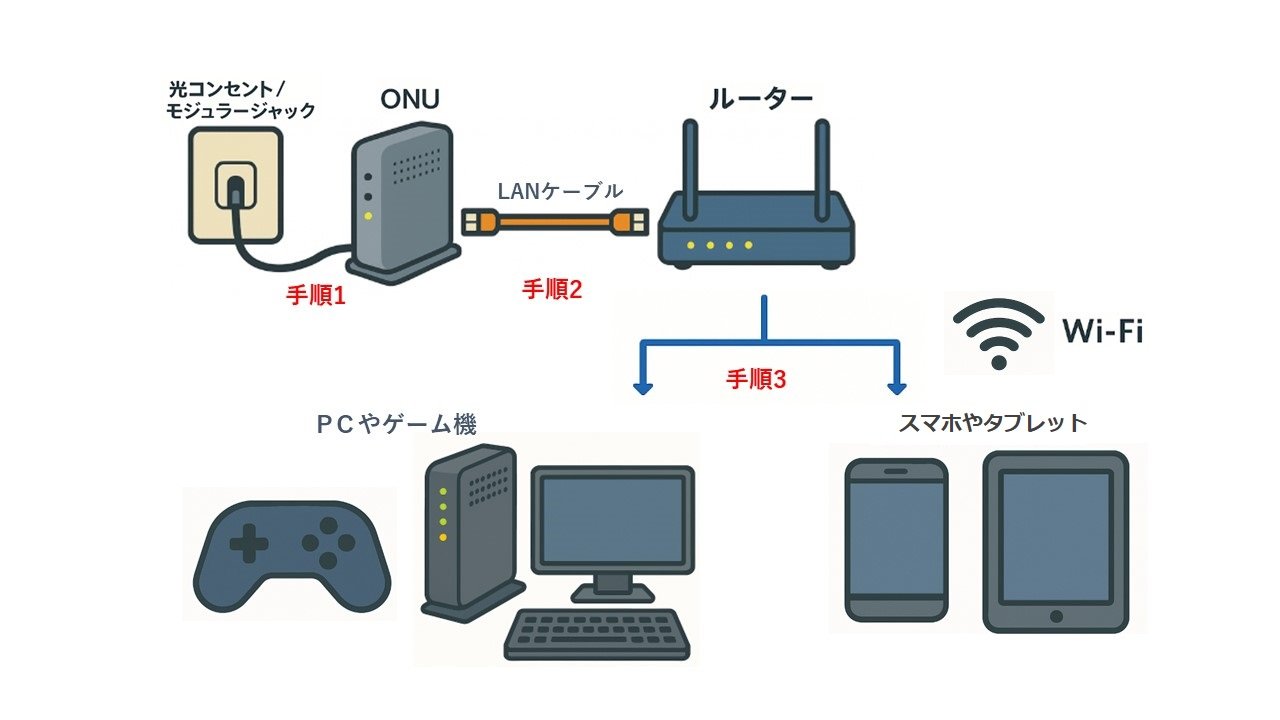
【徹底比較】モデム・ONU・ルーターの機能一覧と性能マトリクス
ネットワーク機器の混乱を防ぐため、通信業界における機能要件と2026年現在の導入実態を以下の比較表にまとめました。各ハードウェアが果たすべき物理的限界と役割の差を明確に把握できます。
| 機器種別 | 主な役割と通信処理 | 一般的な入手経路・費用感 | 編集部の専門的評価 |
|---|---|---|---|
| モデム | アナログ信号⇔デジタル信号の変換(電話線・CATV同軸) | 回線事業者からの無料〜月額数百円のレンタルが主流 | CATV回線を除き、固定通信の現場ではほぼ役目を終えたレガシー規格。 |
| ONU(回線終端装置) | 光信号⇔デジタル電気信号の相互変換(光ファイバー専用) | 回線契約時に事業者から完全無償提供(市販購入は不可) | 光回線の通信大動脈。ユーザー側での機種変更や勝手な分解・交換は禁止。 |
| 単体ルーター(Wi-Fi) | IPアドレスの配布、複数端末のパケット交通整理、無線化 | 家電量販店等で自費購入(5,000円〜40,000円前後) | 通信速度と安定性を左右する主役。アンテナ数やCPU性能が直結する。 |
| ホームゲートウェイ | ONU機能+有線ルーター+光電話制御(+無線LANカード) | 光電話契約等に伴い回線事業者からレンタル(月額0〜550円) | 配線は最も簡潔。ただし内蔵Wi-Fiの世代更新が遅れがちな点がネック。 |
【機器の選定】モデムとルーターはどっちが必要?ホームゲートウェイの真相
読者から最も多く寄せられる疑問が「自宅のネット開通にあたって、モデムとルーターはどっちが必要なのか?」という点です。回答はシンプルで、光回線を使うなら両方の役割(信号変換装置+ルーター)が必須となります。
ONU(またはモデム)単体では、原則として有線LANケーブルの差し込み口が1つしか用意されておらず、複数の機器を接続するルーティング機能も備わっていません。ONUに直接パソコンを繋げば1台だけはネットに接続できる場合がありますが、その接続すらセキュリティの壁がなく危険な状態に晒されます。スマートフォンやタブレット、スマート家電が生活の基盤となった現在、家庭内にルーターを置かない運用は現実的ではありません。
一方で、設置スペースを減らしたい家庭に支持されているのが一体型ルーター(光回線 ホームゲートウェイ)です。NTT東日本・西日本の「ひかり電話」等を契約すると配備されるホームゲートウェイは、内部にONU機能とルーター機能があらかじめ同居しています。機器が1台で完結するため電源コンセントを圧迫せず、配線が極めてすっきりする点が大きなメリットです。
しかし、通信環境に妥協したくないユーザーにとっては落とし穴も存在します。事業者から貸与されるホームゲートウェイの内蔵Wi-Fi機能は、最新の通信規格への追従が1〜2世代遅れるケースが珍しくありません。より高速で低遅延なWi-Fi 6EやWi-Fi 7による高速ワイヤレス環境を構築したい場合、ホームゲートウェイの背面に自前の最新市販ルーターを増設する構成が推奨されます。
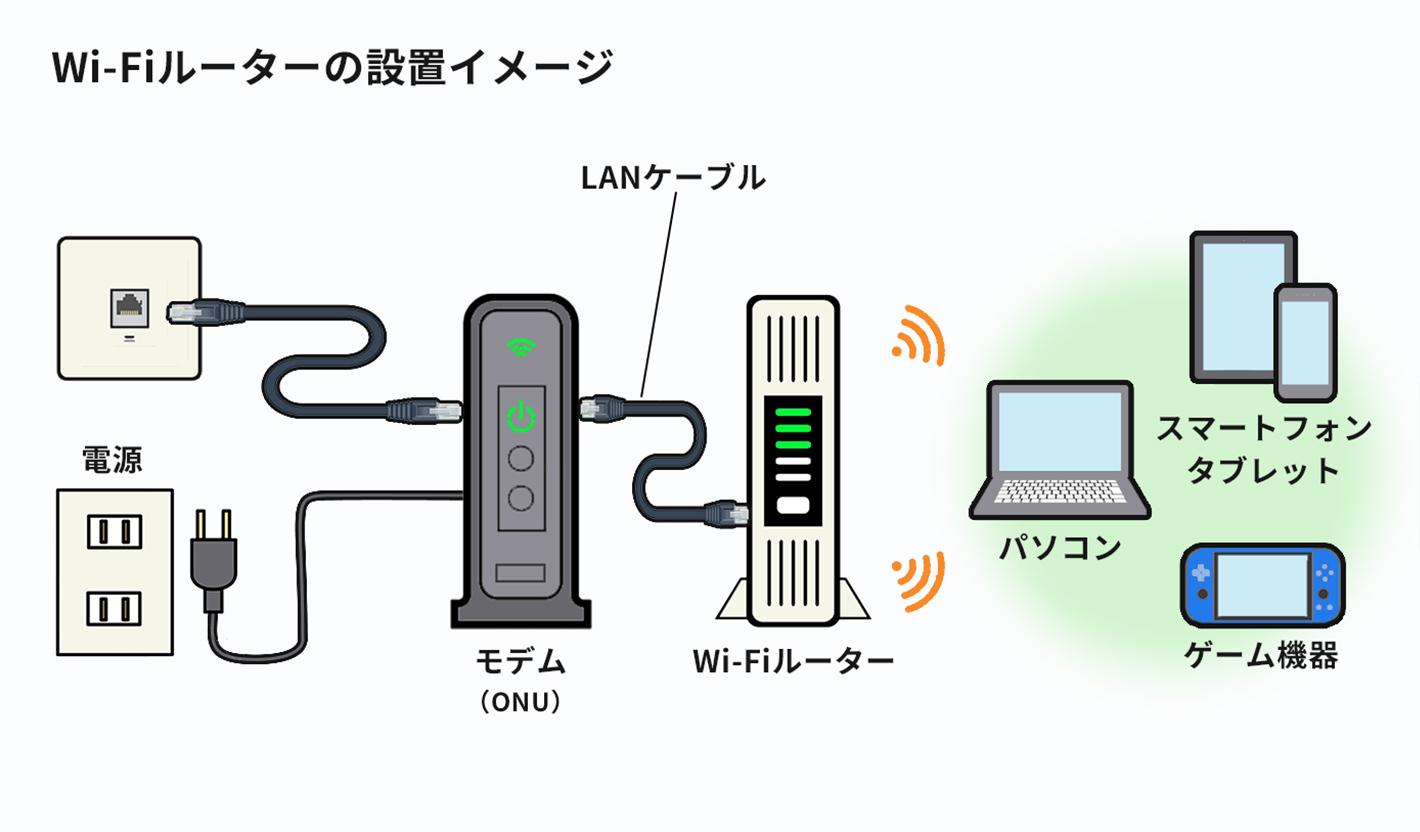
【図解の手順】光コンセントの配線方法と正しい接続順番の真相
ネットワークトラブルにおいて、接続手順の誤りは初歩的でありながら深刻な不通事故を招きます。光回線のパフォーマンスを100%引き出す正しい接続順番は、上流から下流へ向かって以下のように物理結線を行うのが鉄則です。
【正しい配線の全体フロー】
光コンセント(壁面) ➔ 光ファイバーコード ➔ ONU ➔ LANケーブル ➔ Wi-Fiルーター ➔ (無線/有線) ➔ パソコン・スマホ
光コンセントの配線方法における最大の注意点は、光コードの取り扱いです。光ファイバーは内部に極細の石英ガラス線が通っているため、直角に折り曲げたり家具で踏みつけたりすると、内部断線を起こして完全に通信が途絶します。光コンセントの差込口にカチッと音がするまで丁寧に端子を挿入し、ONU側の受光ポートへ繋いでください。
次に、ONUの「LANポート」からカテゴリ適切なLANケーブルを引き出し、市販ルーターの背面に接続します。ここで最も多い配線ミスが、ルーター側の接続端子の誤認です。ルーターには通常、1つだけ色の異なる「WAN」または「INTERNET」と書かれたポートと、複数並んだ「LAN」ポートが存在します。ONUからのLANケーブルは、必ずルーターの「WAN / INTERNET」ポートへ差し込まなければなりません。LANポートへ挿してしまうと、ルーターが外部回線を認識できずネット通信が成立しません。
物理的な接続が完了した後のプロバイダ接続設定も見落とせません。現在主流の「IPoE(v6プラス等)」接続方式であれば、ケーブルを繋いで数分待つだけで自動的に機器が認証を完了します。しかし、旧来の「PPPoE」方式を利用している場合は、管理画面(ブラウザからルーターのIPアドレスへアクセス)を開き、プロバイダから郵送された「接続ID・認証パスワード」を手動入力して回線を確立させる必要があります。
【実態検証】通信速度が改善する理由と現場トラブルの生々しいリアル
「1Gbpsや10Gbpsの高速光回線を契約したのに、実測値が数十Mbpsしか出ない」という悲鳴がSNSやQ&Aサイトで後を絶ちません。こうした通信速度低下の背景を調査すると、回線そのものではなく宅内機器の不一致が原因である事例が約7割を占めています。
古いルーターを最新モデルへ換装した際に通信速度が劇的に改善する理由は、単にWi-Fiの理論値速度が向上したからだけではありません。内部CPUのパケット処理能力が向上し、家庭内で常時接続されている20〜30台規模のIoT機器の同時通信を瞬時にさばけるようになるためです。ルーターの処理能力が追いつかないと、内部で「パケット詰まり(輻輳)」が発生し、実効速度が急落します。
さらに見過ごされがちなのが、ONUとルーターをつなぐ「LANケーブルの規格」です。現場取材において頻発しているのが、10年以上前に購入した「Cat5(カテゴリ5)」ケーブルをそのまま使い回しているケースです。Cat5規格の最大転送速度は100Mbpsに制限されているため、どれほど高性能な10Gbps回線や最新Wi-Fiルーターを導入しても、物理配線がボトルネックとなって通信速度が100Mbps未満で強制的に頭打ちとなります。最低でも「Cat5e」以上、2026年の大容量環境であれば「Cat6」または「Cat6A」のケーブルで統一することが速度維持の絶対条件です。

一般に知られていない盲点とネットの誤解|二重ルーターの危険性
ネット上の誤情報として長年放置されているのが、「ONUやホームゲートウェイの後ろに別のWi-Fiルーターを挿せば、それだけで電波が強くなって速くなる」という単純化された言説です。ここには「二重ルーター(ダブルルーター)」という極めて厄介な罠が潜んでいます。
ホームゲートウェイにルーター機能が備わっている状態で、追加した市販ルーターを「ルーターモード」のまま接続すると、家庭内に2人の交通整理係が同時に存在することになります。その結果、パケットのルーティングが重複して通信遅延を引き起こしたり、オンラインゲームのマルチプレイでマッチングが弾かれたり、スマート家電のリモート操作ができなくなるといった障害が頻発します。
回線事業者から提供された機器がホームゲートウェイである場合、後から接続する市販ルーターの背面スイッチを「ルーターモード」から「ブリッジモード(AP:アクセスポイントモード)」へ切り替えなければなりません。これにより、交通整理はホームゲートウェイ側に一本化され、市販ルーターは純粋なWi-Fiの電波中継アンテナとして最適に稼働します。
また、CATV(ケーブルテレビ)回線における「同軸モデム」から光配線への転換期におけるトラブルも散見されます。同軸ケーブルを用いたモデムは上り速度(アップロード)が極端に遅い構造的弱点を持っており、リモートワークでのビデオ通話や大容量バックアップの妨げになります。回線の種別を正確に理解しないまま機器だけを交換しても、根源的な問題は解決しません。
【プロの結論】おすすめできる人・慎重になるべき人の判断基準
通信環境の再構築において、追加投資をして自前の高性能ルーターを導入すべきか、あるいは事業者提供の標準機器で済ませるべきかの判断基準は明快です。
【市販の最新ルーターを独自に導入すべき人】
- 同時接続端末が15台以上の家庭:家族全員のスマホ、PCに加え、スマート家電やゲーム機が常時稼働している環境では、事業者標準機器のCPUでは処理が限界を迎えます。
- リアルタイム性が求められる用途:FPS等のオンライン対戦ゲーム、4K/8K高精細動画配信、大容量データの送受信を頻繁に行うユーザー。
- 3階建て戸建てや鉄筋コンクリート造のマンション:標準機器では電波が奥の部屋まで届かないため、メッシュWi-Fi対応の高出力ルーターが必要です。
【現状の標準機器(ホームゲートウェイ等)で十分な人】
- 単身〜少人数利用で同時接続が5台未満:日常的なウェブ閲覧、SNS、標準的な動画視聴程度であれば、標準機器のスペックで何ら不都合は生じません。
- 機械の設定や配線管理に不安がある人:機器を2台並べると配線トラブルや故障箇所の特定が難しくなるため、1台完結の一体型機器を利用するのが最もトラブルを抑制できます。
【モデム ルーター 違い】に関するよくある質問(FAQ)
Q1:自宅にある機器がモデムなのかONUなのかルーターなのか見分ける方法は?
A1:外観と接続線を確認してください。機器の背面に「電話線」や「同軸ケーブル」が挿さっていればモデム、「光ファイバーコード(細い黄色や白の芯線)」が直接挿さっていればONUです。また、アンテナが生えていたり、背面に「LAN1〜LAN4」と書かれた複数の差し込み口があり、SSID(Wi-Fiの名前)が印字されたシールが貼られていればWi-Fiルーターです。なお、前面に「ひかり電話」等のランプがある場合は、ONUとルーターが合体したホームゲートウェイです。
Q2:ONU(回線終端装置)に直接パソコンを繋いでもインターネットは使えますか?
A2:接続自体は可能ですが、推奨されません。ONUにはセキュリティを守るファイアウォール機能やIPアドレスの自動割り当て機能がないため、パソコン側でPPPoE接続設定を直接行う必要があり、外部のサイバー攻撃に端末が直接晒される危険性があります。安全な通信を行うためにも、必ずルーターを経由して接続してください。
Q3:Wi-Fiルーターを新しく買い替えたら、光回線の再契約や工事が必要ですか?
A3:再契約や工事は一切不要です。ルーターはあくまで宅内の通信を中継・電波化する機器であるため、家電量販店やネット通販で購入した市販ルーターをONU(またはホームゲートウェイ)にLANケーブルで繋ぎ直すだけで即座に利用できます。ただし、古いルーターから新しいルーターへWi-Fiの接続先設定(SSIDとパスワードの再設定)は各端末側で行う必要があります。
まとめ:2026年最新のネット環境構築で失敗しないための基準
ネットワーク機器の名称や役割は一見複雑に見えますが、「壁から来る信号を変換するONU(モデム)」と「その通信を交通整理して各機器へ届けるルーター」という明確な境界線を理解していれば、接続トラブルの大部分は未然に防ぐことができます。
通信速度が出ない、接続が頻繁に切れるといったストレスに直面した際は、回線の解約を検討する前に、まず機器同士の接続順が「壁 ➔ ONU ➔ ルーター」になっているか、接続しているLANケーブルの規格がCat5のまま放置されていないか、そして二重ルーター状態に陥っていないかを確認してください。土台となる通信インフラの構造を正しく見極めることこそが、最もコストパフォーマンス高く快適な通信環境を手に入れるための最短経路です。 (出典: モデム ルーター 違い(Yahoo!ニュース))
テクノロジーやライフスタイル領域を中心に執筆活動を行っています。趣味は写真撮影と旅行です。