Escキーはどこ?見当たらない原因と全端末の代替ショートカット徹底解説
パソコンの操作画面で「Escキーを押してキャンセルしてください」と指示されたものの、手元のキーボードを見渡して「どこにあるのか分からない」「見当たらない」と戸惑った経験はないでしょうか。特に近年のChromebookやiPad用キーボード、一部のMacBookを使用している現場では、従来の配置と異なる仕様に戸惑うユーザーが急増しています。
本記事では、標準的なキーボードにおけるエスケープキー位置の基本から、端末別で見当たらない原因、効かない場合の対処法、そして業務効率を劇的に高めるショートカットの真相まで、IT機器の検証実績に基づき徹底解説します。
📌 【この記事の重要ポイントまとめ】
- 要点1:Escキーの基本位置は「キーボード最上段の左上隅」だが、iPad専用キーボードや一部端末には物理キーが存在しない。
- 要点2:Chromebookは左上に配置されているものの、iPadでは「Command + .(ピリオド)」などの代替ショートカットが標準となる。
- 要点3:物理キーが効かない・存在しない場合でも、OSの設定からCaps LockキーをEscキーにリマップ(割り当て変更)することで即座に解決可能。
【基本位置と役割】Escキーはなぜキーボード左上にあるのか?歴史と本来の機能
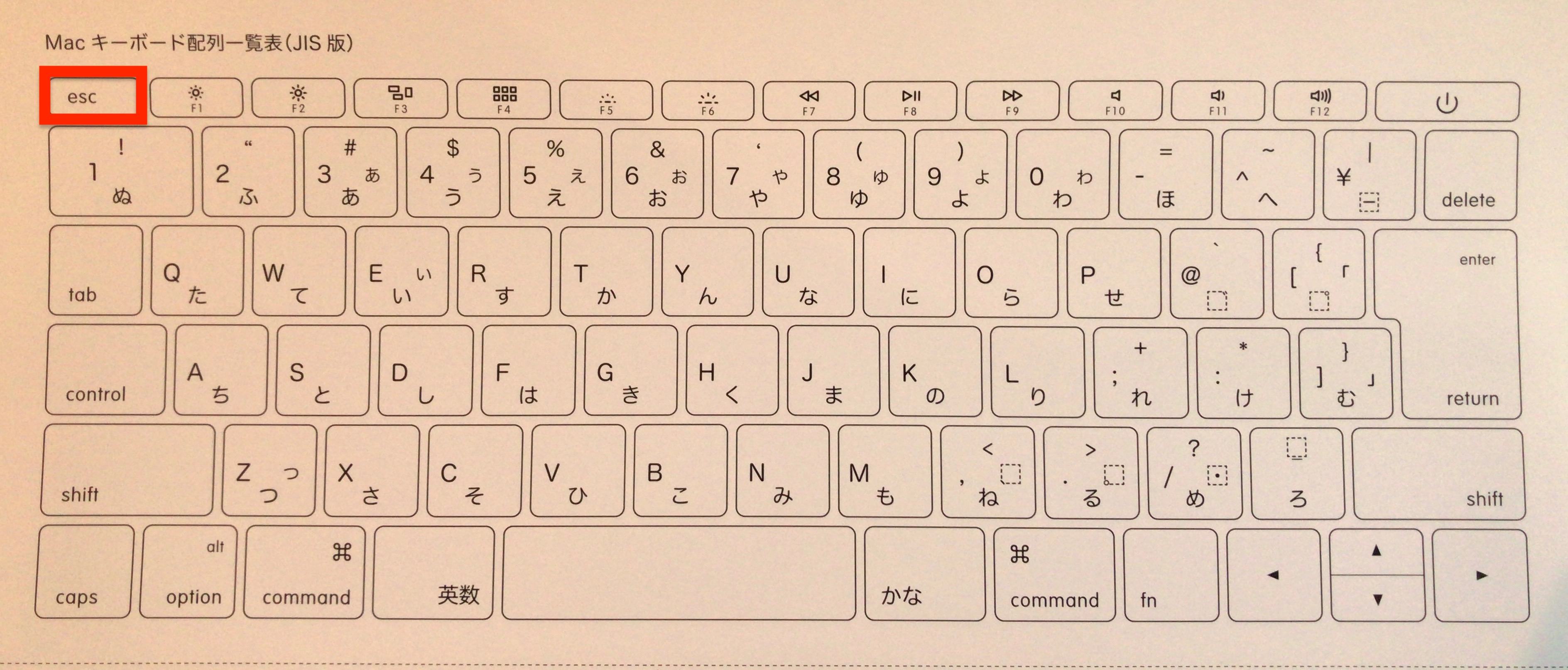
一般的なWindows搭載デスクトップやノートPCにおいて、Escキーの場所は「キーボードの最上段・一番左上」と国際規格(ISO/IEC 9995等)や各社配列で統一されています。「Escape(エスケープ=脱出する・回避する)」の略称であり、その名の通り「直前の操作を取り消す」「実行中の処理から脱出する」ための最重要ボタンとして、誤操作を防ぎつつ指が届きやすい特等席に配置されてきました。
Escキーが果たす代表的な役割は次の通りです。
- 全画面表示の解除:YouTubeや動画プレイヤー、Webブラウザのフルスクリーンモードを瞬時に元のウィンドウサイズへ戻す。
- ダイアログボックス・ポップアップのキャンセル:ファイルの保存確認や警告ウィンドウを、「キャンセル」ボタンをクリックせずに閉じる。
- Webページの読み込み中止:ブラウザが重いページを読み込んでいる最中、処理をストップさせる。
- 入力内容の破棄:Excelのセル入力やテキストフォームで、確定前の誤った文字入力を一発で白紙に戻す。
- 一時停止メニューの呼び出し:PCゲームなどでプレイを即座に中断し、設定画面を開く。
1960年代にプログラミング環境の制御コードとして誕生したEscキーは、GUI(グラフィカル・ユーザー・インターフェース)が主流となった現在でも、あらゆる「やり直し」を担う安全装置として不可欠な存在です。
【端末別比較】Mac・Chromebook・iPadで見当たらない真相と代替キー
「キーボードの左上を探してもEscが見当たらない」というトラブルは、使用しているデバイスの仕様に起因するケースが大半を占めます。主要デバイスごとの配置と仕様の違いを比較表にまとめました。
| 対象デバイス・環境 | Escキーの配置・仕様 | 見当たらない・使えない原因 | 代替キー・解決策 |
|---|---|---|---|
| Windows(標準配列) | キーボード最上段の左上端 | Fnロックがかかっている、または超小型配列で省略 | 単体押し、または「Fn + Esc」 |
| Mac(物理ファンクション列) | 最上段の左上端に「esc」表記 | 現行モデル(M2/M3/M4世代)は標準搭載で問題なし | 標準の「esc」単体押し |
| Mac(Touch Bar搭載モデル) | タッチディスプレイ左端にデジタル表示 | フリーズ時や非表示設定で消灯している | 画面左端をタップ / 「Option + Command + Esc」 |
| Chromebook | 最上段の左上端に「esc」表記 | Caps Lockの場所に「検索キー」があり混同される | 左上「esc」単体押し / 検索キーのリマップ |
| iPad(Magic Keyboard等) | 物理キー自体が存在しない | 最上段が数字キーから始まる独自のスリム配列 | 「Command + .(ピリオド)」 / 設定でCaps Lockを割り当て |
特に問い合わせが多いのがiPad用の純正キーボード(Magic Keyboard / Smart Keyboard Folio)です。AppleはiPadの携帯性と画面サイズを最優先した結果、最上段のファンクション列とともにEscキーを物理的に排除しました。そのため、iPadでEscキーの役割を実行したい場合は、ショートカットキー「Command + .(ピリオド)」を入力するか、設定アプリからキーの割り当てを変更する必要があります。
また、2016年から2020年頃までに製造されたMacBook Proの一部モデルに搭載された「Touch Bar(タッチバー)」では、Escキーが物理ボタンではなく液晶ディスプレイ上の表示となっています。システムがフリーズするとTouch Bar上のEsc表示ごと消えてしまう現象が発生し、現場のクリエイターから強い不満が寄せられた歴史的経緯もあります。
【実態検証】利用者の生の声と教育現場・オフィスで見えたリアル
オフィスワークや学校のICT教育現場において、Escキーを巡るトラブルは日常茶飯事となっています。サポート窓口やSNS、知恵袋などに寄せられる代表的なリアルボイスを検証しました。
文部科学省のGIGAスクール構想によって全国の小中学校に配備されたChromebookでは、児童生徒や教員から「キーボードの並びが一般的なパソコンと違って混乱する」という声が多数上がっています。Chromebookの左上には確かにEscキーがあるものの、Windowsで「半角/全角」がある位置にEscが配置されていたり、Caps Lockの位置が「検索(ランチャー)キー」に置き換わっていたりするため、押し間違いによる誤操作が頻発しているのが現場の実態です。
また、iPadをノートPC代わりに導入したビジネスパーソンからは、「ブラウザのポップアップが閉じられない」「リモートデスクトップ接続時にWindows側のEscが送れず作業が止まる」といった深刻な作業中断の報告が目立ちます。ハードウェアとしてのキーが存在しないことを知らず、何分もキーボード上を探し続けてしまうケースは2026年現在も後を絶ちません。
【緊急対応】Escキーが効かない・反応しない場合の5大対処法
「Escキーを押しても画面が反応しない」「物理的にキーが壊れてしまった」という緊急事態に直面した際は、以下のステップで対処を行ってください。
1. 強制終了ショートカットを実行する
アプリが完全にフリーズしている場合、単体のEscキー入力はシステムに無視されます。OSごとの強制終了コマンドを直接入力してください。
- Windowsの場合:
Ctrl + Shift + Esc(タスクマネージャーの即時起動)またはAlt + F4(アクティブウィンドウの終了) - Macの場合:
Option + Command + Esc(アプリケーションの強制終了ウィンドウ起動)
2. 「Caps Lock」キーをEscキーにリマップする
プログラマーやヘビーユーザーの間で事実上の標準となっているのが、あまり使われない「Caps Lock」キーにEscの機能を割り振る設定です。
- iPadOSの場合:「設定」>「一般」>「キーボード」>「ハードウェアキーボード」>「修飾キー」を開き、Caps Lockキーのアクションを「Escape」に変更。
- macOSの場合:「システム設定」>「キーボード」>「キーボードショートカット」>「修飾キー」から同様に変更可能。
- Windowsの場合:Microsoft公式の無料ユーティリティ「PowerToys」内の「Keyboard Manager」を使用することで、ワンクリックでキーの入れ替えが可能。
3. Fn(ファンクション)ロックの解除
一部のコンパクトなノートPCでは、Escキーが「Fnキー」との同時押し仕様になっている場合があります。キーボード上の「Fn Lock」キー(Fn + 左Shift、またはFn + Esc)を押して、モードが切り替わっていないか確認してください。
4. スクリーンキーボード(仮想キーボード)を起動する
物理キーが完全に破損している場合の応急処置として、画面上にソフトウェアキーボードを表示させてマウスクリックでEscを入力します。
- Windows:
Windowsキー + Ctrl + Oでスクリーンキーボードを起動。 - Mac:「システム設定」>「アクセシビリティ」>「キーボード」>「アクセシビリティキーボード」をオン。
5. 外付けキーボード側の接続・チャタリング検証
Bluetooth接続の遅延や、キーの隙間に溜まったホコリによる接触不良も原因の1つです。有線接続への切り替えやエアダスターによる清掃を試してください。
一般に知られていない盲点とネットの誤解
ネット上には「Escキーは時代遅れで廃止されつつある」といった極端な噂が散見されますが、これは明確な誤解です。
AppleがMacBook ProのTouch Barを廃止し、2021年以降のモデルでフルサイズの物理Escキーを復活させた事実は、プロフェッショナルの現場において物理Escキーの存在がどれほど重視されているかを物語っています。触覚的なフィードバック(クリック感)なしにEscをブラインドタッチすることは、エンジニアやデザイナーにとって作業効率を著しく落とす要因となったためです。
一方、iPadのようなタッチファーストのデバイスでは「画面外をタップする」「スワイプで閉じる」というジェスチャー操作がEscキーの役割を代替する設計思想になっているため、キーボード単体から物理キーが省略されています。ハードウェアの進化とUI設計思想の違いを正しく理解することが重要です。
【プロの結論】Caps Lockのリマップをおすすめする人・見送るべき人
- リマップを強く推奨するユーザー:
- iPadで純正キーボード(Magic Keyboard等)を使い、長文執筆やスプレッドシート入力を日常的に行う人
- プログラミングでVimエディタやターミナル操作を頻繁に利用するエンジニア
- ホームポジションから左手を大きく動かさずに操作効率を極限まで高めたい人
- リマップを見送るべきユーザー:
- 英字の大文字入力を頻繁に行い、Caps Lockキーを日常的にオン/オフしている人
- 複数人で共用するオフィスのPC(他人が操作した際に混乱を招くリスクがあるため)
【実務直結】作業効率が格段に上がるエスケープキーショートカット5選
Escキーは単体で押すだけでなく、他のキーと組み合わせることで真価を発揮します。知っておくだけで日々のPC作業の無駄を削ぎ落とせる厳選ショートカットを紹介します。
Ctrl + Shift + Esc(Windows)
フリーズした重いアプリを一発で強制終了できる「タスクマネージャー」を直接起動します。Ctrl + Alt + Deleteを経由するよりも2ステップ短縮できます。Ctrl + Esc(Windows)
キーボードにWindowsキー(スタートボタン)がない古いキーボードや特殊配列でも、即座にスタートメニューを開くことができます。Command + .(ピリオド)(Mac / iPad)
macOSおよびiPadOSにおける伝統的な処理中止コマンドです。ダイアログのキャンセルやプリント処理の中止など、実質的なEscキーとして機能します。Esc連打による選択全解除(Excel / デザインソフト)
Excelで複雑な範囲選択や数式入力を誤った際、Escを1〜2回押すだけでセルを破壊することなく安全に入力前の状態へ復帰できます。IllustratorやPhotoshop等のツール選択解除にも有効です。Alt + Esc(Windows)
現在開いているウィンドウを、起動した順番のまま背面に送り、最前面のウィンドウを切り替えます。Alt + Tabと異なり選択画面を挟まず即座に切り替わるため、高速な画面遷移が可能です。
【esc キー どこ】に関するよくある質問(FAQ)
Q1:ChromebookでEscキーの場所がわかりません。どこにありますか?
A1:ChromebookのEscキーは、キーボードの最上段の一番左上に「esc」と小文字で刻印されて配置されています。ただし、Windowsで一般的な「半角/全角キー」の位置に近いため、慣れるまでは押し間違いに注意してください。
Q2:iPadのMagic KeyboardにEscキーがありません。代わりの押し方は?
A2:ショートカットキー「Command + .(ピリオド)」を押すことでEscキーと同等のキャンセル処理が可能です。また、「設定」>「一般」>「キーボード」>「ハードウェアキーボード」>「修飾キー」から、使っていないCaps Lockキーを「Escape」に割り当てると物理キー感覚で使えます。
Q3:Escキーを押しても全画面表示が解除されない場合はどうすればいいですか?
A3:ブラウザやアプリによっては、Escキー単体ではなく「F11キー」(Windowsの全画面切り替え)や、Macの場合は「Control + Command + F」が全画面解除キーとして割り当てられている場合があります。動画プレイヤーでは画面をダブルクリックすることでも解除可能です。
Q4:小型キーボード(60%キーボード等)でEscと「半角/全角」が同じキーになっている時は?
A4:HHKBなどのコンパクトキーボードやゲーミングキーボードでは、単体押しで「Esc」、「Shift + Esc」または「Fn + Esc」で「`(バッククォート)」や「半角/全角(チルダ)」が入力される仕様になっている製品が多く見られます。キーボードの説明書または背面のDIPスイッチ設定を確認してください。
まとめ:端末別のEscキー位置と代替手段を押さえて作業の停滞ゼロへ
Escキーは、パソコンやタブレットでのトラブルや誤操作から瞬時に「脱出」するための最重要キーです。標準的なキーボードでは「最上段の左上隅」に配置されていますが、iPad用キーボードのように物理キーが省かれているデバイスでは「Command + .」や「修飾キーのカスタマイズ(Caps Lockのリマップ)」が必須のテクニックとなります。
手元の端末に応じた正しいEscキーの場所と代替ショートカットを一度把握してしまえば、突然のフリーズやダイアログの誤表示に遭遇しても作業の手を止める必要はありません。自身の作業環境に合わせて最適な設定を行い、快適なデジタルワーク環境を整えてください。 (出典: esc キー どこ(Yahoo!ニュース))


Webメディアの編集およびコンテンツ作成に従事。正確で質の高い情報発信を心掛けています。