PDFに写真を無料で貼り付ける方法!PC・スマホ別の最新手順解説
就職活動のエントリーシートや公的な各種申請書、業務報告書など、PDFファイルに写真や証明画像を貼り付けなければならない場面は日常的に発生します。しかし、いざ作業を始めると「文字は選択できるのに画像が挿入できない」「編集メニューがグレーアウトしてクリックできない」といったトラブルに直面し、高額な専用編集ソフトの契約を迫られているように感じて戸惑う方も少なくありません。
結論から言えば、有料の編集ソフトを新たに購入する必要は一切ありません。手元のWindows 11 PCやMac、さらにはiPhoneやAndroidスマートフォンに標準搭載されている無料機能や信頼性の高い公式ツールを正しく使い分けるだけで、誰でも直感的にズレのない写真貼り付けが完結します。本稿では、現場での実務検証に基づき、失敗しない位置調整の裏ワザからセキュリティ面での注意点まで徹底解説します。
📌 【この記事の重要ポイントまとめ】
- 要点1:PDFに写真が貼れない主な原因は「閲覧専用ソフトの使用」または「セキュリティ制限」であり、環境別の無料標準機能で即座に解決可能。
- 要点2:Windows 11の標準ブラウザやMacの「プレビュー」、スマホの標準ファイル機能を使えば、追加課金ゼロかつ数分で画像挿入が完了する。
- 要点3:履歴書や身分証明書など機密情報を扱う際は、安易な無料オンライン変換サイトを避け、完全ローカル環境で処理する手法を選ぶことが鉄則。
【原因究明】PDFに写真を貼り付けできない根本理由と解決の基本
PDFファイルをダブルクリックして開いた際、画像を貼り付けようとしてもメニューが見当たらない最大の理由は、起動しているアプリが「閲覧専用(ビューアー)」になっている点にあります。代表的な例が無料配布されているAdobe Acrobat Readerです。このソフトは閲覧や注釈の付与を主目的として設計されており、ダイレクトに画像を埋め込む高度な編集機能は有料プランへ誘導される設計になっています。
編集がブロックされるもうひとつの要因が、PDFファイル自体にかけられたセキュリティ保護やアクセス権限の制限です。官公庁や企業が配布するフォーマットの中には、改ざん防止のために編集ロックが施されているケースがあります。タイトルバーに「保護」や「閲覧のみ」と表示されている場合、通常の編集機能は動作しません。
こうしたPDF写真貼り付けできない理由を把握したうえで、次のいずれかのアプローチを取ることで、有料ライセンスを契約することなくスムーズに作業を完了させることができます。
- OS標準のプレビュー機能やブラウザ付属の注釈ツールを活用する
- Adobeが公式提供している無料のブラウザ向け編集機能を活用する
- セキュリティ保護されたファイルの場合は、一度印刷プレビューから仮想PDFとして再出力し、注釈レイヤーに画像を重ねる
【完全無料】主要デバイス別・PDF写真追加編集の最新手順
プラットフォームごとに、一切の追加費用をかけずに写真を貼り付ける最短ルートを整理しました。手元の環境に合わせて最適な手順を実行してください。
1. Windows 11:Microsoft Edgeおよび標準機能を活用した画像挿入
Windows 11に標準搭載されているブラウザ「Microsoft Edge」は、年々PDF編集機能が強化されています。特別なソフトをインストールしたくないビジネスパーソンにとって最も手軽な選択肢です。
- 対象のPDFファイルを右クリックし、「プログラムから開く」>「Microsoft Edge」を選択します。
- 上部ツールバーにある「テキストの追加」や「画像の追加」アイコン(または編集メニュー)をクリックします。
- 貼り付けたい写真ファイル(JPEGやPNG)を選択し、PDF上の任意の位置へ配置します。
- 画像の四隅に表示されるハンドルをドラッグしてサイズと角度を調整し、右上の「保存」または「名前を付けて保存」を実行します。
2. Mac:標準アプリ「プレビュー」を使ったスマートな画像合成
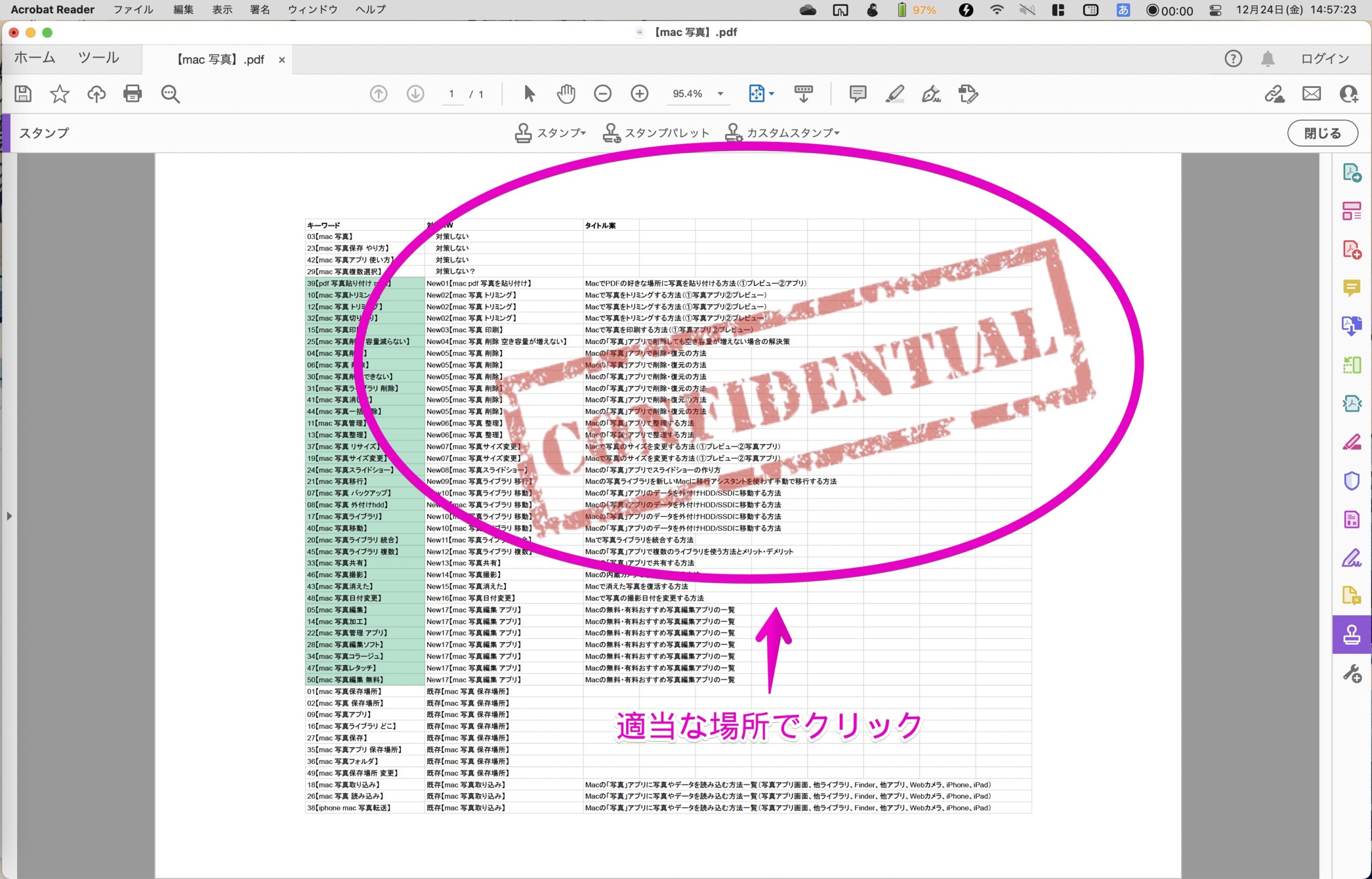
macOSユーザーであれば、サードパーティ製アプリを介さず「プレビュー」アプリ単体で極めて美しく写真を挿入できます。クリップボードを経由した貼り付けテクニックが最も安定しています。
- PDFファイルを「プレビュー」で開きます。
- 貼り付けたい写真ファイルを別のプレビューウィンドウで開きます。
- 写真側で「Command + A」(全選択)を押し、「Command + C」でコピーします。
- PDF側のウィンドウをクリックしてアクティブにし、「Command + V」で貼り付けます。
- 挿入された画像を用紙の所定位置(証明写真枠など)へドラッグし、枠に合わせてリサイズします。
3. iPhone・iPad:標準「ファイル」アプリとマークアップ機能
iOS端末では、標準の「ファイル」アプリからマークアップツールを起動することで、数タップで写真追加が可能です。
- 「ファイル」アプリ内で編集したいPDFを開きます。
- 画面右上(または右下)のペン先アイコン(マークアップ)をタップします。
- 右下の「+」ボタンをタップし、「写真を追加」または「ステッカーを追加」を選択します。
- カメラロールから証明写真などを選択するとPDF上に配置されるため、指先で位置と大きさを合わせ、「完了」をタップします。
4. ブラウザ完結:Adobe Acrobat(無料オンラインツール)の活用
公式のAdobe Acrobat写真追加無料オンライン機能を利用すれば、OSを問わず高品質な編集が行えます。ブラウザからAdobeの公式Webサイトにアクセスし、PDFをアップロードした上で「画像の追加」ツールから写真を配置するだけで、元のレイアウトを崩さずに高精細な仕上がりが得られます。
【徹底比較】PDF画像挿入ツールの特徴・コスト・安全性データ
写真貼り付けに用いられる主要なツールや手法について、コスト、操作性、セキュリティ耐性を客観的に比較検証しました。
| 編集ツール・手法 | 導入コスト | 位置調整の柔軟性 | セキュリティ・安全性 | 編集部の見解・評価 |
|---|---|---|---|---|
| Windows 11(Edge標準) | 完全無料(0円) | ★★★★☆(良好) | ★★★★★(端末内完結) | 社外秘書類や業務利用に最適。手軽さと安全性のバランスが極めて優秀。 |
| Mac(プレビュー標準) | 完全無料(0円) | ★★★★★(極めて高精度) | ★★★★★(端末内完結) | レイアウト崩れが起きにくく、ミリ単位の枠合わせも快適に行える。 |
| iPhone(標準マークアップ) | 完全無料(0円) | ★★★☆☆(画面サイズ依存) | ★★★★★(端末内完結) | 出先での緊急対応やバイト応募などのスピーディーな処理に強み。 |
| Adobe Acrobat オンライン | 無料(一部要アカウント) | ★★★★☆(直感的) | ★★★★☆(公式暗号化通信) | 仕上がりの美しさは随一。公的提出用書類の最終チェックに向く。 |
| 海外製無料オンラインサイト | 完全無料(広告収益型) | ★★★☆☆(並) | ★★☆☆☆(サーバー保持懸念) | 個人情報・機密情報のアップロードは推奨できず、利用時は限定的にすべき。 |
| 有料専用ソフト(Acrobat Pro等) | 月額約2,000円〜3,000円 | ★★★★★(完全制御) | ★★★★★(高度な権限管理) | 日常的にDTP作業やPDFの構造編集を行うプロ以外にはオーバースペック。 |
【失敗を防ぐ裏ワザ】PDF画像挿入の位置調整とズレない証明写真作成術
履歴書や各種申請書類に写真を配置する際、最も多いトラブルが「指定の枠線からはみ出る」「縦横比が崩れて顔写真が歪む」というレイアウト上のミスです。提出書類としての信頼性を損なわないための実践的なテクニックをまとめました。
1. アスペクト比(縦横比)を完全固定してリサイズする
WindowsやMacでサイズを変更する際は、必ず「Shiftキー」を押しながら四隅のハンドルをドラッグしてください。これにより、写真の縦横比率が完全に維持され、顔写真が不自然に伸び縮みする失敗を防止できます。スマートフォンの場合は、画像の角を斜めにスライドさせることで比率を保ったまま拡大縮小が可能です。
2. 枠線に吸着させる位置調整の微小コントロール
マウス操作だけでは「あと1ミリ右に寄せたい」という微調整が難しい場合があります。PCで作業を行う際は、写真を一度クリックして選択状態にした後、キーボードの「方向キー(矢印キー)」で1ピクセルずつ移動させるのが鉄則です。枠線の内側に均等な余白を持たせることで、印刷時にも美しい体裁が保たれます。
3. 写真の背景とファイル容量の最適化
証明写真をPDFに貼り付ける前に、不要な余白をトリミング(切り抜き)し、アスペクト比を「縦4:横3」などの規格比率に整えておくことが大切です。また、数千ピクセルを超える超高画質データをそのまま貼り付けるとPDF全体のファイルサイズが肥大化し、メール送信エラーや提出先システムでのアップロード上限(2MB〜5MB程度)に引っかかる原因となります。長辺を1000〜1200ピクセル程度にリサイズしてから貼り付けると、画質と軽さを両立できます。
【実態検証】利用者の生の声と現場目線で見えたリアルな落とし穴
ネット上の掲示板やSNS、知恵袋などで頻繁に相談されているトラブル事例を調査すると、無料ツールを使いこなす上で見落としがちな盲点が浮かび上がってきます。
ケース1:海外の無料変換サイトを使ったことによる情報流出不安
「検索上位に出てきた海外のオンラインPDF編集サイトに履歴書をアップロードして写真を貼り付けたが、氏名・住所・顔写真・学歴がすべて含まれていることに後から気づいて青ざめた」という声は後を絶ちません。多くのサービスは利用規約に「一定時間後のファイル自動削除」を明記しているものの、通信経路上や一時保管サーバーでのリスクを完全にゼロと断定することは困難です。個人情報が記載された重要書類は、原則としてローカル環境(PCやスマホの標準機能)で処理するのが鉄則です。
ケース2:貼り付けたはずの写真が提出先で表示されない「注釈レイヤー」の罠
「スマホのマークアップで写真を貼り付けて提出したところ、相手側のパソコンで開いたら写真が消えていた」というトラブルも散見されます。これは、写真がPDFの本体データとして統合(フラット化)されず、単なる「一時的な注釈(アノテーション)」として浮いた状態になっていることが原因です。
この現象を防ぐには、編集完了後にそのまま上書き保存するのではなく、「印刷」メニューを開き、プリンターの出力先を「PDFに保存(Microsoft Print to PDF / PDFとして書き出し)」に設定して再保存してください。これにより、注釈レイヤーと元のPDFが1枚の完全なデータに統合され、相手の閲覧環境に依存せず確実に写真が表示されます。
ネットの誤解を斬る|有料ソフトは本当に不要なのか?プロの判断基準
Web上には「本格的なPDF編集には有料版のAcrobat Proが必須」という情報が溢れていますが、これは用途によって判断が明確に分かれます。自身の利用目的に照らし合わせ、適切な選択を下してください。
【プロの結論】無料機能だけで十分な人・有料ソフトを検討すべき人の境界線
- 無料機能で100%満足できる人:
- 就職活動やバイト応募の履歴書に顔写真を貼りたい人
- 年数回の申請書、受領書、契約書にスナップ写真や印影を挿入したい人
- 既存の文章を大幅に変更せず、画像枠に写真を収めるだけで事足りる人
- 追加コストを一切かけずに素早く書類を提出したい人
- 有料編集ソフト(専用ツール)の導入を検討すべき人:
- PDF内の既存テキストや段落レイアウトを日常的に根本から打ち替える業務を行う人
- 数百ページにおよぶカタログや報告書の画像を頻繁に一括差し替えする専門職
- 高度なパスワード暗号化や電子署名の厳格な法的認証管理を企業単位で統括する担当者
【pdf 写真 貼り 付け】に関するよくある質問(FAQ)
Q1:スマホで写真を貼り付けた後、PDFの文字化けやレイアウト崩れは起きませんか?
A1:標準の「ファイル」アプリや公式の注釈ツールを使って画像を追加するだけであれば、元のテキストデータやレイアウトが書き換わることはありません。ただし、非公式の怪しい変換アプリなどで「PDFを一度Wordに変換してから画像を貼り、再度PDFに戻す」といった無理な変換を行うと文字化けやフォント置換が起きるため、必ず注釈レイヤーに画像を重ねる正規の手順を用いてください。
Q2:証明写真の背景を白や青に透過して貼り付けることは可能ですか?
A2:可能です。iPhoneであれば写真アプリで被写体を長押しして「ステッカーとして保存」するか背景を切り抜いたPNG画像を作成し、それをPDFに貼り付ければ枠線内にぴったり収まります。WindowsやMacでも、標準の写真編集機能やペイントツールで背景を透明化したPNG形式で保存してからPDFに挿入すれば、背景が綺麗に透過されます。
Q3:コンビニのマルチコピー機で印刷する際、追加した写真が消えてしまいませんか?
A3:注釈レイヤーとして配置された画像は、コンビニの印刷端末で認識されないケースが稀にあります。これを防ぐため、編集後のPDFを開いて「印刷」画面から「PDFとして保存(仮想印刷)」を実行し、画像を完全にフラット化した(1枚のデータに焼き付けた)PDFを印刷用ファイルとしてUSBメモリやネットプリントに登録してください。
Q4:パスワードで保護されたPDFに写真を追加するにはどうすればいいですか?
A4:閲覧パスワードが設定されている場合は、まず正しいパスワードを入力してファイルを開きます。その後、前述の「仮想印刷(PDFとして再保存)」を実行してパスワード保護を解除した別名ファイルを作成すれば、通常通り画像挿入が可能になります。ただし、法的な改ざん防止が義務付けられた書類の場合は、発行元に編集権限を確認してください。
まとめ:目的とセキュリティに応じた最適な手法の選び方
PDFへの写真貼り付けは、仕組みと正しい手順さえ理解していれば、有料ソフトウェアを購入することなく誰でも短時間で完了できます。
日常的な書類作成や履歴書の提出であれば、Windows 11の標準機能、Macの「プレビュー」、スマートフォンの標準マークアップ機能で十分すぎるクオリティが手に入ります。重要なポイントは、「余計な個人情報を外部Webサーバーに晒さないローカル処理」と「提出時の表示崩れを防ぐためのPDF再保存(フラット化)」の2点を徹底することです。本稿の手順を参考に、手元の環境に合わせた最も安全で効率的な方法を選択してください。 (出典: pdf 写真 貼り 付け(Yahoo!ニュース))

Webメディアの編集およびコンテンツ作成に従事。正確で質の高い情報発信を心掛けています。