YouTubeプレミア公開とは?生配信との違いや設定手順を徹底解説
YouTubeで動画を視聴する際、「プレミア公開」と書かれたサムネイルや、チャット欄がリアルタイムで盛り上がっている動画を目にする機会が増えています。事前に録画・編集した完成度の高い動画を、まるで映画の試写会のように視聴者とクリエイターが「同時に体験」できるこの機能は、単なる動画共有の枠を超えた強力なコミュニケーションツールとして定着しました。
生配信のような臨場感を持ちながら、通常の動画投稿と同じく編集クオリティを担保できる点が最大の強みです。本稿では、生配信や通常投稿との決定的な違い、配信者が得られる収益化やファン獲得のメリット、実際の予約手順から見落としがちなデメリットまで、現場の知見を交えて余すところなく解説します。
📌 【この記事の重要ポイントまとめ】
- 要点1:プレミア公開は「事前録画した動画を指定日時に同時視聴する機能」であり、完全無料で一般公開可能。
- 要点2:生配信と異なりトラブルのリスクが極めて低く、リアルタイムチャットやスーパーチャット(投げ銭)による収益化にも対応。
- 要点3:初見時の早送りができない点に注意が必要だが、MVや重大発表などイベント性の高い動画で絶大な効果を発揮する。
【基本解説】YouTubeプレミア公開とは?生配信や通常投稿との決定的な違い
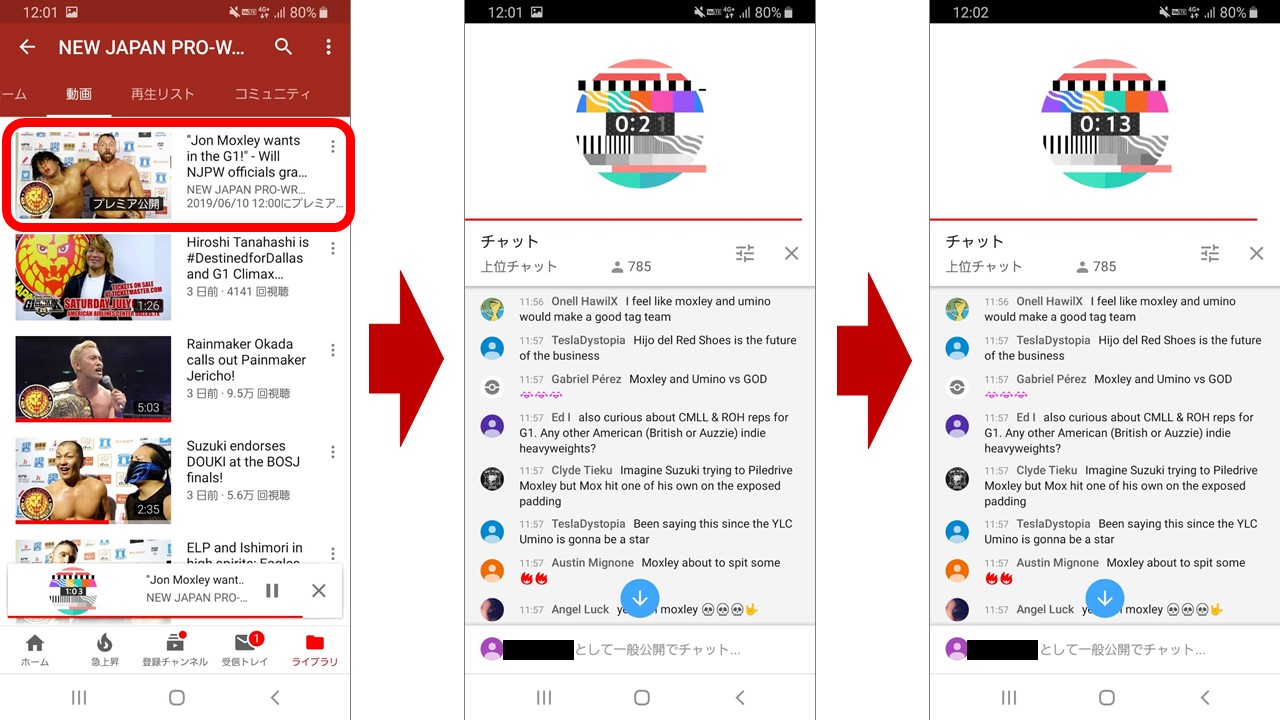
YouTubeプレミア公開とは、あらかじめアップロードした動画の公開日時を指定し、リアルタイムで視聴者全員が同じタイミングで視聴できる機能です。通常の動画投稿のように公開直後から自由にシークバーを動かして早送りすることはできず、生配信と同じように時間が進行します。
最も大きな特徴は、クリエイター自身も視聴者と一緒にリアルタイムチャットに参加できる点にあります。生配信ではトークやゲームプレイ、機材トラブルへの対処に追われてコメントを拾いきれないケースが多々ありますが、プレミア公開なら動画の進行は完全にシステムに任せ、配信者はチャット欄でのファンサービスに100%集中できます。
さらに、視聴にあたって追加料金は一切かからず、YouTubeプレミア公開は無料で見れる仕様となっています(メンバーシップ限定動画を除く)。視聴者は公開前に「リマインダーを設定」をタップしておくことで、公開開始の30分前と直前にプッシュ通知を受け取る仕組みが整っています。
【徹底比較】通常投稿・ライブ配信との違いをデータと仕様で読み解く
動画投稿の運用において、通常投稿・プレミア公開・ライブ配信のどれを選択すべきかは、企画の性質によって大きく分かれます。それぞれの機能と運用上の違いを整理しました。
| 項目 | プレミア公開 | 通常の動画投稿 | ライブ配信(生配信) |
|---|---|---|---|
| 動画の形式 | 事前収録・完全編集済み | 事前収録・完全編集済み | リアルタイム完全生放送 |
| 公開時の視聴方法 | 指定日時に一斉同時再生(早送り不可) | 公開直後から自由再生・早送り可能 | 生中継(配信中は追っかけ再生可能) |
| チャット機能 | リアルタイム生チャット対応 | コメント欄のみ(非リアルタイム) | リアルタイム生チャット対応 |
| スーパーチャット | 利用可能(収益化基準達成時) | 不可(Super Thanksのみ) | 利用可能(収益化基準達成時) |
| アーカイブ化 | 終了後に通常動画として即時残る | 常に通常動画として公開 | 処理後にアーカイブとして残る |
| 編集部の評価 | イベント感と高い初動を両立 | 日常投稿やノウハウ系に最適 | 双方向性と親密度の醸成に特化 |
YouTubeプレミア公開と生配信の違いにおいて特筆すべきは、配信トラブルのリスクがゼロに近い点です。ネット回線の切断やPCのフリーズ、不適切な発言といった生放送特有の事故を完全に回避しながら、生配信と同等の熱量をチャット欄で生み出せます。
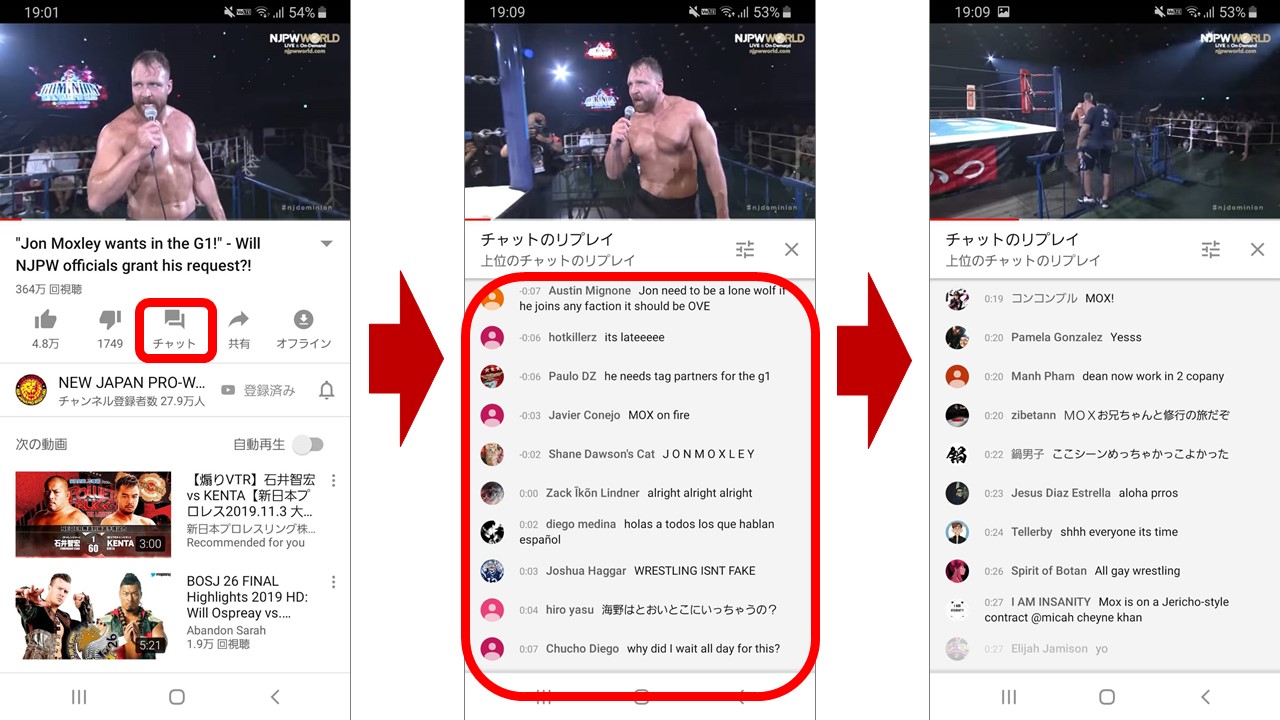
また、YouTubeプレミア公開はアーカイブが残るため、公開終了後は自動的に通常の動画へと切り替わります。公開中に交わされたチャットログも「チャットのリプレイ」として保存され、後から見返したユーザーにも当時の熱気がそのまま伝わります。
配信者が得られる3大メリットと見逃せないデメリット
プレミア公開を活用することで、クリエイター側には通常の投稿では得られない強力なマーケティング上のメリットが生まれます。しかし、すべての動画に無条件で適用すべきではありません。
配信者が得られる3つの大きなメリット
第一の利点は、YouTubeプレミア公開スーパーチャット収益化が可能である点です。通常投稿では「Super Thanks」というコメント付きの投げ銭機能に限られますが、プレミア公開中は生配信と同様に画面上に目立つスーパーチャットやSuper Stickersを受け取ることができます。特に熱心なファンを抱えるチャンネルでは、公開中の数分〜十数分で大きな収益が発生するケースも珍しくありません。
第二に、公開ページが事前に生成されるため、SNSでの告知期間を確保し、初動の再生数を最大化できる点です。動画公開の数日前からURLを共有し、リマインダー登録を促すことで、公開直後の視聴者維持率とエンゲージメントを急上昇させられます。
第三に、YouTubeプレミア公開リダイレクト機能の活用です。生配信のエンディングからそのままプレミア公開の動画へ視聴者を自動誘導したり、逆にプレミア公開終了後にアフタートークの生配信へ誘導したりすることで、チャンネル内の回遊率を劇的に高められます。
把握しておくべきデメリットと注意点
一方で、視聴者側にとって「今すぐ見たいのに指定時間まで待たされる」「動画の途中で早送りやスキップができない」という制約は一定のストレスになり得ます。情報収集を目的としたノウハウ動画やチュートリアル動画でプレミア公開を使うと、かえって途中離脱を招く原因になります。
【実践手順】YouTubeプレミア公開のやり方と予約投稿設定
プレミア公開の設定は、YouTube Studioから誰でも簡単に行えます。PCのブラウザはもちろん、スマートフォンのYouTube Studioアプリからでも設定可能です。
- 動画のアップロード:YouTube Studioを開き、通常通り動画ファイルをアップロードします。
- 詳細情報の入力:タイトル、説明文、サムネイル、タグなどを設定します。事前に告知用のサムネイルを作り込んでおくことが初動獲得の鍵です。
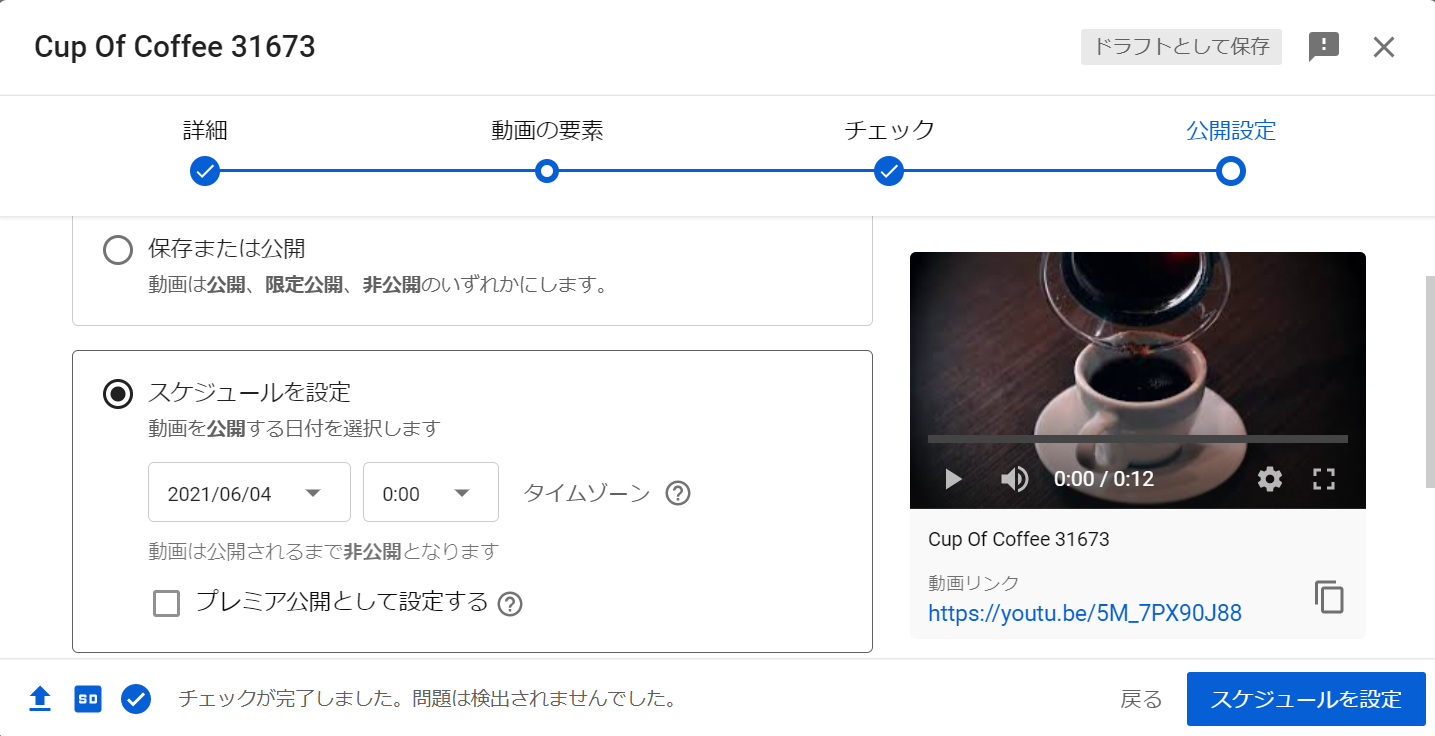
- 公開設定で「スケジュールを設定」を選択:公開日時の指定欄で、希望する公開日と時間を選択します。
- 「プレミア公開として設定」にチェック:チェックボックスを有効化することで、YouTubeプレミア公開予約投稿設定が完了します。
- カウントダウンテーマのカスタマイズ:詳細設定から、公開直前に流れるYouTubeプレミア公開カウントダウンテーマを好みの音楽やビジュアル(クラシック、サイバーパンク、ドラマチックなど)に変更できます。
設定が完了すると即座に待機所となる動画ページが生成されます。概要欄に「チャットで一緒に盛り上がりましょう!」といった案内を記載し、公開前に固定コメントを残しておくと、初見の視聴者も参加しやすくなります。
【実態検証】利用者の生の声と現場目線で見えたリアル
実際にプレミア公開を活用している現場のクリエイターや、リアルタイム視聴を体験したユーザーの間では、以下のようなリアルな反応や運用課題が見られます。
「MVや記念動画をプレミア公開にすると、ファン同士がチャット欄で感想を言い合って一体感が生まれる。公開直後のコメント数が跳ね上がるため、アルゴリズム的にもおすすめ動画に乗りやすい実感がある」(登録者5万人規模の音楽系クリエイター)
「生配信と違って、自分自身がチャットでファンの質問に即座に返答できるのが本当に楽。ミスが許されない企業タイアップ動画や新商品の発表告知でも安心して使える」(プロモーション担当者)
その一方で、視聴者目線ではYouTubeプレミア公開見逃し視聴方法に関して「開始時刻に数分遅れた際、最初から巻き戻して見られないのが不便」という声も聞かれます。プレミア公開中は生配信と同じ扱いになるため、リアルタイム進行中は遅れて参加すると途中からの再生になります。最初から落ち着いて見たいユーザーは、公開終了後に通常動画へ切り替わるのを待ってから視聴するという使い分けを行っているのが実情です。
一般に知られていない盲点とネットの誤解
プレミア公開に関しては、仕様の誤解から活用をためらっているケースが散見されます。現場でよくある3つの誤解を正します。
誤解1:チャンネル登録者数や収益化の条件を満たしていないと使えない?
これは完全な誤りです。プレミア公開の基本機能は、登録者数0人の開設直後のチャンネルでも制限なく利用できます。ただし、スーパーチャットによる投げ銭を受け取るには、YouTubeパートナープログラムの収益化基準をクリアしている必要があります。
誤解2:公開が終わるとチャットのログは消えてしまう?
消えません。公開終了後にアーカイブとして残る際、YouTubeプレミア公開チャット表示は「チャットのリプレイ」として動画のタイムラインに連動して再表示されます。設定でリプレイを非表示にすることも可能です。
誤解3:公開前でも動画の内容がネタバレしてしまう?
公開日時を迎えるまでは、視聴者側はサムネイル、タイトル、待機画面、チャット欄しか閲覧できません。動画データそのものが流出・再生される心配はありません。
【プロの結論】プレミア公開を使うべき人・通常投稿にすべき人の条件
プレミア公開は非常に強力ですが、企画との相性が成否を分けます。自身のコンテンツがどちらに適しているか、以下の基準で判断してください。
プレミア公開を使うべきケース:
- ミュージックビデオ(MV)や新曲の初解禁
- チャンネル登録者達成記念、重大発表、コラボ動画などのイベント企画
- ストーリー性があり、ネタバレを避けてファン全員で同時に結末を見届けたい長編動画
- 生配信をやりたいが、通信環境や機材スペックに不安がある場合
通常の予約投稿にすべきケース:
- 操作マニュアル、資格学習、料理レシピなどのハウツー・解説系動画
- テンポよく倍速やスキップで情報を得たいビジネス系・速報系ニュース
- 毎日投稿など投稿頻度が高く、視聴者が各自のスキマ時間に消費するタイプの動画
【YouTubeプレミア公開】に関するよくある質問(FAQ)
Q1:プレミア公開を見るのにお金はかかりますか?
A1:完全無料です。YouTubeのアカウントがあれば誰でも視聴でき、チャットへの書き込みも通常通り行えます(メンバーシップ限定公開に設定されている特殊な場合を除く)。
Q2:プレミア公開の通知が視聴者に届かない原因は何ですか?
A2:視聴者側がチャンネル自体の通知(ベルマーク)を「すべて」に設定していないか、待機ページの「リマインダーを設定」をオンにしていない可能性が考えられます。告知時にリマインダー登録を呼びかけるのが効果的です。
Q3:プレミア公開の途中で動画を一時停止した場合、どうなりますか?
A3:一時停止した時点から再開することは可能ですが、リアルタイムの公開進行からは遅れることになります。「ライブ」ボタンを押すことで、現在進行している最新の再生位置へ即座に復帰できます。
Q4:公開直前のカウントダウン動画は自作のものに変更できますか?
A4:YouTubeが標準で用意しているテーマ別カウントダウン(約2分間)から選択する形式となっており、独自の動画ファイルをカウントダウン演出として直接組み込むことはできません。独自演出を入れたい場合は、本編動画の冒頭に自作のカウントダウン映像を編集で結合しておく必要があります。
まとめ:プレミア公開を戦略的に活用してエンゲージメントを最大化しよう
YouTubeプレミア公開は、単に動画を届けるだけでなく、視聴者を「ファン」へと引き上げ、チャンネル全体に祝祭感を作り出す優れた機能です。事前収録による完璧なクオリティコントロールと、生配信ならではの熱狂を組み合わせることで、動画の初動パフォーマンスを大幅に高めることができます。
動画のジャンルや目的に応じて通常投稿とプレミア公開を賢く使い分け、視聴者との強固なコミュニティ形成に役立ててください。 (出典: youtube プレミア 公開 と は(Yahoo!ニュース))
Webメディアの編集およびコンテンツ作成に従事。正確で質の高い情報発信を心掛けています。