IPhoneのGoogle検索バー設定術|配置変更から消えた時の復活法まで
iPhoneを手に取った瞬間、ワンタップでネット検索を開始したいと考えるユーザーにとって、ホーム画面上の検索窓は欠かせないツールです。近年のiOSアップデートによりホーム画面のカスタマイズ性は飛躍的に向上しましたが、それに伴い「ウィジェットの配置方法がわからない」「アップデート後に検索バーが急に消えてしまった」「Safariの検索バーが画面下に移動して違和感がある」といった操作面の戸惑いも多く寄せられています。
毎日の情報収集スピードを左右する検索インターフェースの使い心地は、わずかな設定の違いで劇的に変わります。公式の基本仕様からトラブル時の復旧テクニック、上下の配置変更まで、快適なスマホ環境を構築するための実践的なノウハウを徹底検証します。
📌 【この記事の重要ポイントまとめ】
- 要点1:Google検索バーは公式Googleアプリのウィジェット機能を使ってホーム画面の好みの位置へ自在に追加・配置できる。
- 要点2:ウィジェットが消えた・表示されない場合は、アプリアップデート後の再起動やキャッシュ再読み込みで簡単に復活可能。
- 要点3:Safariの検索バーは設定画面から「下部(タブバー)」と「上部(シングルタブ)」をいつでも瞬時に切り替えられる。
【基本手順】iPhoneのホーム画面にGoogle検索バーを追加する方法
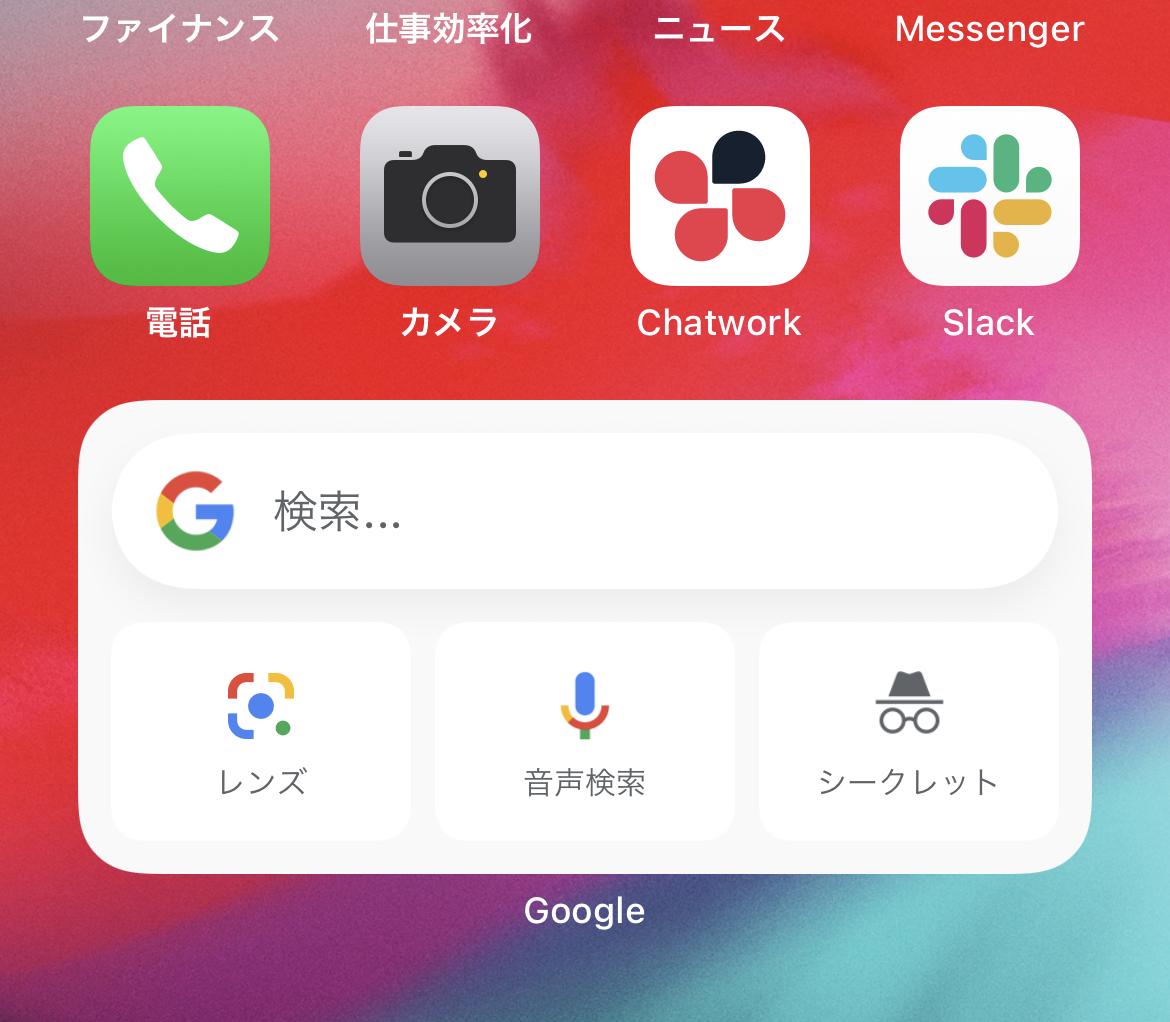
iPhoneのホーム画面にGoogleの検索窓を設置するには、Apple標準の機能ではなく、Google公式アプリが提供するウィジェットを活用します。事前にApp Storeから「Google」アプリ(無料)をインストールしておきましょう。
導入手順は非常にシンプルです。ホーム画面の何もない部分をアプリアイコンが小刻みに揺れ始めるまで長押しし、画面左上(または右上)に表示される「+」ボタンをタップします。ウィジェット一覧から「Google」を選択すると、複数のサイズとレイアウトが提示されます。
コンパクトに検索窓だけを置きたい場合は「中サイズ(2×4マス)」の検索バーが最適です。テキスト検索に加え、カメラを使った画像検索であるGoogleレンズや音声検索のショートカットを同時に並べたい場合は、クイック操作がまとまったウィジェットを選ぶと操作効率が大幅に上がります。好みのタイプを選んで「ウィジェットを追加」を押し、画面右上の「完了」をタップすれば設定完了です。
急に検索バーが消えた理由と元に戻す復活テクニック
昨日までホーム画面にあったGoogle検索バーが「突然真っ白になった」「跡形もなく消えてしまった」というトラブルは、OSのメジャーアップデート後やアプリの自動更新時に頻発します。この現象の多くは、ウィジェットのデータ読み込みエラーや一時的な認証ラグが原因です。
検索バーが消失した際の復旧手順として、まず試すべきは「ウィジェットの再配置」と「iPhone本体の再起動」です。破損したウィジェット枠が残っている場合は長押しして一度「ウィジェットを削除」し、端末を再起動した後に改めて追加し直します。
それでもウィジェット候補一覧にGoogleが表示されない場合は、Googleアプリを一度起動して数秒間操作した後にホーム画面に戻り、再度ウィジェット追加画面を開いてみてください。バックグラウンドでウィジェットの登録情報が再生成され、正常に選択できるようになります。なお、画面を整理して意図的に検索バーを非表示・削除したい場合も、対象のウィジェットを長押しして「ウィジェットを削除」を選ぶだけで即座にクリーンな画面へ戻せます。
上下の配置変更とSafari検索バーの下部固定を解除するやり方
検索バーの配置位置は、日々の片手操作の快適さに直結します。Googleウィジェットの場所を上下へ移動させる場合と、標準ブラウザ「Safari」内のアドレスバーの位置を変更する場合では、操作手順が異なります。
ホーム画面に置いたGoogleウィジェットの配置変更は、ホーム画面の編集モード(アイコン長押し)で行います。ウィジェットを指で押さえたまま上下にドラッグし、アプリのアイコンと位置を入れ替えるように移動させて指を離すだけです。画面の最上部に置けば視認性が高まり、画面下部に配置すれば大画面モデルでも親指一本で検索を開始できます。
一方、Safari利用時に画面下部に表示される検索バーを以前のように上部へ戻したい(下部固定を解除したい)場合は、本体の「設定」アプリ >「Safari」>「タブ」項目へと進みます。ここで「タブバー(下部)」から「シングルタブ(上部)」にチェックを切り替えるだけで、昔ながらの画面上部固定デザインへと即座に変更可能です。Safari利用中であれば、検索バー左端の「ああ(または大小アイコン)」をタップし、「アドレスバーを上部に表示」を選択することでも切り替えられます。
【機能比較】Google検索ウィジェットと各種検索手段の徹底検証
iPhone上で情報を検索するアプローチは1つではありません。ホーム画面ウィジェット、ブラウザ内検索、OS標準のSpotlight検索など、それぞれ特徴と強みが異なります。利用スタイルに合わせた最適な使い分けを比較表にまとめました。
| 検索アプローチ | 機能と操作ステップ | メリット | 編集部の見解・おすすめ度 |
|---|---|---|---|
| Google公式ウィジェット(中サイズ) | ホーム画面から1タップで入力開始(レンズ・音声対応) | Androidに近い直感操作、画像検索へのアクセスが最速 | ★★★★★ 日常的にGoogleサービスを使うなら必須 |
| Safari(下部タブバー設定) | ブラウザ起動後に下部バーをタップ | 片手操作時に親指が届きやすく、タブ切り替えがスムーズ | ★★★★☆ Pro Maxなど大型画面ユーザーに最適 |
| Safari(上部シングルタブ設定) | ブラウザ起動後に最上部バーをタップ | 従来のWeb閲覧体験と同じで誤タップが少ない | ★★★☆☆ 昔ながらのレイアウトに慣れている方向け |
| iOS標準 Spotlight検索 | ホーム画面中央を下スワイプ、または下部「検索」 | アプリ検索、端末内ファイル、Web検索を一括処理 | ★★★★☆ 端末内データ検索と併用したい場面に最適 |
【実態検証】利用者の生の声と現場目線で見えたリアル
SNSや大手質問掲示板におけるユーザーの声を分析すると、検索バーの設定に関して興味深い傾向が見えてきます。特にAndroidからiPhoneへ乗り換えたユーザーの多くが、「ホーム画面を開いてすぐに検索できないもどかしさ」を訴えており、Googleウィジェットの導入によって操作ストレスが大幅に軽減されたという意見が目立ちます。
一方で、デザインの統一感にこだわるユーザーの間では「Googleウィジェットの白基調のデザインが壁紙から浮いてしまう」という指摘も少なくありません。この問題に対しては、iOSのウィジェットカスタマイズ機能やダークモード設定を連動させたり、Googleアプリ内の設定からウィジェットテーマを調整することで、シックな外観に整える工夫が広く共有されています。
また、Safariの検索バー位置に関しては、「下部配置は片手操作が格段に楽」と絶賛する層がいる反面、「ページスクロール中に誤ってタップしてしまう」「昔の操作感に戻したい」と即座に上部固定へ戻す層も一定数存在し、端末サイズや手の大きさによって評価が二分されています。

一般に知られていない盲点とネットの誤解
ネット上の情報の中には、検索機能に関するいくつかの誤解が見受けられます。代表的なものが「Googleウィジェットを置くとバッテリー消費が激しくなる」という噂です。
実際には、静的な検索バーウィジェット自体がバックグラウンドで大量の通信や電力消費を行うことはありません。ニュースフィードなどをリアルタイムで更新し続けるタイプの大判ウィジェットでない限り、バッテリー駆動時間への影響は測定誤差レベルにとどまります。
もう一つの盲点は、「Google Chromeを入れないとGoogle検索バーは出せない」という思い込みです。ホーム画面に置く検索ウィジェットは「Google」アプリ本体に紐づいており、Chromeブラウザをインストールしていなくても全く問題なく利用できます。用途に合わせて必要なアプリだけをミニマルに導入することが、ストレージ節約の観点からも推奨されます。
【プロの結論】おすすめできる人・慎重になるべき人の判断基準
人間工学およびUIデザインの観点から、検索バーの最適配置を整理すると、ユーザーの利用スタイルに応じた明確な分岐点が存在します。
▼ ホーム画面のGoogle検索バー設置が向いている人
- 調べ物の大半をGoogle検索で行い、1日に何度もキーワード入力をする人
- 看板や印刷物の文字、外国語メニューなどを「Googleレンズ」で即座に翻訳・検索したい人
- Android端末から移行したばかりで、以前の直感的な検索体験を再現したい人
▼ 標準のSpotlightやSafari検索で十分な人
- ホーム画面のアイコン配置や壁紙デザインの美しさを最優先にしたい人
- Web検索だけでなく、端末内の連絡先や写真、アプリ起動を1つの窓口で完結させたい人
- 片手操作を極力シンプルにし、画面スクロールと検索を一元化したい人
【google 検索 バー iphone】に関するよくある質問(FAQ)
Q1:Googleウィジェットを追加したのに検索バーの背景が真っ黒になります。白に戻せますか?
A1:iPhone本体の「ダークモード」設定に連動してウィジェットの色が変わる仕様です。「設定」>「画面表示と明るさ」でライトモードに切り替えるか、Googleアプリ内のアカウントアイコン >「設定」>「全般」>「テーマ」から好みの配色を指定してください。
Q2:ホーム画面の下部にある「検索」という小さな楕円表示を消すことはできますか?
A2:可能です。「設定」アプリ >「ホーム画面とアプリライブラリ(またはホーム画面)」を開き、「検索」項目にある「ホーム画面に表示」のトグルスイッチをオフにすると、従来のページ切り替えドット表示に戻せます。
Q3:ウィジェットのGoogle検索バーをタップした際、開くブラウザをSafariからChromeに変更できますか?
A3:変更可能です。「Google」アプリを開き、右上のプロフィールアイコン >「設定」>「一般」>「デフォルトのブラウザ」へと進み、Chromeを選択してください。以降は検索結果がChromeで開くようになります。
まとめ:今後の動向と失敗しないための判断基準
スマートフォンの画面サイズが大型化を続ける中、検索バーへのアクセス性は日々の快適さを左右する極めて重要な要素です。AppleとGoogleの機能統合は年々洗練されており、ホーム画面ウィジェットを活用すれば、OSの垣根を越えて快適な検索環境を構築できます。
設定で迷った際は、「自分が片手で持ったときに親指が最も自然に届くエリア」に検索バーを配置するのが鉄則です。万が一の表示不具合には再起動や再配置で冷静に対処し、自身の操作スタイルに合わせた最適なホーム画面を仕立て上げてください。 (出典: google 検索 バー iphone(Yahoo!ニュース))
毎日更新されるトレンド情報を分析・発信中。役立つ裏技やおすすめ情報を分かりやすく紹介します。