エアドロップとは?仕組みと本名バレ防止策・送れない原因を徹底解説
街中やカフェ、オフィスで写真や書類を手軽に送受信できるiPhoneの定番機能「AirDrop(エアドロップ)」。連絡先を交換していない相手とも瞬時に大容量ファイルをやりとりできる手軽さから、多くのユーザーに日常的に利用されています。しかし、手軽さの裏には初期設定のまま放置することで「本名が周囲に知られてしまうリスク」や、見知らぬ第三者から不快な画像を送りつけられるトラブルが潜んでいます。
本稿では、IT専門メディアの現場検証と最新のセキュリティ知見に基づき、エアドロップの基本的な仕組みから「送れない・受信できない」といったトラブルの解消法、プライバシーを守るための安全な設定手順までを徹底的に解剖します。
📌 【この記事の重要ポイントまとめ】
- 要点1:エアドロップはWi-FiとBluetoothを組み合わせ、近距離のApple端末間で安全かつ高速にデータ共有を行う通信プロトコルである。
- 要点2:端末のデバイス名に本名を設定していると周囲の第三者にフルネームが露出するため、名前変更と共有範囲の制限が必須となる。
- 要点3:データが送受信できないトラブルの9割は、通信設定のオフ、共有範囲設定の不一致、または端末間距離・OSバージョンの制約に起因する。
【基本解説】エアドロップ(AirDrop)の仕組みとiPhoneでの使い方
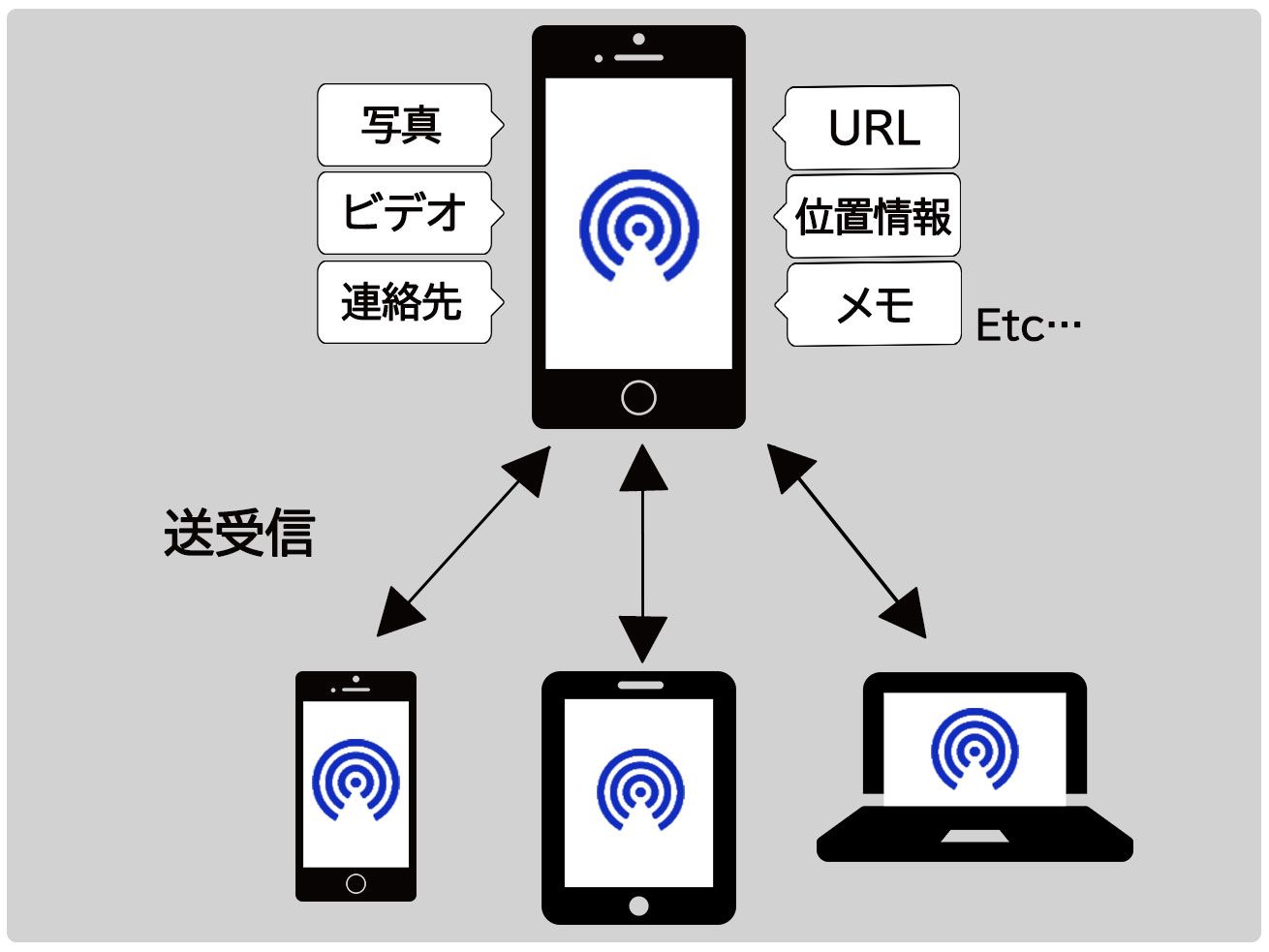
エアドロップとは、Apple製品(iPhone、iPad、Macなど)同士の間で、ワイヤレスに写真、動画、Webリンク、連絡先、位置情報などの各種データをやりとりできる独自通信技術です。クラウドストレージやメッセージアプリを経由せず、端末同士が直接通信を行うため、画質や音質を劣化させることなく、数ギガバイトに及ぶ大容量の動画ファイルでも数秒から数十秒で転送できます。
技術的な根幹を支えているのは、BluetoothとWi-Fiのハイブリッド通信技術です。まず近距離無線であるBluetooth(低消費電力のBLE)を使って周囲にある通信可能なAppleデバイスを探索・検出し、接続のハンドシェイクを確立します。その後、端末間で暗号化されたアドホックなWi-Fi接続(Point-to-Point接続)を直接構築し、高速データ転送を実行します。そのため、モバイルデータ通信量を消費することなく、オフライン環境下であっても近距離であれば通信が成立する点が大きな強みです。
基本的なエアドロップ使い方は非常にシンプルです。写真アプリやファイルアプリで共有したいデータを開き、画面下部の「共有ボタン(上矢印のアイコン)」をタップします。共有候補として周囲のアカウントや端末アイコンが表示されたら、対象の相手を選択するだけで転送リクエストが送信されます。また、iOSの進化により端末の上部同士を近づけるだけで連絡先やコンテンツを共有できるNameDrop機能も実装され、Appleデータ共有方法の利便性は飛躍的に向上しています。
【セキュリティの罠】なぜ本名がバレるのか?痴漢対策と名前変更手順
利便性が高い一方で、セキュリティやプライバシーに関する理解不足が思わぬトラブルを招くケースが後を絶ちません。代表的なリスクが「本名の意図せぬ露出」と「エアドロップ痴漢」と呼ばれる迷惑行為です。
iPhoneを初期設定する際、多くのユーザーはApple IDに本名を登録します。すると、端末名が自動的に「〇〇(本名)のiPhone」と設定されてしまいます。この状態のまま公共交通機関やカフェなど不特定多数がいる場所で共有範囲を「すべての人」に開放していると、周囲でエアドロップの共有画面を開いた見知らぬ他人の画面上に、あなたのフルネームが候補として表示されてしまいます。これがエアドロップ本名バレ防止対策が叫ばれる最大の理由です。
また、悪意ある第三者が卑猥な画像や脅迫メッセージを無差別に見知らぬ端末へ送りつけるエアドロップ痴漢対策も不可欠です。Appleは対策として「すべての人」の設定を10分間のみ有効とし、時間が経過すると自動的に「受信しない」または「連絡先のみ」へ戻る仕様を導入しましたが、10分の間であっても無防備な露出は避けるべきです。
名前の変更手順は極めて簡単です。「設定」アプリを開き、「一般」>「情報」>「名前」の順に進み、ニックネームや無機質な文字列(例:「iPhone_User_01」など)に書き換えるだけで完了します。これだけで、周囲に個人を特定されるリスクを大幅に低減できます。
【徹底比較】AirDrop共有範囲設定とセキュリティリスク一覧表
プライバシーを守るためには、使用状況に応じてAirDrop共有範囲設定を適切に切り替える習慣が求められます。設定別のリスクと実用性を整理した以下の比較表を参考に、自身の端末設定を確認してください。
| 設定項目 | 詳細・挙動仕様 | セキュリティリスク | 編集部の見解・推奨度 |
|---|---|---|---|
| 受信しない | 他端末からの転送リクエストを一切受け付けない状態。周囲の検索画面にも表示されない。 | リスクゼロ(外部からの干渉・情報漏洩なし) | 日常時の基本設定として推奨(星5つ) |
| 連絡先のみ | 互いの連絡先アプリ(電話番号またはApple IDメール)に登録がある相手からのみ受信。 | 極めて低い(登録者以外の端末には表示されない) | 家族や知人間で頻繁に使う場合の標準設定(星4つ) |
| すべての人(10分間) | 連絡先に未登録の相手からもデータ受信が可能。10分経過後に自動で元の設定に戻る。 | 中〜高(不特定多数に端末名が見え、送信要求が届く) | 初対面の相手と業務・イベントで交換する時のみ一時利用(星2つ) |

【トラブル解決】エアドロップが送れない・受信しない原因と対処法
日常の利用現場で最も頻発するのが、「送信先リストに相手の名前が出てこない」「転送が途中で失敗する」という問題です。エアドロップ送れない理由およびエアドロップ受信しない原因の多くは、端末のハードウェア設定やシステム制限に起因しています。不具合を感じた際は、以下のチェックリストを順に確認してください。
1. 通信機能の稼働状態(Bluetooth・Wi-Fi設定)
エアドロップは両方の無線機能がアクティブでなければ動作しません。コントロールセンターまたは設定アプリから、BluetoothWi-Fi設定がともに「オン」になっているかを必ず確認してください。機内モードが有効になっている場合も通信が遮断されます。
2. インターネット共有(テザリング)の競合
iPhoneで「インターネット共有」を有効にしていると、Wi-Fiチップがアクセスポイントモードとして専有されるため、エアドロップの接続処理に失敗します。共有時は必ずテザリングを一時的にオフにしてください。
3. 画面のロック状態とスリープモード
受信側のiPhoneがロックされたままで画面が消灯していると、省電力仕様により他端末からの検索に応答しない場合があります。受信時は画面を点灯させ、ロックを解除した状態を維持してください。
4. コンテンツとプライバシーの制限(スクリーンタイム)
企業の管理端末やファミリー共有端末において、スクリーンタイム機能の「許可されたApp」でエアドロップが無効化されているケースがあります。「設定」>「スクリーンタイム」>「コンテンツとプライバシーの制限」項目を点検してください。
5. 端末間の物理的距離と電波干渉
Bluetoothの到達範囲であるおよそ9メートル以内に両端末が収まっている必要があります。混雑した駅構内やWi-Fiルーターの直近では電波干渉が発生しやすいため、端末同士を数十センチの距離まで近づけて再試行するのが有効です。
【混同注意】AppleのAirDropと「仮想通貨エアドロップ」の仕組みの違い
ITや金融のニュースに接する中で、「エアドロップ」という言葉が全く異なる文脈で用いられている場面に遭遇することがあります。それがブロックチェーン業界における仮想通貨エアドロップ仕組みです。同一の呼称であるため混同されがちですが、両者は技術的にも目的的にも完全に別個の概念です。
仮想通貨(暗号資産)のエアドロップとは、新しいブロックチェーンプロジェクトやWeb3プラットフォームが、自社トークンの認知拡大や流動性の確保、初期コミュニティへの還元を目的として、特定の条件を満たしたユーザーのウォレットアドレス宛に無償で暗号資産を配布するマーケティング手法を指します。テストネットの利用実績や特定プロトコルでの取引履歴をトリガーにトークンが付与されます。
AppleのAirDropが「近距離無線通信を用いたローカルファイル転送」であるのに対し、暗号資産のエアドロップは「分散型台帳技術を用いた資産の無償付与イベント」です。ネット検索や情報収集の際は、文脈がどちらを指しているのか明確に区別して理解することが不可欠です。

【社会心理分析とプロの結論】デジタルバウンダリーと安全に使いこなす基準
スマートフォンが個人のアイデンティティと直結する現代社会において、無線通信機能は利便性と引き換えに「見えない侵入経路」を生み出しています。情報セキュリティを単なる技術仕様としてではなく、人間関係における心理的バウンダリー(境界線)の延長として捉え直す視点が極めて重要です。
常に通信を開放している状態は、物理的な自宅の玄関の鍵を開け放しにしていることと同義です。職場、学校、公共の場といった異なるコミュニティ空間を行き来する現代人にとって、設定を意識的に制御することは自己防衛の基本リテラシーといえます。
【プロの結論】おすすめできる人・慎重になるべき人の判断基準
▼ 積極的に活用すべき人:
写真や動画を家族・親しい友人と高画質でやりとりしたい人、MacとiPhone間で作業ファイルをシームレスに同期させたいクリエイターやビジネスパーソン。互いの連絡先が登録されている環境下では、これ以上なく強固で快適な作業効率化ツールとなります。
▼ 設定を今すぐ見直すべき人(慎重になるべき人):
iPhoneの登録名を本名のままにしている人、電車やバスなどの混雑環境で日常的に移動する通勤・通学ユーザー、設定の意味をよく理解せずに「すべての人」のまま放置している人。今すぐデバイス名を変更し、受信設定を「受信しない」または「連絡先のみ」へ戻すことを強く推奨します。
【エア ドロップ と は】に関するよくある質問(FAQ)
Q1:AndroidスマホとiPhoneの間でもエアドロップは使えますか?
A1:使えません。エアドロップはApple独自OS(iOS、iPadOS、macOS)専用の通信機能です。Android端末とやり取りする場合は、LINEやGoogleフォト、Google Driveなどのクラウド経由、あるいは「Quick Share(旧Nearby Share)」と連携可能なWeb共有サービスを利用する必要があります。
Q2:エアドロップを使うと通信制限(ギガの消費)にかかりますか?
A2:データ通信量は消費されません。端末間のBluetoothと直接のWi-Fi接続でデータを送受信するため、携帯電話会社のモバイルデータ通信(4G/5G)を消費せず、完全無料で利用できます。
Q3:エアドロップで写真を受け取った場合、相手にこちらの電話番号は伝わりますか?
A3:電話番号やApple IDのメールアドレスが相手に直接公開されることはありません。ただし、送信相手の画面にはあなたの「iPhoneのデバイス名」が表示されるため、名前の管理には事前の注意が必要です。
まとめ:安全設定を見直して快適なデータ共有を
エアドロップは、Appleエコシステムが誇る最も完成されたファイル共有システムの一つです。ケーブルレスで大容量ファイルを劣化なく送受信できる手軽さは、日常のコミュニケーションやビジネスの生産性を劇的に向上させてくれます。
しかし、その快適さを享受するための大前提となるのが、iPhoneエアドロップ設定とプライバシーの適切な管理です。「本名が分かるデバイス名を避ける」「使わないときは受信をオフにする」という2つの基本ルールを徹底するだけで、不要なトラブルを未然に防ぐことができます。手元の端末設定を今一度見直し、安心・安全なデジタルライフを維持してください。 (出典: エア ドロップ と は(Yahoo!ニュース))
最新のトレンドや話題のニュースをわかりやすく解説するWebライターです。読者の皆様に役立つ情報を日々お届けしています。