YouTubeピクチャインピクチャ完全攻略!無料裏ワザとできない原因解明
スマートフォンでSNSのタイムラインを追ったり、メッセージアプリで返信を打ったりしながら、画面の隅で動画を流し続けられる「ピクチャ・イン・ピクチャ(PiP)」。現代のマルチタスク環境において欠かせない視聴スタイルとして定着しています。しかし、「昨日まで使えていた小窓再生が突然消えてしまった」「無料のままバックグラウンドで動画を流したいのにうまく動かない」といったトラブルに直面するユーザーが後を絶ちません。
ピクチャ・イン・ピクチャ機能は、OSのアップデートやプラットフォーム側の仕様変更によって挙動が左右されやすい機能の一つです。本稿では、突然使えなくなる構造的な原因から、iPhone・Android別の基本設定手順、さらにはYouTubeプレミアム未加入でも快適に利用できる実証済みの代替手法まで、現場の検証データを交えて徹底解説します。
📌 【この記事の重要ポイントまとめ】
- 要点1:公式アプリでの標準PiPは「YouTube Premium」が基本だが、ブラウザ再生や専用拡張機能を活用すれば無料でも小窓表示が可能。
- 要点2:急に使えなくなる主因は、OS側の「自動PIP設定」の無効化、iOSアップデート影響による一時バグ、音楽コンテンツに対する権利制限。
- 要点3:iPhone・Android・iPad・PCそれぞれの仕様差を理解し、自分の視聴スタイル(作業用BGM重視か動画視聴重視か)に合わせて最適な手段を選ぶことが重要。
【急に使えない?】YouTubeのピクチャインピクチャが消える原因と2026年最新対処法
動画再生中にホーム画面へ戻ると、本来なら画面隅に縮小表示されるはずの小窓がフッと消えて音声のみ(または完全停止)になってしまう現象は、多くのユーザーが一度は遭遇するトラブルです。ピクチャインピクチャできない原因を調査したところ、単なるアプリの不具合だけでなく、複数の設定レイヤーと配信側の権利仕様が絡み合っている実態が浮き彫りになりました。
トラブルが発生した際にまず確認すべき4つの主要因と、2026年最新対処法を整理しました。
- OS側の「自動開始」設定が無効化されている:OSのメジャーアップデート後、端末側のピクチャ・イン・ピクチャ許可が初期化されるケースが多発しています。
- iOSアップデート影響によるキャッシュ不整合:システム更新直後にバックグラウンド処理の権限競合が起き、アプリの再起動や再インストールを行うまでPiPトリガーが反応しなくなる事象が報告されています。
- 音楽コンテンツ(Music Video等)の権利保護制限:YouTube公式の仕様として、楽曲権利が厳格に管理されているMVや一部の公式音源は、無料枠でのPiPおよびバックグラウンド再生が強制遮断されます。
- アプリ内の「ピクチャ・イン・ピクチャ」トグルがOFF:アプリ自体のアップデート時に、設定内のスイッチが意図せずオフへ切り替わっている場合があります。
画面が消えてしまうときは、まず「視聴している動画が音楽系コンテンツではないか」を切り分け、端末の再起動とアプリの最新バージョンへの更新を試みるのが基本の初動対応となります。
【iPhone&Android別】ピクチャインピクチャの正しい設定手順と完全ガイド
ピクチャ・イン・ピクチャを正常に動作させるには、「端末本体のシステム設定」と「YouTubeアプリ側の設定」の双方が有効になっている必要があります。どちらか一方でも無効化されていると機能しません。端末別の具体的な手順は以下の通りです。
iPhone(iOS)における設定手順
iPhoneでの視聴環境を整えるには、以下の2段階の設定を確実に完了させてください。
ステップ1:iOS本体の設定
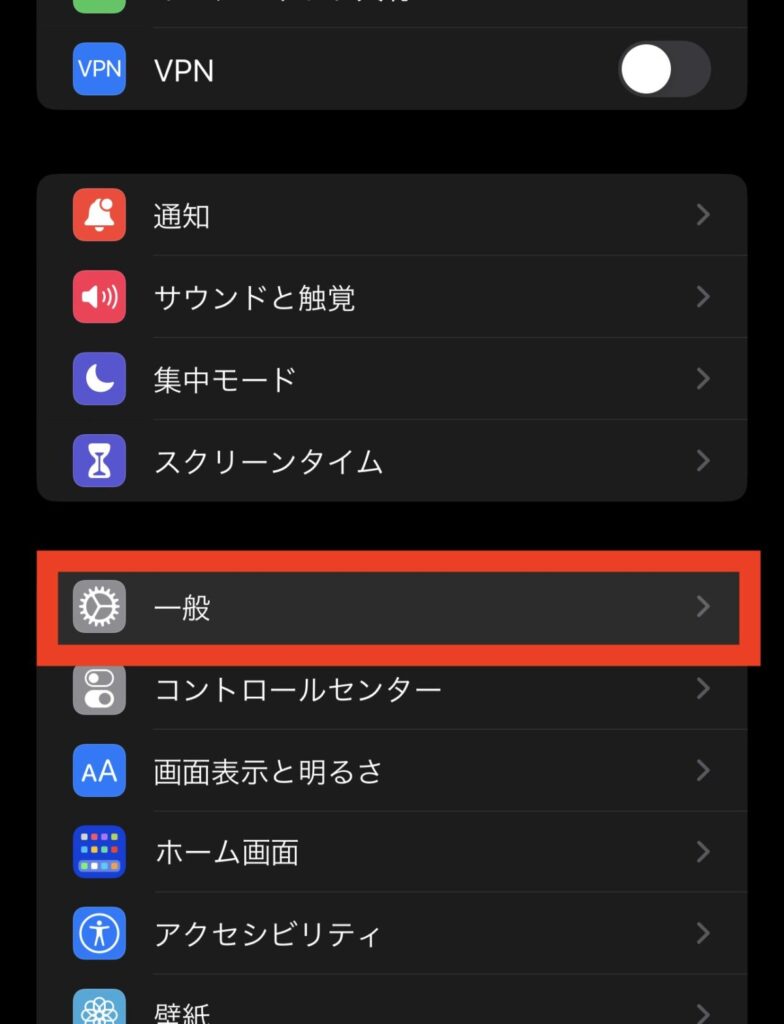
「設定」アプリを開き、「一般」>「ピクチャ・イン・ピクチャ」へ進みます。ここで「PIPを自動開始」をオン(緑色)にします。ここが無効になっていると、ホーム画面に戻った瞬間に小窓化せずアプリが最小化されます。
ステップ2:YouTubeアプリ内の設定
YouTubeアプリを開き、右下の「マイページ(アカウントアイコン)」>右上の「設定(歯車マーク)」>「全般」の順にタップします。項目一覧の中にある「ピクチャ イン ピクチャ」のスイッチをオンに切り替えます。
Androidにおける設定手順
Android端末では、機種やOSバージョン(One UI、ColorOS等)によって表記が若干異なりますが、基本構造は共通しています。
Androidピクチャーインピクチャーの設定:
端末の「設定」>「アプリ」>「特別なアプリアクセス」>「ピクチャー イン ピクチャー」を開き、一覧から「YouTube」を選択して「ピクチャー イン ピクチャーの許可」をオンにします。その後、YouTubeアプリ内の「設定」>「全般」>「ピクチャー イン ピクチャー」が有効化されていることを確認してください。
iPadの大画面を活かす画面分割との併用テクニック
iPadユーザーであれば、単なるPiPだけでなくiPad画面分割(Split ViewおよびSlide Over)を併用することで、作業効率を劇的に引き上げることが可能です。動画を画面端にPiPで浮かべつつ、左側にブラウザ、右側にメモアプリを立ち上げるといった3系統の並行作業が快適に行えます。
【無料裏ワザ検証】YouTubeプレミアム未加入でも小窓再生を楽しむ3つの手法
日本国内における公式YouTubeアプリでのPiP機能は、原則として有料プランであるYouTubeプレミアムの加入特典として提供されています。しかし、「サブスクリプションを増やさずにどうしても小窓再生を使いたい」というユーザー向けに、合法的に無料で小窓表示を実現する裏ワザが存在します。
手法1:Safariブラウザ再生を活用した「デスクトップ表示」切り替え
iPhoneの標準ブラウザであるSafariを利用する方法です。最も安全性が高く、追加アプリの導入も不要です。
1. SafariでYouTubeウェブサイト(youtube.com)にアクセスする。
2. アドレスバー左側の「ああ」または「Webサイトの設定」アイコンをタップし、「デスクトップ用Webサイトを表示」を選択。
3. 目的の動画を再生し、全画面(フルスクリーン)表示にする。
4. 画面左上のピクチャ・イン・ピクチャアイコンをタップするか、そのままホーム画面へスワイプする。
これにより、プレミアム未加入のアカウントであってもブラウザ経由で小窓表示が継続されます。
手法2:ピクチャ・イン・ピクチャ対応のサードパーティブラウザ(Brave等)
プライバシー保護やバックグラウンド再生に強みを持つブラウザアプリ「Brave」などを経由して動画を再生する手法です。アプリ内の設定で「バックグラウンド再生を有効化」にしておくことで、ホーム画面に戻った際も自動的にPiPへ移行し、広告による中断を受けにくいという利便性があります。
手法3:PC環境におけるChrome拡張機能の導入
パソコン作業中にYouTubeを小窓化して最前面に固定したい場合、Google Chrome向けのChrome拡張機能(例:「Picture-in-Picture Extension (by Google)」など)を利用するのが最適です。動画プレイヤー上で右クリックを2回押して「ピクチャー イン ピクチャー」を選択するか、拡張機能のショートカット(Alt + P)を押すだけで、画面上のあらゆる作業スペースへ自在に動画をフロート表示できます。
【徹底比較】YouTubeピクチャインピクチャ視聴方法のメリット・制約一覧
各視聴アプローチごとの使い勝手、コスト、動作の安定性を客観データに基づいて比較しました。自分の利用頻度と許容できる手間に合わせて最適な手段を選択してください。
| 視聴方法 | 月額コスト・導入難易度 | 機能性・バックグラウンド再生 | 編集部の見解・安定度評価 |
|---|---|---|---|
| 公式アプリ + YouTube Premium | 月額 1,280円〜(個人プラン) 設定のみで即利用可 | ◎ 完全対応(広告なし・画面オフ再生・MV対応) | 【Sランク】 圧倒的な操作性と安定性。日常的に長時間視聴するなら最もストレスがない。 |
| Safari / Chromeブラウザ再生 | 0円(完全無料) 「デスクトップ表示」の切替が必要 | ◯ PiP表示可能(動画の種類により広告挟み込みで停止あり) | 【Aランク】 サブスク未加入者の第一選択肢。操作に数タップ要するが実用性は十分。 |
| 高機能ブラウザ(Brave等) | 0円(完全無料) 専用ブラウザのインストールが必要 | ◎ PiPおよびバックグラウンド再生に標準対応 | 【A+ランク】 アプリの使い分けを厭わないなら極めて快適。無料派の最適解。 |
| PC + Chrome拡張機能 | 0円(完全無料) 拡張機能の追加のみ | ◎ 最前面固定・サイズ調整が極めて自由 | 【Sランク(PC専用)】 デスクワーク時の作業効率化に必須級のツール。 |
【実態検証】利用者の生の声と現場目線で見えたリアル
SNSやオンラインコミュニティ(X、知恵袋、5ちゃんねる等)で報告されているユーザーのリアルな声を精査すると、仕様上の盲点によって「壊れた」と誤認しているケースが多数見受けられます。
「ゲーム実況や解説動画は小窓になるのに、好きなアーティストのMVだけホームに戻ると閉じる」という疑問は非常に多く寄せられています。これは前述の通り、音楽コンテンツに対する著作権フィルターが発動しているためであり、不具合ではありません。無料裏ワザ(ブラウザ経由)を使っても、一部の公式楽曲では動画プレイヤーのPiPアイコン自体が非活性化される制御が強化されています。
また、「OSアップデートを行ったら急に小窓が出なくなった」という悲鳴も目立ちます。検証の結果、OS更新時に省電力設定が強化され、バックグラウンドでの映像描画プロセスがシステム側から強制終了させられていた事例が確認されました。「低電力モード」がオンになっていると、端末の発熱とバッテリー消費を抑えるためにPiPが制限される機種もあるため、動作が不安定な際はバッテリー設定の確認が欠かせません。

一般に知られていない盲点とネットの誤解
ネット上には「非公式の改造アプリを使えば無料でプレミアムと同等の機能が手に入る」といった情報が散見されますが、これには重大なセキュリティリスクと規約違反のリスクが伴います。
Googleの利用規約では、公式が認めていないAPIの不正利用やクライアント改変を禁じており、アカウント停止(BAN)のリスクが現実化しています。また、非公式の配布サイトから入手したアプリにマルウェアや認証情報の抜き取りコードが仕込まれていた事例も報告されています。裏ワザを利用する場合でも、標準ブラウザの正規機能(デスクトップ表示)や信頼できるストアから配信されている正規ブラウザの範囲内に留めることが鉄則です。
【プロの結論】おすすめできる人・慎重になるべき人の判断基準
YouTubeのピクチャ・イン・ピクチャ環境をどのように構築すべきか、迷った際の明確な判断基準は以下の通りです。
- 有料プラン(YouTube Premium)をおすすめできる人:
- 毎日の通勤・通学中や家事中に、音楽や長尺動画をストレスなく流し続けたい人
- 操作の手間を一切かけず、スワイプ一発で小窓化させたい効率重視の人
- 画面を完全に消灯させた状態でのバックグラウンド音声再生を多用する人
- 無料裏ワザ(ブラウザ再生)で十分な人:
- たまに料理のレシピ動画や攻略情報を横目で見ながら作業したい程度の人
- ブラウザの立ち上げや「デスクトップ表示切替」の数タップの手間を許容できる人
- 固定費(サブスク代)を徹底的に削減したいコスト優先の人
【ピクチャ イン ピクチャ youtube】に関するよくある質問(FAQ)
Q1:無料で使えていたのに急にできなくなったのはなぜ?
A1:最も多い原因は、OSやYouTubeアプリのアップデートに伴い、端末側の「PIPを自動開始」またはアプリ側の「ピクチャ イン ピクチャ」設定がオフへリセットされたことです。また、視聴しているコンテンツが「音楽カテゴリ」に変更された場合も無料枠でのPiPは動作しなくなります。
Q2:音楽動画やMVだけバックグラウンド再生・PiPができない理由は?
A2:YouTube側のライセンス規約により、音楽コンテンツのバックグラウンドおよび小窓再生は有料会員(YouTube Premium)限定の機能として厳格に制御されているためです。解説動画やVlogなど一般カテゴリの動画であれば、ブラウザ経由等の無料手法でも動作します。
Q3:LINE通話中やゲーム中にもピクチャインピクチャは使える?
A3:利用可能です。ただし、重い3Dグラフィックゲームや通話アプリと同時に起動すると、スマートフォンのメモリ(RAM)不足や発熱により、小窓の映像がカクついたり自動的に終了したりすることがあります。端末のスペックや負荷状況に応じて小窓サイズを小さくするなどの調整を行ってください。
Q4:小窓のサイズ変更や一時的な非表示はどうやるの?
A4:小窓を2本指でピンチイン/ピンチアウト(拡大・縮小)することでサイズを変更できます。また、小窓を画面の端(外側)へスワイプして押し込むと、矢印タブの形になり音声を流したまま画面外へ一時退避(隠す)させることが可能です。
まとめ:今後の動向と失敗しないための判断基準
YouTubeのピクチャ・イン・ピクチャ機能は、動画を「じっくり腰を据えて観る」ものから「何かをしながら摂取する」スタイルへと変革させた極めて利便性の高い機能です。突然使えなくなった場合でも、慌てずに「OS設定」「アプリ設定」「コンテンツの種類(音楽かどうか)」の3点を確認すれば、大半のトラブルは自力で解消できます。
快適性とシームレスな操作感を極限まで追求するなら公式プレミアム加入が一択となりますが、ブラウザ経由の工夫などを取り入れれば無料でも十分に恩恵を享受できます。自身の利用頻度とライフスタイルに合った最適な手法を取り入れ、ストレスのないスマートな「ながら見」環境を整えてみてください。 (出典: ピクチャ イン ピクチャ youtube(Yahoo!ニュース))
情報を整理して届けることが得意なWebディレクター。ユーザー視点に立った記事作成を目指しています。