タイムツリー招待の全手順!LINE共有や参加できない原因を徹底解説
家族やパートナー、仕事仲間とのスケジュール共有ツールとして定着した「TimeTree(タイムツリー)」。登録ユーザー数は国内外で数千万人規模に達し、2026年現在も日程管理のインフラとして絶大な支持を集めています。しかし、いざ使おうとした際に「LINEで招待を送ったのに相手が参加できない」「招待コードのリンクを押してもエラーが出る」といったトラブルで足止めを食らうケースは少なくありません。
本稿では、TimeTreeの共有カレンダーにメンバーを追加する最新の招待手順から、相手側の具体的な操作フロー、「届かない・参加できない」ときの根本原因と再発行テクニックまでを網羅しました。円滑なスケジュール共有を実現するためのポイントをわかりやすく紐解いていきます。
📌 【この記事の重要ポイントまとめ】
- 要点1:TimeTreeの招待はLINEやURL発行により数タップで完了し、相手側は届いたリンクから簡単に参加・アカウント作成ができる。
- 要点2:参加できない・届かない主な原因は「招待リンクの有効期限切れ(原則30日)」「アプリ内ブラウザでの遷移不具合」「すでに別のカレンダーに接続されていること」にある。
- 要点3:トラブル時は招待リンクの再発行で即座に解決可能であり、不要になった際や誤招待時の「共有解除・メンバー削除」の手順も把握しておくと安心。
【2026年最新】タイムツリー招待のやり方|LINEやURLで共有追加する完全手順
TimeTreeで共有カレンダーを運用するには、まず管理者がカレンダーを作成し、参加してほしい相手へ招待リンクを送信する必要があります。スマートフォンアプリ(iOS / Android)からの操作は直感的で、わずか数ステップで完了します。
具体的な送信手順は以下の通りです。
1. カレンダー画面左上のメニュー(3本線アイコン)をタップ
共有したい対象のカレンダーを選択します。複数のカレンダーを使い分けている場合は、誤ったカレンダーを選んでいないか事前に確認してください。
2. 「メンバー追加」または「カレンダー設定」を開く
画面右下の「設定(歯車マーク)」またはメンバー一覧エリアにある「メンバー追加」ボタンをタップします。
3. 招待方法を選択して送信
画面上に共有手段の一覧が表示されます。主要な選択肢は以下の3通りです。
- LINEで招待:「LINE」アイコンを選択するとLINEアプリが起動し、送信したい友だちやグループを直接指定して招待メッセージを送信できます。
- 招待URLをコピー:「リンクをコピー」を選択すると、クリップボードに専用URLが保存されます。メールやSlack、InstagramのDMなど、好みの連絡ツールに貼り付けて送信可能です。
- その他のアプリ経由:端末の共有シートを呼び出し、メーラーや各種メッセージングアプリ経由で一括送信できます。
日常的なやり取りがLINE中心であれば「LINEで招待」がもっとも手軽であり、相手側もメッセージ内のリンクをタップするだけでスムーズに画面遷移できます。

相手側の操作手順と参加方法|アカウント作成からカレンダー同期までの流れ
招待を受け取った側がどのような手順でカレンダーに参加するのか、全体の流れを把握しておくことで、相手が操作に迷った際もスムーズに案内できます。相手側の操作は、TimeTreeをすでに利用しているかどうかで一部手順が異なります。
【初めてTimeTreeを使う場合】
1. 届いた招待URL(またはLINEのメッセージリンク)をタップします。
2. App StoreまたはGoogle Playストアへ自動で誘導されるため、アプリをインストールします。
3. アプリ起動後、案内画面に従って「カレンダーに参加」を選択します。
4. プロフィール設定(名前やアイコン)を行い、新規アカウント作成(Apple ID、Googleアカウント、またはメールアドレス連携)を完了させます。
5. 登録完了と同時に、招待された共有カレンダーが自動的に反映されます。
【すでにTimeTreeを利用している場合】
1. 届いた招待リンクをタップします。
2. TimeTreeアプリが自動起動し、「〇〇のカレンダーに参加しますか?」という確認画面が表示されます。
3. 「参加する」をタップすると、既存のアカウントに新しい共有カレンダーが即座に追加されます。
アカウント作成を行わずに「ゲスト状態」のまま利用を続けると、機種変更時や端末の不具合時に共有データが消失するリスクがあります。参加時には必ずアカウント連携を済ませておくことが推奨されます。
【トラブル完全解決】タイムツリーで招待できない・届かない決定的な理由と対処法
「招待メッセージを送ったのに相手がカレンダーに入れない」「リンクを開いてもエラー画面が出る」というトラブルは、特定の原因によって発生します。ここでは現場で頻発する要因と、その解決策を整理しました。
| 主なトラブル現象 | 原因・発生メカニズム | 標準的な仕様・条件 | 有効な対処法 |
|---|---|---|---|
| 招待コードの有効期限切れ | 発行から一定期間が経過し、URLが無効化されている | 発行後30日間で失効 | 管理者が招待リンクを再発行して送り直す |
| アプリ内ブラウザのエラー | LINEやSNS内の内蔵ブラウザがアプリ連携を遮断する | Webview仕様による干渉 | SafariやChromeなど「外部ブラウザで開く」を実行 |
| 招待が相手に届かない | LINEの送信失敗、迷惑メール振り分け、通信遮断 | 端末・回線依存のエラー | URLを直接コピーし、別の連絡手段で再送 |
| カレンダー上限・制限 | 1カレンダーあたりの参加人数や作成上限に達している | 最大参加人数200名まで | 不要なメンバーの整理または別カレンダー作成 |
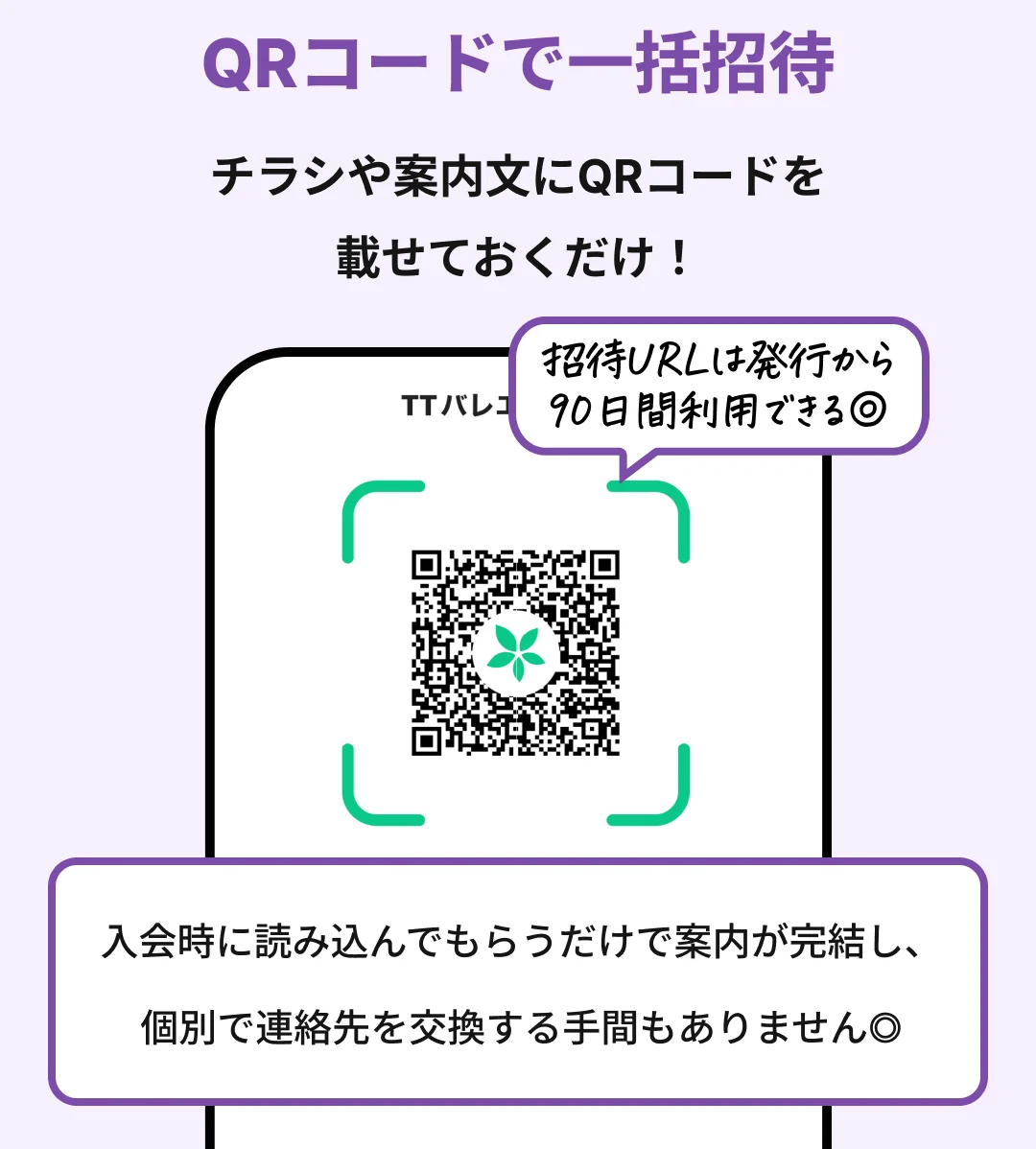
特に多いトラブルが「招待コードの有効期限切れ」です。TimeTreeの招待リンクはセキュリティ保持のため、発行から30日間が経過すると自動的にアクセス不能になります。この場合は、管理者がカレンダー設定画面から「招待リンクの再発行」を行うことで、即座に新しい有効リンクを生成できます。
また、LINE経由で送られたリンクをタップした際に画面が真っ白になる現象は、LINEアプリ内のWebブラウザがTimeTreeアプリのディープリンク起動を阻害していることが主因です。画面右上のメニューから「デフォルトのブラウザで開く(SafariまたはChromeで開く)」を選択すると、正常にアプリへ遷移します。
【実態検証】利用者の生の声と現場目線で見えたリアル
SNSや知恵袋などのコミュニティに寄せられる実際の相談事例を検証すると、操作手順そのものよりも「運用の初期設定」でつまずいているユーザーが目立ちます。
「夫に招待を送ったが、夫側のTimeTreeで自分の予定しか見えないと言われた」「子どもの習い事カレンダーに参加させたはずが、全く別の予定表に入っていた」という声が代表例です。
こうした現象の背景を調査すると、受信側が複数のカレンダーを切り替える操作を知らないケースが大半を占めています。TimeTreeは複数のカレンダーをタブやサイドメニューで切り替えて閲覧する構造になっており、招待リンクから参加完了した直後は「どのカレンダーが表示されているか」をアプリ左上のメニューから確認する必要があります。
また、「招待URLを間違ってSNSの公開スペースに貼ってしまい、見知らぬユーザーがカレンダーに入ってきた」という深刻な誤用例も報告されています。招待URLは誰でも参加できる共有鍵となるため、必ず送付先の相手だけに限定して送る注意が必要です。
一般に知られていない盲点とネットの誤解
ネット上の情報や利用者の間で誤解されがちなポイントとして、「相手に自分のプライベートな予定まですべて見られてしまうのではないか」という不安が挙げられます。
結論から言えば、TimeTreeで共有されるのは「その招待リンクを発行したカレンダー内の予定のみ」です。自身の「プライベートカレンダー」や「別のグループ用カレンダー」に登録している予定が、他のカレンダーの参加者に漏洩することは仕様上ありません。
もう一つの盲点は「共有カレンダーを退出した際のデータの行方」です。参加者がカレンダーから退出したり、管理者が共有解除を行ったりしても、それまでにカレンダーへ書き込まれた過去の予定データ自体が消去されるわけではありません。残されたメンバーにはそのまま過去ログが維持されます。
タイムツリーの共有解除とメンバー削除|誤招待や関係解消への備え
運用の過程でメンバーが抜ける場合や、誤った相手に招待を送ってしまった場合には、適切な共有解除の手続きを行う必要があります。
【管理者が特定のメンバーをカレンダーから削除する場合】
1. 該当カレンダーの「設定(歯車マーク)」を開きます。
2. 「メンバーリスト」から削除したい対象のユーザーを選択します。
3. 画面最下部の「メンバーを削除」をタップします。
※削除されたメンバーは即座にそのカレンダーへのアクセス権を失います。
【参加者が自らカレンダーを退出する場合】
1. カレンダー設定画面を開きます。
2. 画面下部にある「カレンダーから退出」をタップします。
※自身が管理者の場合、他に管理者がいない状態で退出するとカレンダー自体の管理権限が移行するか削除されるため注意が必要です。
【招待URLを無効化したい場合】
誤って意図しない相手に招待リンクを送ってしまった場合は、焦らずカレンダー設定の招待メニューから「招待リンクを再発行」を実行してください。再発行を行った瞬間に、以前のURLはすべて無効化され、部外者の新規参加を遮断できます。
【プロの結論】健全な関係性を保つ「心理的バウンダリー」とツールの使い分け基準
スケジュール共有ツールは便利である一方、人間関係における過剰な干渉や監視感を生み出すリスクを孕んでいます。家族社会学や心理学の領域では、過度な情報共有が「共依存関係」を助長し、個人の自立的な領域を侵食する危険性が指摘されています。
お互いのスケジュールを可視化することは安心感につながる反面、常に予定を把握されている息苦しさを生む両刃の剣です。良好なパートナーシップや家族関係を維持するためには、あらかじめ「心理的バウンダリー(境界線)」を設定することが重要です。
具体的には、「仕事や個人的な友人との予定は詳細を書かず『私用』とだけ記載する」「細かなタイムスケジュールまで干渉しない」「共有専用カレンダーと個人用カレンダーを明確に分ける」といった運用ルールを事前に合意しておくことが推奨されます。
【TimeTreeの共有カレンダーが向いている人】
・共働きで子どもの送迎や家事分担の連携が必須な夫婦
・サークルや小規模プロジェクトでイベント日程を効率よくすり合わせたいグループ
・デートや旅行の計画を一緒に立ててリマインドを共有したいカップル
【TimeTreeの共有利用に慎重になるべき人】
・相手の行動を細かく把握・監視したくなってしまう傾向がある人
・プライベートの時間を完全に一人で自由にコントロールしたい人
・ルールの合意形成がないまま一方的に共有を求められている人
【タイム ツリー 招待】に関するよくある質問(FAQ)
Q1:招待リンクの有効期限(30日)が切れてしまった場合はどうすればいいですか?
A1:カレンダーの管理者がカレンダー設定画面から「メンバー追加」を開き、再度招待URLを発行(またはLINE送信)してください。リンクを新しく発行した時点で期限が再セットされ、相手が参加できるようになります。
Q2:招待された側はアカウント登録(ログイン)をしなくても使えますか?
A2:アプリをダウンロードすれば一時的に利用可能ですが、登録をしない「ゲスト状態」では機種変更時の引き継ぎができず、データ消失の恐れがあります。Apple ID、Googleアカウント、またはメールアドレスによる本登録を強く推奨します。
Q3:パソコン(Webブラウザ)からTimeTreeの招待に参加することは可能ですか?
A3:可能です。パソコンで招待URLを開くとWeb版TimeTreeのログイン/登録画面が表示され、ブラウザ上から共有カレンダーに参加・閲覧・編集ができます。
Q4:招待した覚えのないユーザーがカレンダーに入ってこないか心配です。
A4:TimeTreeのカレンダーは招待リンクを知っている人のみ参加できる仕様です。不特定多数が見るSNS等にリンクを貼らない限り勝手に参加されることはありません。万が一漏洩が疑われる場合は、設定から招待リンクの再発行を行えば旧リンクが無効化されます。
まとめ:スムーズな共有と適切な距離感でタイムツリーを使いこなす
TimeTreeの招待機能は、LINEやURLを活用することで誰でも簡単にグループ内のスケジュール連携を実現できる優れた仕組みです。もし相手が参加できない場合は、「リンクの有効期限」「ブラウザの遷移エラー」「複数カレンダーの表示切り替え」の3点を確認することで、大半の問題は解決します。
デジタルツールによるスケジュール共有は、日々の無駄な連絡コストを削減し、生活のゆとりを生み出すための手段です。共有する範囲とプライベートの境界線を適切に保ちながら、ストレスのない快適な日程管理に役立ててください。 (出典: タイム ツリー 招待(Yahoo!ニュース))
毎日更新されるトレンド情報を分析・発信中。役立つ裏技やおすすめ情報を分かりやすく紹介します。