Amazonパスワード変更完全ガイド!忘れた時の再設定と乗っ取り対策

ネットショッピングや各種デジタルサービスの利用頻度が高まる中、Amazonアカウントのセキュリティ強化は利用者全員にとって欠かせない管理項目となっています。日常的に利用しているからこそ、「パスワードの変更手順が分からない」「ログイン情報を忘れてしまった」という場面に直面した際、焦りを感じる方も少なくありません。
特に近年は、不正ログインやアカウント乗っ取り被害の巧妙化が進んでおり、適切なパスワード管理と定期的なセキュリティ見直しが強く求められています。今回は、スマートフォンアプリやPCブラウザを使った最新のパスワード変更手順をはじめ、変更できない場合のトラブルシューティング、万全なセキュリティ対策までを徹底解説します。
📌 【この記事の重要ポイントまとめ】
- 要点1:Amazonのパスワード変更はスマホアプリ・PCの「ログインとセキュリティ」画面から数十秒で完了する。
- 要点2:現在のパスワードを忘れた場合でも、登録メールアドレスや電話番号を用いた認証コード確認で即座に再設定が可能。
- 要点3:不正アクセスを防ぐには強固な文字列の設定に加え、2段階認証や最新のパスキー設定を有効化することが極めて重要。
【基本手順】スマホアプリ・PCブラウザ別のAmazonパスワード変更方法
まずは、現在のパスワードを把握しており、セキュリティ強化や定期更新のために変更したい場合の通常手順を整理します。Amazonでは、利用しているデバイス(iOS/Androidアプリ、またはパソコンのウェブブラウザ)によって遷移画面が多少異なりますが、基本的な構造は共通しています。
パスワード変更スマホアプリを利用して変更を行う場合の手順は以下の通りです。
- Amazonショッピングアプリを開き、画面下部の人型アイコン(アカウント)をタップ
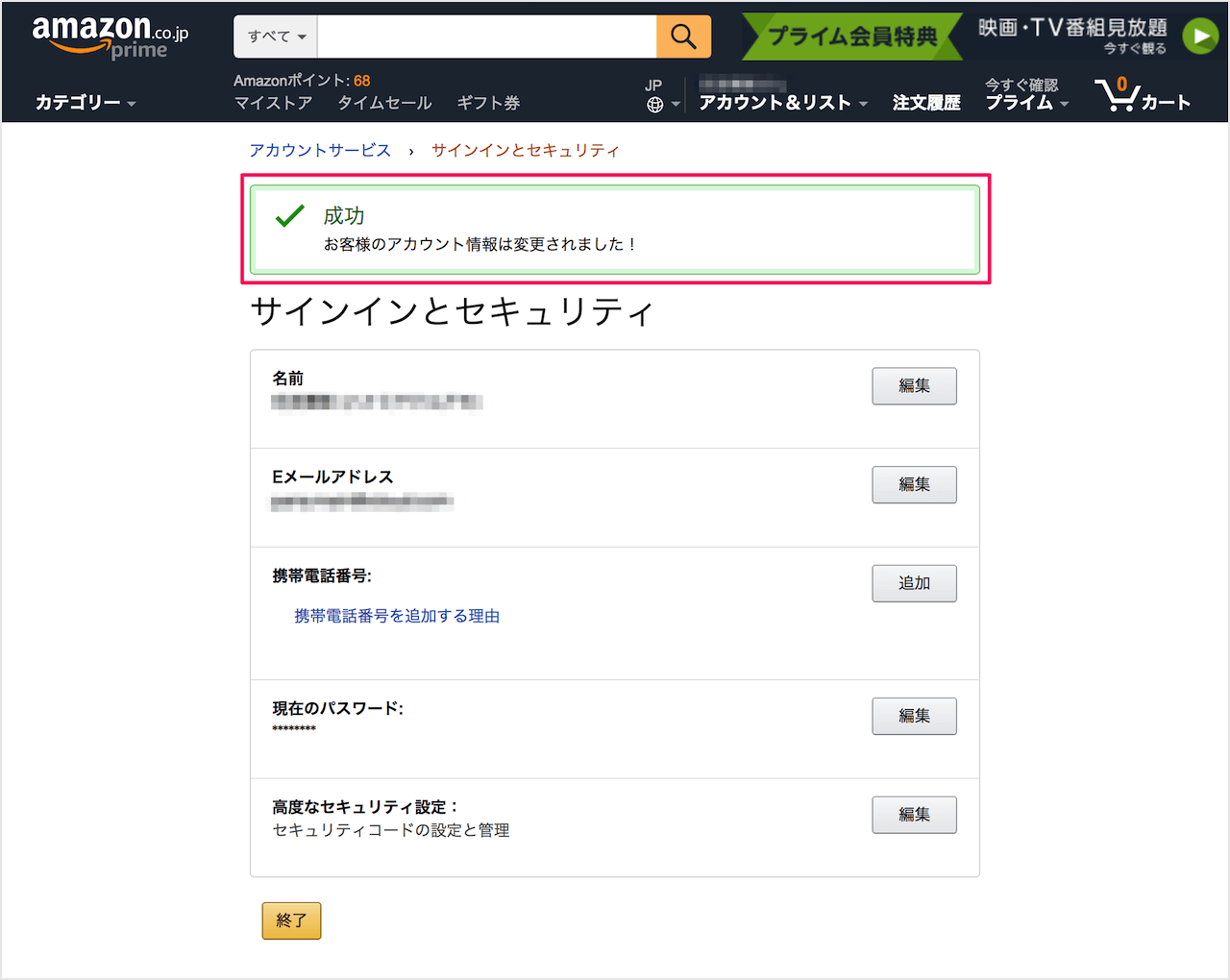
- 「アカウントサービス」を選択し、一覧から「ログインとセキュリティ」をタップ
- セキュリティ認証(生体認証や現在のパスワード入力)を求められたら画面の指示に従って認証を完了
- パスワードの項目の「編集」をタップ
- 「現在のパスワード」と「新しいパスワード」を入力し、「変更内容を保存」をタップ
パソコンのブラウザから変更する場合は、Amazonトップページ右上の「アカウント&リスト」から「アカウントサービス」を開き、同様に「ログインとセキュリティ」へ進みます。設定する新しいパスワードは、他サイトの使い回しを避け、英数字・記号を組み合わせた10文字以上の複雑な文字列を指定することが推奨されます。
「パスワードを忘れた」場合の再設定手順とログインできないときの復元策
「しばらくログインしていなくてパスワードを忘れてしまった」「自動ログインが切れてしまって入れない」というケースでは、Amazonパスワード再設定の手続きを行います。この場合、現在のパスワードが分からなくても、登録している連絡先にアクセスできれば問題なく復元が可能です。
再設定の手順は次のステップで進めます。
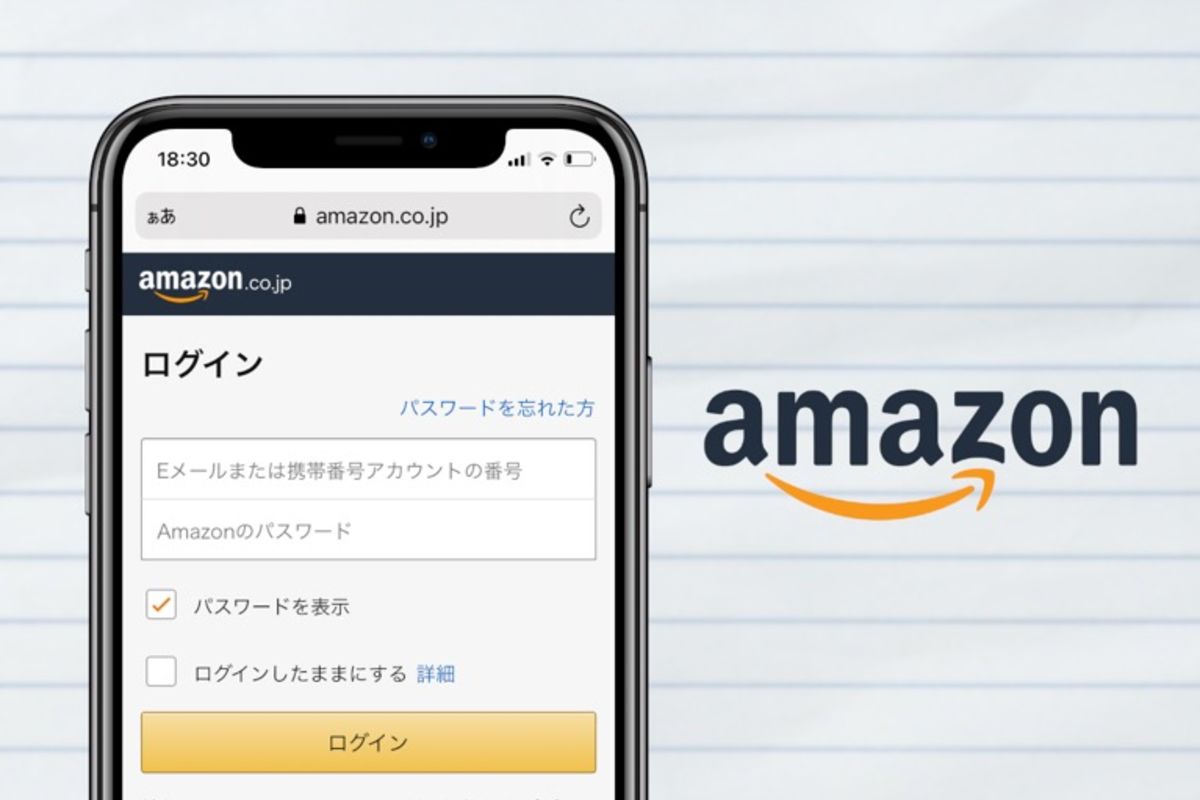
- ログイン画面で「パスワードをお忘れですか?」または「ログインに関する問題」を選択
- 登録済みのEメールアドレス、または携帯電話番号を入力して「次へ進む」をクリック
- 指定した宛先にAmazon認証コード確認用のワンタイムパスワード(OTP)が送信される
- 画面上に届いた6桁の数字(認証コード)を正確に入力
- 新しいパスワードを設定する画面が開くため、新しいパスワードを入力して保存
この手順により、以前の文字列を思い出すことなく新しいログイン情報へと更新され、即座にログインが可能となります。
パスワード変更ができない?リセットメールが届かない原因と解決策
手続きの途中で「パスワードリセット用のメールが届かない」「認証コードを入れてもエラーになる」といった理由で、Amazonパスワード変更できないトラブルに直面するケースがあります。その際は、以下の原因を順に確認してください。
最も多いのが、パスワードリセットメール届かないという問題です。この場合、迷惑メールフォルダやプロモーションタブに自動振り分けされていないか確認しましょう。また、携帯キャリアメール(docomo、au、SoftBankなど)を利用している場合、PCからのメールを一括拒否するセキュリティフィルターが原因で弾かれている事例が多発しています。「@amazon.co.jp」からのドメイン受信を許可設定するか、Gmailなどのフリーメールへ登録変更を検討してください。
また、古い電話番号のまま更新しておらずSMSが受信できないケースや、ブラウザのキャッシュ(一時データ)の破損によってエラー画面がループする事象も見られます。スマートフォンの通信環境を切り替える(Wi-Fiからモバイル通信へ、またはその逆)、別のブラウザアプリを利用する、シークレットウィンドウで再試行するといった手段が効果的です。
現在のパスワードは確認できる?安全な管理とブラウザ自動保存の注意点
「変更する前に、いま使っている現在のパスワード確認方法はないか」と探すユーザーは少なくありません。結論から申し上げますと、Amazonのシステム上やマイページ内で現在のパスワードを平文で確認することは不可能です。これは第三者による覗き見や情報漏洩を防ぐための強固な暗号化仕様によるものです。
ただし、ご自身が利用している端末側の機能を使えば、過去に保存された文字列を確認できる場合があります。
- iPhone / iPadの場合:「設定」>「パスワード」を開き、生体認証(Face ID/Touch ID)を解除後、「amazon.co.jp」を検索して確認
- Google Chromeの場合:右上のメニューアイコン>「設定」>「パスワードマネージャー」から該当アカウントを検索して目のアイコンをクリック
- Mac(Safari)の場合:「システム設定」>「パスワード」から検索
端末のパスワードマネージャーに記録されていない場合は、確認手段が存在しないため、前述の「パスワード再設定」を実行して新しいものへ上書きするのが最短の解決策です。
アカウント乗っ取りを未然に防ぐ!2段階認証とパスキー設定の重要性
昨今のフィッシング詐欺や不正アクセス被害の増加を受け、単にパスワードを複雑にするだけでは安全とは言い切れません。悪意ある第三者によるAmazonアカウント乗っ取り対策として、必ず導入しておきたいのが2段階認証設定です。
2段階認証を有効にすると、ログイン時にID・パスワードに加え、登録したスマートフォンへのSMS送信や認証アプリ(Google Authenticatorなど)によるワンタイムコードの入力が必須になります。これにより、万が一パスワードが流出した場合でも、物理端末を持たない不正侵入者を完全にシャットアウトできます。
さらに、生体認証を用いてより安全かつスムーズにサインインできる「パスキー(Passkey)」の登録も推奨されます。パスキーを設定しておけば、指紋認証や顔認証だけで本人確認が完結し、フィッシングサイトにパスワードを誤入力して盗まれるリスクそのものを根本から排除できます。「ログインとセキュリティ」画面から数タップで登録できるため、早めの設定をおすすめします。
万が一不正アクセスされたら?Amazonカスタマーサービスへの緊急連絡手順
「身に覚えのない注文確認メールが届いた」「登録メールアドレスが勝手に変更されてログインできない」といった緊急事態が発生した場合は、迅速なAmazonアカウント復元措置が必要です。
自力でログインできる状態であれば、直ちにパスワードを変更し、2段階認証を再設定した上で、登録されているクレジットカード情報や配送先住所に変更が加えられていないか確認してください。
もしすでに不正ログインされ、ログイン情報が書き換えられてアクセス不能になっている場合は、直ちにAmazonカスタマーサービスへ連絡を入れましょう。ログインできない方向けの問い合わせ窓口(電話によるコールバックや専用サポートフォーム)が用意されています。サポートデスクに本人確認書類や利用履歴の情報を提示し、アカウントの一時凍結および復旧サポートを要請してください。クレジットカード会社へ連絡してカードの利用を一時停止する手続きも同時に進めることが被害拡大を防ぐ鉄則です。
【amazon パスワード 変更】に関するよくある質問(FAQ)
Q1:パスワードを変更したら、他の端末(Fire TVやKindleなど)でも再ログインが必要ですか?
A1:はい、パスワードを変更するとセキュリティ上、接続されていた他のデバイスやアプリから自動的にログアウトされる場合があります。Fire TV StickやKindle端末、スマートスピーカー(Echoシリーズ)などで再度サインインを求められた際は、新しく設定したパスワードを入力してください。
Q2:パスワードは何文字以上、どのようなルールで設定すべきですか?
A2:Amazonのパスワードは最低6文字以上で設定可能ですが、セキュリティ上は「大文字・小文字の英字」「数字」「記号」を組み合わせた10〜12文字以上での設定が強く推奨されます。誕生日や電話番号など推測されやすい文字列は避けましょう。
Q3:登録していた古いメールアドレスが使えなくなり、認証コードを受け取れません。どうすればいいですか?
A3:登録メールアドレスにも電話番号(SMS)にもアクセスできない場合、通常の画面上からのパスワード再設定は行えません。Amazonカスタマーサービスへ直接連絡し、アカウント所有者本人であることを証明して登録情報の更新・復旧手続きを依頼する必要があります。
まとめ:定期的なセキュリティ見直しで安全なAmazon利用を
Amazonアカウントは、ショッピングだけでなく電子書籍、動画配信、決済サービスなど生活の基盤と深く結びついています。だからこそ、パスワードの適切な管理と定期的な変更は、個人の大切な財産とプライバシーを守るための基本防衛策となります。
もし現在の設定に不安がある場合や、過去に設定した簡単なパスワードを使い続けている場合は、この機会に「ログインとセキュリティ」画面を開き、強固なパスワードへの更新と2段階認証の導入を完了させておきましょう。 (出典: amazon パスワード 変更(Yahoo!ニュース))

毎日更新されるトレンド情報を分析・発信中。役立つ裏技やおすすめ情報を分かりやすく紹介します。