IPhoneのアイコンを透明化する決定版!壁紙を魅せる最新カスタム術
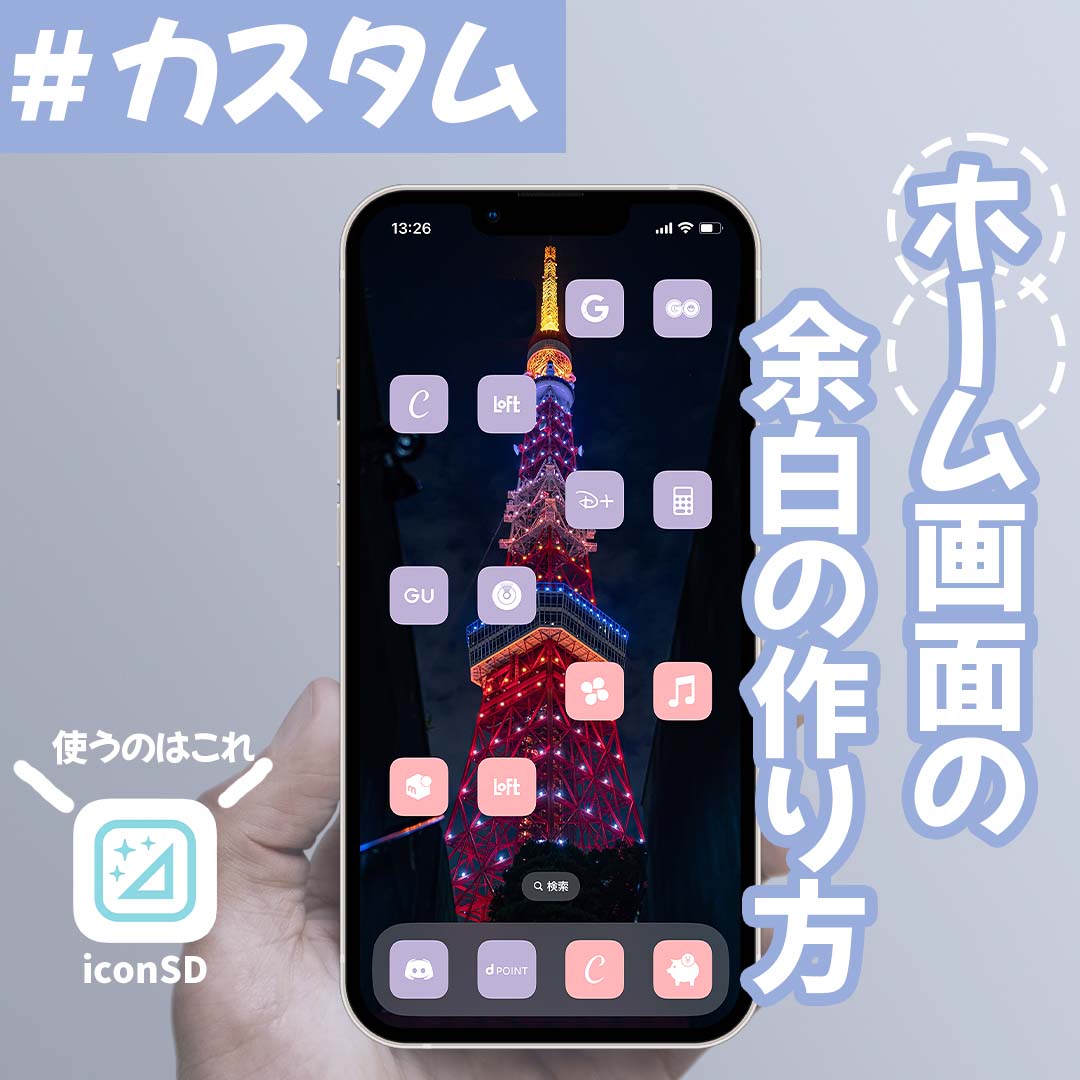
お気に入りの壁紙や推しの写真をホーム画面に設定したものの、「アプリアイコンが邪魔で顔や景色が隠れてしまう」「もっと洗練された余白のあるレイアウトにしたい」と感じた経験を持つiPhoneユーザーは少なくありません。スマートフォンの画面を自分好みにデザインするトレンドが定着する中、アイコンの「透明化」や「見えない化」への関心は年々高まっています。
現在、iOSの進化によってホーム画面の配置自由度は飛躍的に向上しましたが、完全に透明なアイコンをワンタップで設置する標準機能は依然として用意されていません。しかし、標準機能と外部ツールを巧みに組み合わせることで、まるでアイコンが存在しないかのような美しいホーム画面を実現するテクニックが確立されています。本記事では、手軽にできる同化テクニックから専用アプリを用いた空白作成まで、プロの検証に基づいた実践手順を分かりやすく解説します。
📌 【この記事の重要ポイントまとめ】
- 要点1:「透明アイコン」の正体は、壁紙の一部を切り取ってアイコン画像に設定する「同化テクニック」と「透明ウィジェット」の活用が主流。
- 要点2:iOS 18以降の機能拡張により自由配置が可能になった一方、アイコンラベルの非表示や色変更と組み合わせることで完成度が劇的に向上。
- 要点3:壁紙の拡大縮小オフ設定やダークモード時の自動調光など、設定時の落とし穴を把握すれば誰でも失敗せずに理想の画面が作れる。
【決定版】iPhoneのアイコンを透明・見えない化する3大アプローチ
iPhoneの画面上で「透明」を表現するには、主に3つの手法が存在します。システムの制限を理解した上で最適な手段を選択することが、クオリティの高いiPhone ホーム画面 カスタマイズを完成させる近道です。
1つ目は、ショートカットアプリ 透明アイコンを作成する手法です。ホーム画面のスクリーンショットから背景画像を切り抜き、ショートカットのアイコンに設定することで、背景と同化させて見えなくします。タップすれば指定したアプリを起動できるため、実用性を損なわずに視覚的な透明化を図りたい場合に最も適しています。
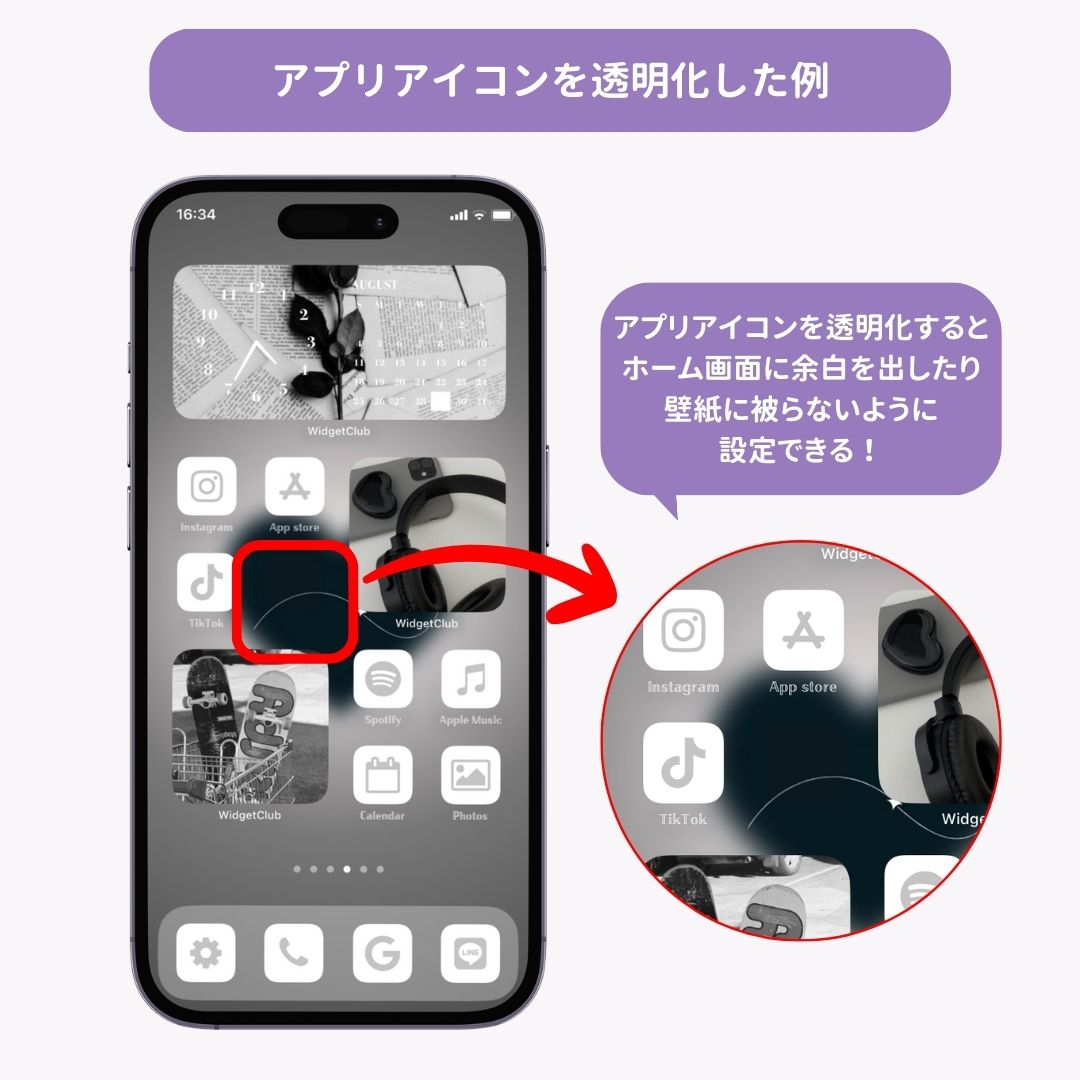
2つ目は、透明ウィジェット Widgetsmithや「Yidget」などの専用ツールを用いてホーム画面 余白 作り方を実践するアプローチです。ウィジェットサイズ(小・中・大)の透明ブロックを配置することで、アプリアイコンを特定の位置に寄せ、壁紙のメインビジュアルを完全に露出させることが可能になります。
3つ目は、iOS18 アイコン 色変更機能を活用した最新の同化アプローチです。アプリアイコン全体の色調を壁紙のトーンやダークモードに統一し、さらにアイコンの「大」サイズ指定を活用してiPhone アイコン 名前消す設定を組み合わせることで、極限までノイズを削ぎ落としたミニマルな画面を構築できます。
【徹底比較】どの透明化手法を選ぶべき?作業負荷と再現性を検証
それぞれのカスタム手法には、作業時間やメンテナンス性において明確な違いがあります。以下の比較表を参考に、自身の求めるデザインと手間のバランスに合ったアプローチを選定してください。
| 手法・アプローチ | 詳細・作業負荷 | 一般的な難易度・所要時間 | 編集部の見解・評価 |
|---|---|---|---|
| ショートカット同化 | 壁紙の一部をアイコンに埋め込み配置。タップ時のアプリ起動に対応。 | 中(アイコン1個あたり約2〜3分) | ギミックとしての完成度が高く、隠しボタンのような実用的カスタムに最適。 |
| 透明ウィジェット配置 | 専用アプリで背景と同化した空白ブロックを生成して配置。 | 低(全体で約5分程度) | 大きな余白を素早く作りたい人向け。壁紙鑑賞用画面の作成に最も手軽。 |
| iOS18以降の色調同化 | OS標準の色調整機能でアイコンを単色化・ダーク化し名前を非表示。 | 極小(1分未満で即時反映) | 完全な透明ではないものの、OSアップデートのみで手軽にノイズを激減できる。 |
【実践手順】ショートカットアプリで透明アイコンを作る完全ステップ
ここでは、最も要望の多い「壁紙と同化する透明アイコン」の具体的な作成手順をステップ形式で解説します。特別な有料アプリを使わず、標準の「ショートカット」アプリのみで完結します。
ステップ1:基準となるホーム画面のスクリーンショットを撮影
ホーム画面のアイコンを長押しして「編集モード(アイコンが揺れている状態)」にし、一番右の何もアイコンが置かれていない空白ページを表示させてスクリーンショットを撮影します。
ステップ2:背景画像の切り出し
撮影したスクリーンショットから、透明アイコンを配置したいグリッド位置(上段左、中段右など)の画像を切り抜きます。この切り抜き作業は、透明アイコン アプリ おすすめとして知られる「Transparent App Icons」などの無料切り抜き支援ツールを使うと、ピクセル単位で正確に自動分割してくれます。
ステップ3:ショートカットアプリで起動アクションを作成
「ショートカット」アプリを開き、新規ショートカットを作成。「アクションを追加」から「Appを開く」を選択し、起動したいアプリを割り当てます。
ステップ4:アイコン画像と名前を設定してホーム画面に追加
作成したショートカットの詳細画面から「ホーム画面に追加」をタップ。アイコン画像にステップ2で切り抜いた画像を指定します。この際、名前の入力欄を空欄にするか、特殊な「空白文字(点のないスペース)」を挿入することで、アイコン消す 見えない化が完了します。
最後に、元のアプリアイコン 非表示 やり方として、オリジナルアプリを長押しして「Appを削除 > ホーム画面から取り除く」を選択すれば、Appライブラリに本体を残したまま画面上を整理できます。
【実態検証】利用者の生の声と現場目線で見えたリアルな落とし穴
透明アイコン化はSNSや動画プラットフォームで高い人気を誇る一方、実際に導入したユーザーからは運用面での戸惑いの声も少なくありません。主要コミュニティのフィードバックと実機検証から見えてきたリアルな課題をまとめました。
最も多く報告されるのが、「壁紙を変更するたびに全アイコンの作り直しが発生する」という点です。背景画像の一部分をアイコンとして切り抜いて同化させている構造上、季節や気分で壁紙を変えると、アイコン部分だけが元の壁紙のまま浮き彫りになってしまいます。壁紙を頻繁に変更する習慣がある人にとっては、メンテナンスの手間が大きなハードルとなります。
また、iOSの「視差効果」や「ダークモード/ライトモードの自動切り替え」によって背景の明るさが変化すると、切り抜き画像と実際の壁紙の境界線がくっきりと見えてしまう現象が発生します。これを防ぐには、「設定 > アクセシビリティ > 動作」から「視差効果を減らす」をオンにし、外観モードを固定しておく運用が不可欠です。
一般に知られていない盲点とネットの誤解
Web上には「透過PNGを使えば完全に透明なアイコンが作れる」という情報が散見されますが、これは明確な誤解です。iOSの仕様上、透過処理を施したPNG画像をショートカットやアプリアイコンに設定しても、透過部分は自動的に黒または白の不透明な背景に変換されてしまいます。現行のiOSシステムにおいて、透過アルファチャンネルをそのまま維持するアイコン作成は構造上不可能です。
そのため、本記事で解説している「背景画像の同化」または「ウィジェットによるスペーサー配置」が技術的に唯一の解決策となります。「完全な透明ファイルを作ったのに黒い四角になってしまう」と悩むユーザーの多くは、このOS側の仕様制限に直面しています。
【プロの結論】透明アイコンカスタムが向いている人・見送るべき人の特徴
▼ おすすめできる人の条件
- お気に入りの壁紙(イラスト・風景・人物写真)を一切遮らずに鑑賞したい人
- ホーム画面のデザイン性にこだわり、ミニマリズムを追求したい人
- 一度設定した壁紙やレイアウトを数ヶ月以上固定して使い続けられる人
▼ 見送り・別のアプローチを検討すべき人の条件
- 通知バッジ(赤丸の未読件数)をホーム画面でリアルタイムに確認したい人(ショートカット経由ではバッジが表示されないため)
- 気分に合わせて壁紙を高頻度で変更したい人
- 設定や調整に10分以上の時間をかけるのを手間に感じる人
【iphone アイコン 透明】に関するよくある質問(FAQ)
Q1:ショートカット経由でアプリを開くとき、動作の遅延やバナー通知は出ますか?
A1:現在のiOSでは最適化が進んでおり、タップ直後に目立つ待機時間なくスムーズにアプリが起動します。画面上部に一瞬だけ実行バナーが表示されますが、日常操作において大きなストレスを感じるレベルではありません。
Q2:アプリアイコンの名前(ラベル)を完全に消す一番簡単な方法は?
A2:ショートカット作成時に名前欄を空欄にしたまま「ホーム画面に追加」を実行するのが最も手軽です。また、iOS 18以降の環境であれば、ホーム画面の編集メニューからアイコンサイズを「大」に設定することで、画面全体の全アプリアイコンのラベルを一括非表示にできます。
Q3:元のアプリを誤ってアンインストールしてしまわないか心配です。
A3:アイコンを整理する際は、必ず「Appを削除」ではなく「ホーム画面から取り除く」を選択してください。これによりアプリアイコンは画面から消えますが、データやアプリ本体は「Appライブラリ」内に完全に保持されます。
Q4:壁紙を推しの写真にしているのですが、顔の部分だけアイコンを置かない配置は可能ですか?
A4:可能です。iOS 18以降のグリッド自由配置機能を使うか、透明ウィジェットを写真の顔部分に配置することで、アイコンを画面の下部や端に寄せ、大切な被写体を美しく引き立たせることができます。
まとめ:理想のホーム画面を作るための最適解
iPhoneのアイコンを透明化・同化させるカスタマイズは、スマートフォンの利便性を維持しながら、自分だけの特別なビジュアル空間を作り出す強力な手法です。OS自体の機能拡張により、以前よりもはるかに自由度の高い画面構成が可能になっています。
まずは手軽な透明ウィジェットの導入や、よく使う主要アプリ数個のショートカット同化から試してみてはいかがでしょうか。設定のコツさえ掴めば、お気に入りの壁紙を存分に楽しめる快適なデジタル環境が手に入ります。 (出典: iphone アイコン 透明(Yahoo!ニュース))

SEOライティングとマーケティング戦略の専門家。分かりやすい解説記事で定評があります。