Excelマクロのブロック解除完全ガイド!動かない原因と最新対処法
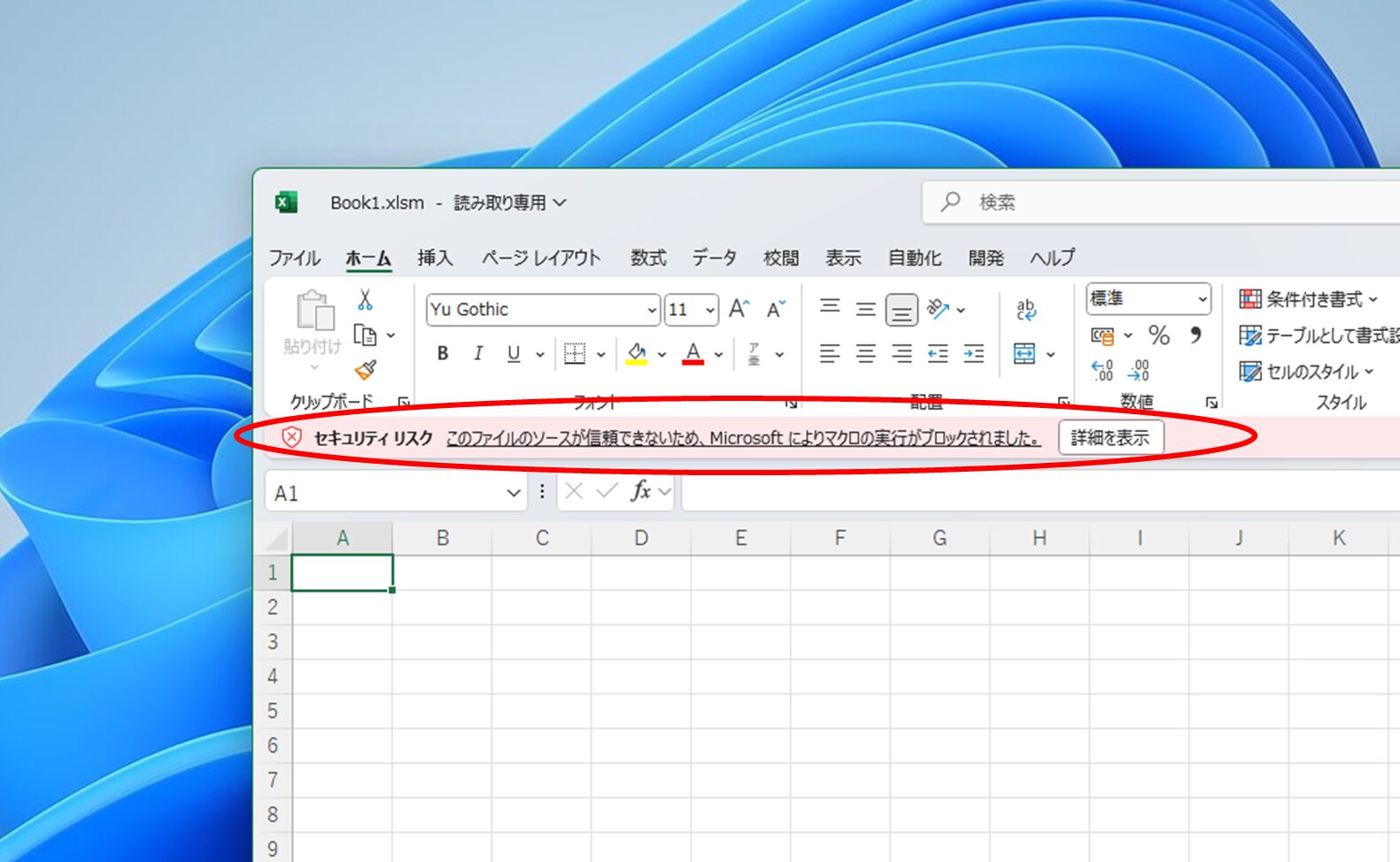
朝一番の業務で、取引先から送られてきた集計ファイルや社内チャットツールからダウンロードしたExcelファイルを開いた瞬間、画面上部に警告バーが表示され、一切のマクロが動かなくなった経験はないでしょうか。画面には「セキュリティリスク このファイルのソースが信頼できないため、Microsoftによりマクロの実行がブロックされました」という非情なメッセージ。昨日まで普通に動いていた自作ツールや定型処理シートが突如として沈黙し、手作業でのリカバリーに追われる現場が2026年の今も後を絶ちません。
この現象は、Excelの故障やファイルの破損ではなく、Microsoftが導入した極めて強力なセキュリティ防御機構によるものです。業務効率を落とさずに安全を確保するには、ブロックされる根本構造を正しく理解し、適切な手順で解除しなければなりません。本稿では、日常業務を即座に再開させるための個別解除法から、社内インフラに合わせた恒久対策、さらにはコマンドを用いた一括処理まで、IT現場の知見を交えて余すところなく解説します。
📌 【この記事の重要ポイントまとめ】
- 要点1:マクロが停止する主因は、Webやメール経由で付与される識別情報「Mark of the Web(MotW)」による自動ブロック機能。
- 要点2:ファイルのプロパティにある「許可する」チェックや「信頼できる場所」への登録により、安全性を担保しつつ即座に解除可能。
- 要点3:セキュリティ設定を無差別に下げるのは厳禁。PowerShellによる一括解除や社内ネットワークのFQDN設定など、環境に応じた最適解を選ぶことが重要。
【突然の停止】なぜExcelマクロはブロックされるのか?VBA無効化の真相
業務で長年使われてきたマクロ入りファイルが突如として警告を発するようになった背景には、Microsoft365マクロ制限の標準化があります。Microsoftは悪意あるマルウェア(Emotetやランサムウェアなど)の感染経路として悪用され続けてきたVBAマクロに対し、外部から持ち込まれたファイルをデフォルトで無効化する強固なポリシーを適用しました。
この遮断メカニズムの鍵を握るのが、インターネットから取得したファイルにWindowsが自動付与する特殊なメタデータ「Mark of the Web(MotW / ゾーン識別子)」です。ブラウザでのダウンロード、TeamsやSlackなどのビジネスチャット経由の受信、あるいはOutlookなどのメール添付から保存したファイルには、OSレベルで「ゾーン3(インターネットゾーン)」というラベルが不可視の領域(NTFS代替データストリーム)に書き込まれます。
従来のExcelであれば、上部に表示される「コンテンツの有効化」ボタンを1クリックするだけでマクロを実行できました。しかしセキュリティ強化以降、MotWが付与されたファイルはExcelマクロセキュリティ警告の赤帯が表示され、ユーザーが安易に有効化ボタンを押せない構造へと根本から仕様変更されています。これが、現場で「突然マクロが動かなくなった」と大混乱を引き起こしているVBAマクロ無効化の理由です。
【2026年最新】Excelマクロのブロック解除手順|基本のプロパティ設定
手元にある特定のExcelファイルのブロックを解除し、通常通り業務を進めたい場合、最も基本的かつ安全なアプローチはファイルのプロパティ画面からの解除です。Windows11マクロブロック対処法として標準化されている以下のステップを確実に実行してください。
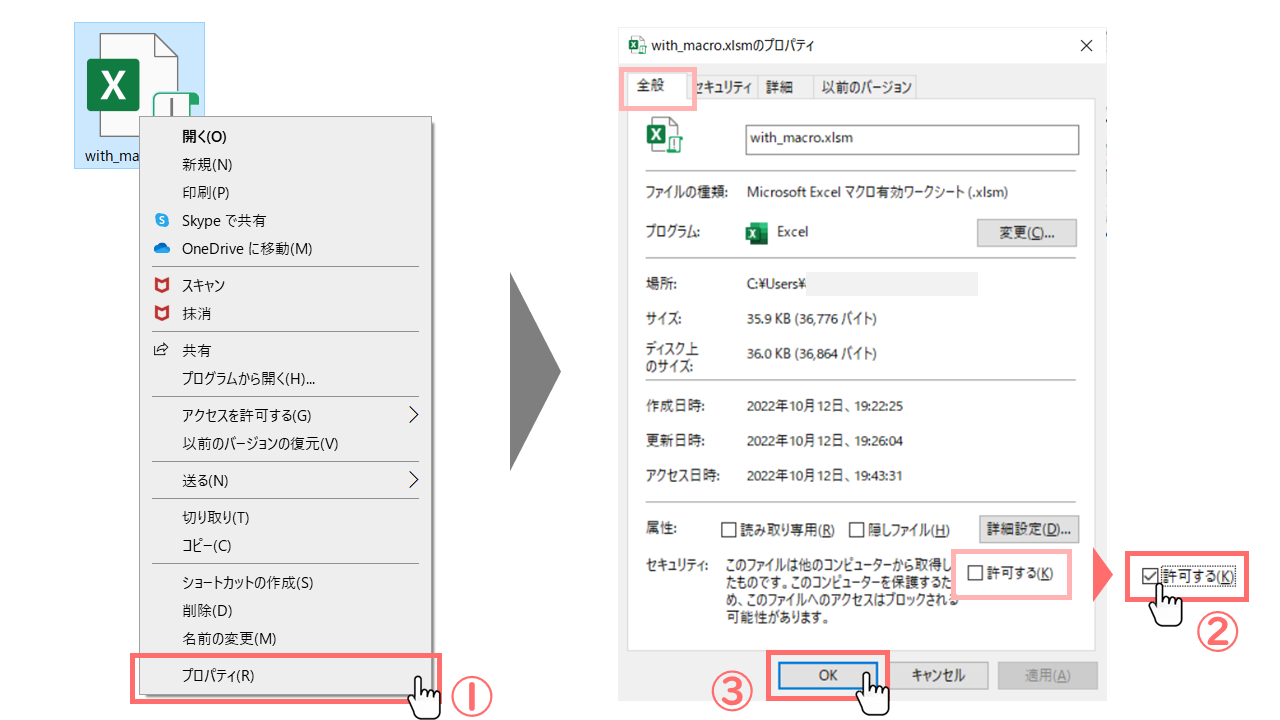
まず、対象のExcelファイルを開いている場合は完全に閉じてください。次に、エクスプローラー上で該当のExcelファイル(.xlsmや.xlsbなど)を右クリックし、「プロパティ」を選択します。「全般」タブの一番下に「セキュリティ」という項目が表示されていることを確認しましょう。「このファイルは他のコンピューターから取得したものです...」という説明文の横にあるプロパティ許可するチェックボックス(「許可する」または「ブロックの解除」)にチェックを入れ、「適用」をクリックして「OK」で閉じます。
この操作により、ファイルに付着していたMotW(ゾーン識別子)が削除され、OSから「ローカルで作成された安全なファイル」と同等に認識されます。再度Excelを開くと、従来の黄色い警告バー(または警告なし)に変わり、マクロが問題なく動作するようになります。なお、ZIPなどの圧縮ファイル内にマクロ入りExcelが含まれている場合は、ZIPファイルを解凍する前にZIP自体のプロパティでブロック解除を行うのが鉄則です。解凍後に個別のファイルを一つずつ解除する二度手間を防ぐことができます。
【徹底比較】状況別マクロブロック解除アプローチとリスク評価
現場の運用形態やファイルの保存場所によって、選択すべき解除アプローチは大きく異なります。単に「動けばいい」と安易な手段を取ると、重大なセキュリティインシデントを招きかねません。各手法の工数、適用範囲、セキュリティ上のリスクを客観的に比較したデータが以下となります。
| 解除アプローチ | 適用範囲と技術的詳細 | 導入・運用の難易度 | 編集部の見解・安全性評価 |
|---|---|---|---|
| ファイルプロパティの個別解除 | 単一ファイル(MotW削除) OS標準機能のみで完結 | 極めて容易 (ユーザー作業時間:約10秒) | 推奨度:高(安全性最優先) 信頼できる送信元であることが確認済みのファイルに限定して適用すべき基本形。 |
| 信頼できる場所(Trusted Locations)への登録 | 特定フォルダ内の全ファイル ローカルまたは社内LANパス指定 | 中程度 (初期設定のみ必要) | 推奨度:最高(業務効率と安全の両立) 社内基幹システムから定期出力される定型業務フォルダに最適。誤動作の心配がない。 |
| PowerShellによる一括解除 | ディレクトリ配下の全ファイル Unblock-Fileコマンド実行 | やや高い (CUI操作・管理者権限) | 推奨度:中(大量移行時のみ推奨) 過去アーカイブや一括納品された複数ツールの受入時に極めて有効。出所不明ファイル混入に注意。 |
| トラストセンターでの全マクロ有効化 | 開くすべてのExcelファイル 警告なしで全実行 | 極めて容易 (設定変更のみ) | 非推奨(重大なセキュリティ欠陥) 悪意あるマルウェアを無防備に実行する恐れがあり、現代の企業セキュリティ基準では完全NG。 |
【実態検証】社内ネットワークや共有フォルダで多発するトラブルのリアル
情報システム部門や現場のリーダーを最も悩ませているのが、社内のファイルサーバーやNAS上にある共有マクロがブロックされる問題です。ローカルPC上ではプロパティから簡単に解除できるものの、ネットワークドライブマクロブロックが発生した場合、右クリックのプロパティ画面に「許可する」のチェックボックス自体が表示されないという罠が存在します。
なぜ社内の安全なサーバー上にあるファイルが「インターネット経由」と誤認されるのでしょうか。最大の原因は、Windowsが共有サーバーのパス(例:`\\192.168.1.100\share\`)を「ローカルイントラネット」ではなく「インターネットゾーン」と判定してしまう点にあります。特にIPアドレス直打ちでネットワークドライブをマウントしている環境でこの誤認が多発します。
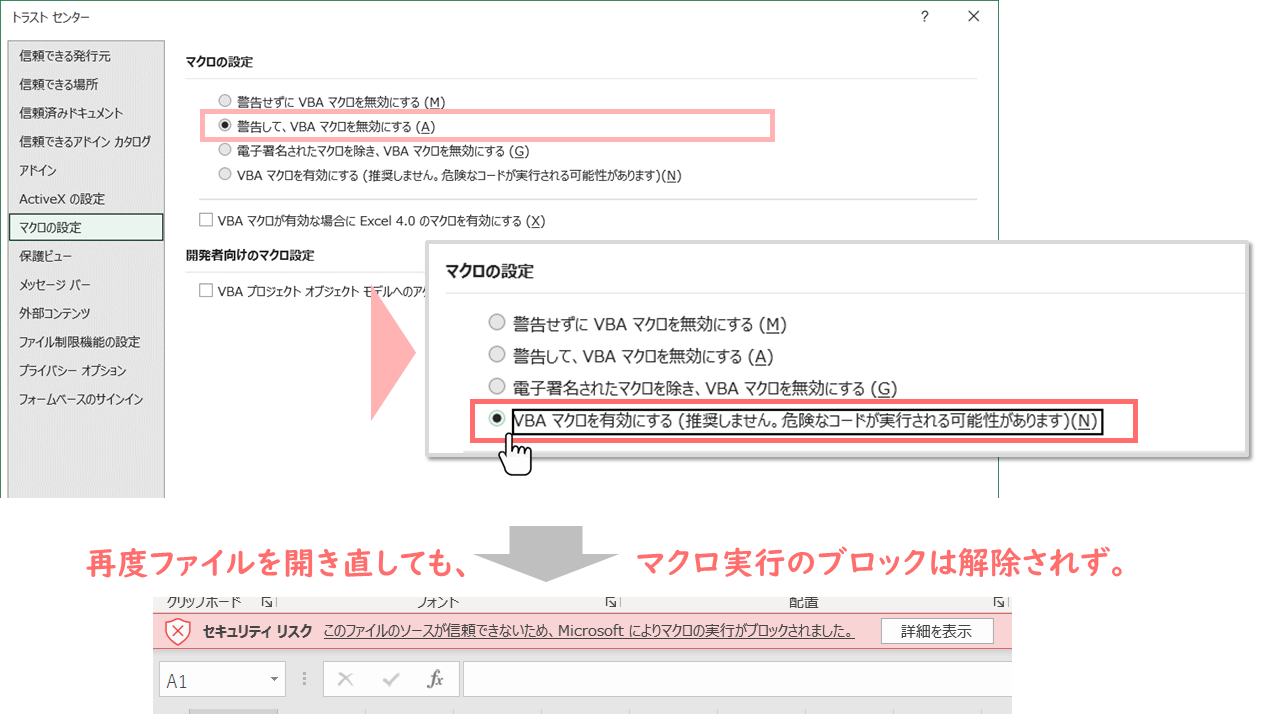
このトラブルを根本解決するには、Excelのトラストセンターセキュリティ設定を活用します。Excelの「ファイル」>「オプション」>「トラストセンター」>「トラストセンターの設定」を開き、信頼できる場所の追加を選択します。ここで「自分のネットワーク上にある信頼できる場所を許可する」にチェックを入れ、共有フォルダのパスを登録することで、MotWの有無にかかわらず安全な領域としてマクロ実行が許可されます。社内インフラの構成上、ゾーン判定の書き換えが難しい中小企業や拠点間VPN環境において、最も確実で現場摩擦の少ない解決策となっています。
一般に知られていない盲点とネットの誤解|一括解除の裏ワザと危険性
日々の業務で何十個ものマクロファイルを扱う部署では、一つひとつのプロパティを開いて解除していく作業は非現実的です。そこで活用されているのが、PowerShellを用いたゾーン識別子削除PowerShellスクリプトによるExcelマクロ一括ブロック解除です。
Windows標準のPowerShellを起動し、以下のコマンドを実行するだけで、指定フォルダ内の全ファイルのブロック属性を一瞬で消去できます。
Get-ChildItem -Path "C:\TargetFolder" -Recurse | Unblock-File
このコマンドは指定パス配下を再帰的に走査し、NTFS代替データストリームに書き込まれた`Zone.Identifier`を根こそぎ消去します。プロジェクト移管時やバックアップ復元時に絶大な威力を発揮するテクニックです。
しかし、ネット掲示板や一部の解説ブログで見られる「トラストセンターですべてのマクロを有効化すれば解決する」という言説は、極めて危険な誤解です。この設定を行うと、フィッシングメールに添付された悪質なマクロまで警告なしで自動実行され、社内ネットワーク全体をランサムウェア感染の危機に晒すことになります。マクロが動かないトラブルに直面した際は、セキュリティレベルを盲目的に下げるのではなく、「なぜブロックされたのか」というファイルの出自を特定し、個別解除か場所の指定で対処するのがITリテラシーの基本です。
また、マクロが有効にできない原因と対策として見落とされがちなのが、ファイルの保存形式(拡張子)の不一致や、社内ITポリシーによるグループポリシー(GPO)での一括制限です。そもそも`.xlsx`形式で保存されているファイルにはVBAコードが保持されないため、必ず`.xlsm`(マクロ有効ブック)や`.xlsb`(バイナリブック)形式で保存し直す必要があります。
【プロの結論】個別解除を選ぶべき現場と全体ルールを見直すべき組織の境界線
現場レベルで手作業のプロパティ解除を続けるべきか、情シス主導で信頼できる場所やGPO設定を統一すべきかは、扱うファイルの種類と組織規模によって明確に分かれます。
【個別解除(プロパティ設定)で運用すべき現場】
社外の不特定多数の取引先から日常的に異なるExcelファイルを受け取る営業部門や調達部門。毎回ファイルの中身と送信元を確認した上で、手動でMotWを解除する運用が最も安全な防壁となります。
【全体ルール(信頼できる場所・社内サーバー設定)を見直すべき組織】
社内開発の基幹マクロツールを全社や部署単位で共有している組織。ユーザー一人ひとりに個別解除を強いると作業工数のロスが年間数百時間に達するだけでなく、誤操作による問い合わせがヘルプデスクを圧迫します。共有フォルダをイントラネットゾーンに登録し、トラストセンターで信頼できる場所として一元配布するインフラ整備が不可欠です。
【excel マクロ ブロック解除】に関するよくある質問(FAQ)
Q1:ファイルのプロパティを開いても「許可する」や「ブロックの解除」のチェックボックスが表示されません。どうすればいいですか?
A1:チェックボックスが表示されない場合、主に2つの理由が考えられます。1つ目は、そのファイルがローカルで新規作成されたか、すでにブロック解除済みでMotWが付いていないケース。2つ目は、FAT32形式のUSBメモリや特定のネットワーク共有上にあるケースです。ネットワークドライブ上の場合は、ファイルを一度ローカルの「Cドライブ」等にコピーしてからプロパティを確認するか、Excelのトラストセンターで保存先フォルダを「信頼できる場所」に追加してください。
Q2:メール添付のExcelファイルを受信した際、安全にマクロを動かすための事前確認ポイントは?
A2:ブロックを解除する前に、まず送信元のメールアドレスが偽装されていないか(ドメインの完全一致)、業務上想定されたやり取りであるかを確認してください。さらに、ファイルを開いた後にすぐ「Alt + F11」キーを押してVBAエディタを開き、不審な外部通信コード(URLDownloadToFileやWScript.Shellなど)が記述されていないかを簡易チェックする習慣をつけるとより安全です。
Q3:社内全員のPCで一括してマクロブロックを回避させる方法はありますか?
A3:Active DirectoryやMicrosoft Intuneを導入している環境であれば、グループポリシー(GPO)を用いて全社PCのExcel設定を一括配布できます。「信頼できる場所」として社内ファイルサーバーのパスをポリシーで強制追加するか、社内製マクロに電子証明書でデジタル署名を付与し、その証明書を「信頼された発行元」としてクライアントPCに配信するのがエンタープライズにおける標準手法です。
Q4:PowerShellの「Unblock-File」を実行したところエラーが出ます。管理者権限が必要ですか?
A4:通常のユーザーフォルダ(デスクトップやドキュメントなど)にあるファイルであれば一般ユーザー権限で実行可能です。ただし、「Program Files」配下やアクセス権が制限されている共有フォルダ内のファイルを処理する場合は、PowerShellを「管理者として実行」する必要があります。また、実行ポリシー(ExecutionPolicy)の制限がある場合は、スクリプトファイルではなくコマンドラインへの直接貼り付けで実行してください。
まとめ:セキュリティと業務効率を両立させる2026年の鉄則
Excelマクロの自動ブロックは、業務を妨害するための嫌がらせではなく、進化し続けるサイバー攻撃から組織の資産を守るための必須の防壁です。赤い警告バーが出たからといって闇雲にすべての保護を外すのではなく、「なぜ止まったのか」の出所を見極め、適切なレイヤーで解除を行うことが、現代のビジネスパーソンに求められるITリテラシーです。
単発の外部受領ファイルは「ファイルのプロパティからのMotW解除」、日常的に使う社内ツールは「信頼できる場所の指定」、そして大量ファイルの整理には「PowerShellコマンド」と、状況に応じた最適な武器を使い分けることで、高いセキュリティと快適な業務効率は確実に両立できます。本稿で紹介した手順を手元の環境に合わせて実践し、日々の業務トラブルをスマートに解決してください。 (出典: excel マクロ ブロック解除(Yahoo!ニュース))
毎日更新されるトレンド情報を分析・発信中。役立つ裏技やおすすめ情報を分かりやすく紹介します。