Googleマイアクティビティの確認・削除法!丸見えを防ぐ非表示設定
ふと開いたGoogleの管理画面に、過去に検索したキーワードや閲覧したWebサイト、立ち寄った場所までが分単位で記録されていて息をのんだ経験はないでしょうか。Googleアカウントを利用している限り、PCやスマートフォンで行った膨大な行動履歴が「Googleマイアクティビティ」に蓄積され続けています。
便利機能の裏返しとして、万が一PCの画面を覗き見られたり、共有端末でアカウントがログインしたままになっていたりすると、プライベートな行動が第三者に丸見えになってしまうリスクと隣り合わせです。個人情報を守るために知っておくべき、履歴の確認手順や削除方法、他人にバレないための非表示ロック設定まで分かりやすく整理しました。
📌 【この記事の重要ポイントまとめ】
- 要点1:Googleマイアクティビティには検索・閲覧・位置情報・YouTube再生ログが自動集約されており、放置するとプライバシー流出のリスクがある。
- 要点2:「追加の本人確認」を有効化すれば画面ロックがかかり、万が一端末を共有しても履歴を即座に非表示化できる。
- 要点3:「自動削除(3・18・36ヶ月)」や「アクティビティの一時停止」を設定することで、今後は検索履歴を残さない運用が可能になる。
【驚きの記録量】Googleマイアクティビティとは?閲覧できる履歴一覧と見方
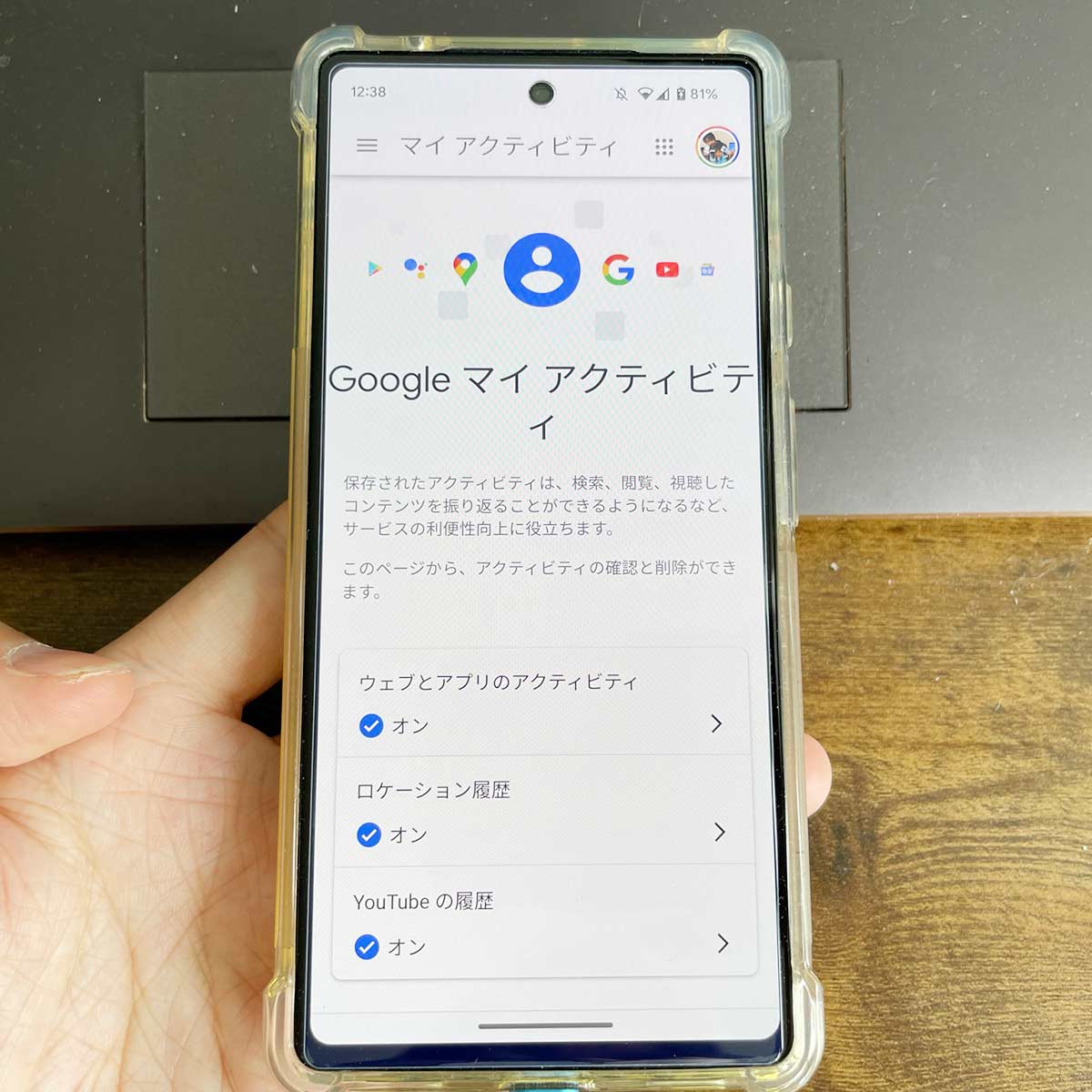
Googleマイアクティビティは、ユーザーがGoogleの各種サービスを利用した際の行動ログを一元管理するポータルサイトです。Googleアカウントにログインした状態でブラウジングやアプリ操作を行うと、利用日時や端末情報とともに詳細なデータがクラウド上に保存されます。
具体的には、主に以下のようなデータが常時記録されています。
- ウェブとアプリのアクティビティ:Google検索で入力した語句、Googleマップでの検索、ChromeでアクセスしたWebページ、Android端末で起動したアプリの利用状況。
- 位置情報(旧ロケーション履歴 / タイムライン):端末のGPSやWi-Fi電波を基にした移動ルートや立ち寄り先の記録。
- YouTubeの履歴:視聴した動画の再生履歴や検索キーワード、コメント履歴。
- アシスタント音声ログ:Googleアシスタントへ話しかけた音声データやコマンド内容。
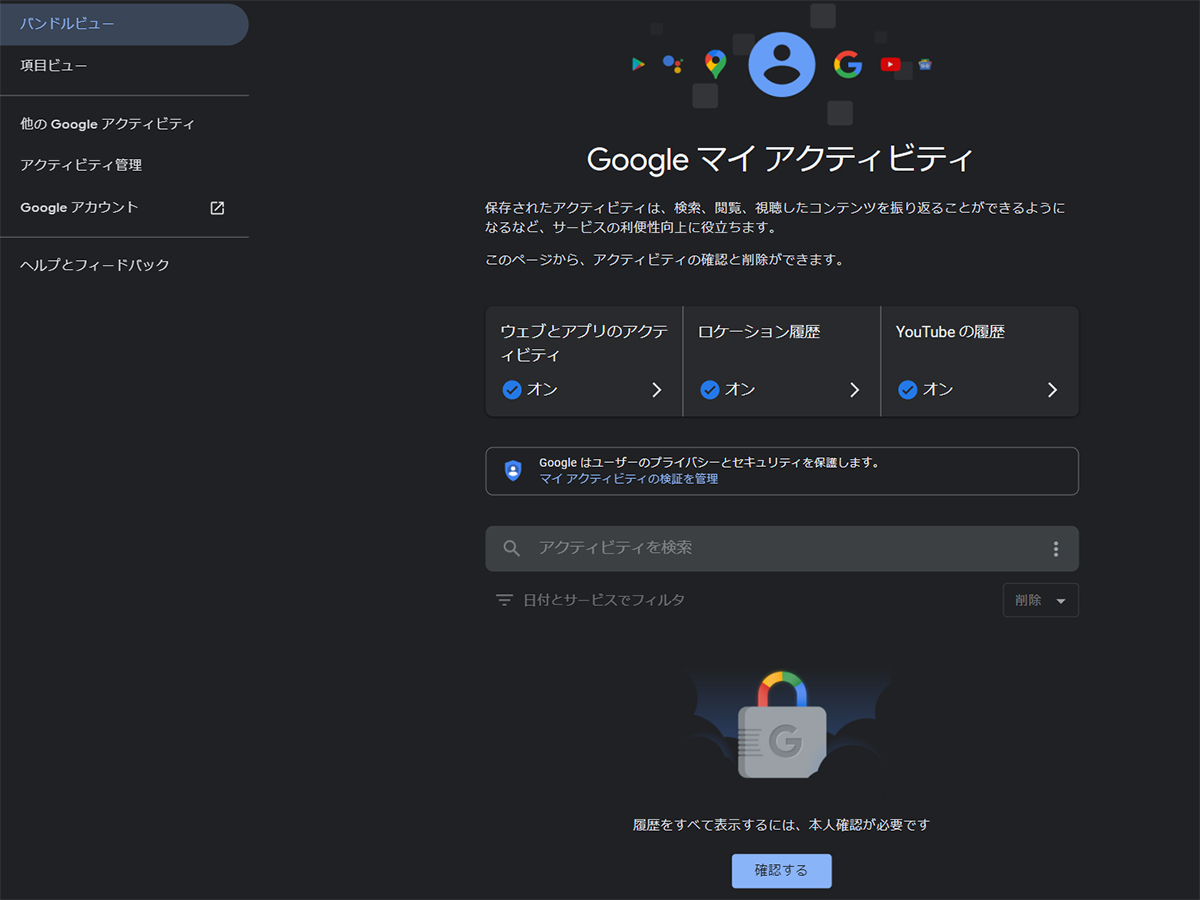
Googleマイアクティビティの見方は非常にシンプルです。ブラウザから「myactivity.google.com」にアクセスし、ログインするだけで時系列順に並んだ自分の行動ログが確認できます。「日付とサービスでフィルタ」機能を使えば、YouTubeのみ、画像検索のみといった絞り込み検索も瞬時に行えます。
【丸見え防止】他人に履歴がバレるリスクと「本人確認(追加認証)」の設定手順
家族で共有しているパソコンや、職場の共有PCでうっかりGoogleアカウントからログアウトし忘れた場合、マイアクティビティを開かれると過去の検索ログや趣味嗜好が完全に他人にバレる原因になります。こうした事態を未然に防ぐ強力なセキュリティ機能が「本人確認」の設定です。
追加認証を設定しておくと、マイアクティビティのページを開いても過去の履歴が即座には展開されず、非表示状態が維持されます。履歴を閲覧するにはパスワードやパスキーによる再認証が必須となるため、覗き見対策として極めて有効です。
設定手順は以下の通りです。
- ブラウザでGoogleマイアクティビティにアクセスする。
- 画面上部にある「マイ アクティビティでの本人確認を管理」リンクをクリックする。
- 「本人確認の追加を必須にする」にチェックを入れ、「保存」を押す。
- アカウントのパスワードまたは端末の生体認証(指紋・顔認証)で本人確認を完了させる。
このワンステップを踏むだけで、仮にブラウザを開いたまま席を外しても、履歴画面には「詳細を表示するには本人確認を行ってください」と表示されるため、プライバシーを強固に保護できます。
【手動・自動】Googleマイアクティビティの検索履歴を削除する方法
過去に検索した見られたくないワードや、不要になった古いデータは手動または自動で一括消去できます。検索履歴の削除方法にはいくつかのバリエーションが存在するため、状況に合わせて使い分けるのが賢明です。
個別・期間指定で手動削除する手順
特定の検索ワードだけをピンポイントで消したい場合や、直近1時間分のデータだけを消去したい場合は手動削除を活用します。
- 個別の削除:履歴リストに表示された各項目の右上にある「×」アイコンをクリックする。
- 期間指定の削除:画面上部の「削除」ボタンを押し、「1時間以内」「過去1日」「全期間」「指定の期間」から選択して実行する。
自動削除設定の手順
毎回手動で消す手間を省きたい場合は、一定期間が経過したデータを自動で破棄する自動削除設定を有効にしておきましょう。
- Googleマイアクティビティの「ウェブとアプリのアクティビティ」枠内にある「自動削除」を選択する。
- 保存期間を「3か月」「18か月」「36か月」のいずれかから指定する。
- 「次へ」進み、確認画面で「確定」を押す。
保存期間を最短の3か月に設定しておけば、常に直近90日分のみが保持され、それ以前のデータはバックグラウンドで安全に消去されます。
【記録を残さない】ウェブとアプリのアクティビティ・位置情報をオフにする全手順
「そもそも最初から行動データを蓄積されたくない」という場合は、追跡・保存機能そのものを停止させるのがベストな選択です。Googleアカウントのプライバシー設定から、各トラッキング機能をオフ(一時停止)に切り替えられます。
ウェブとアプリのアクティビティをオフにする
検索履歴を残さない方法として最も根本的なアプローチです。マイアクティビティのメイン画面から「ウェブとアプリのアクティビティ」を選択し、「オフにする」または「オフにしてアクティビティを削除」をクリックします。これにより、以後のGoogle検索やサイト閲覧のログが一切アカウントに記録されなくなります。
位置情報(タイムライン)の記録をオフにする
スマートフォンを持ち歩くことで自動記録される移動履歴も制御可能です。Googleアカウントの「データとプライバシー」項目から「タイムライン(旧ロケーション履歴)」を開き、記録を一時停止に設定します。端末自体に保存された位置情報データも、Googleマップの設定メニューからいつでも消去できます。
なお、これらをオフにすると検索サジェストの精度向上や、過去に訪れた店舗のレコメンドといったパーソナライズ機能は制限されますが、プライバシー最優先で利用したいユーザーには必須の設定と言えます。
【YouTube・アプリ連携】再生履歴や行動ログをスマートに個別管理するコツ
Googleマイアクティビティでは、Web検索だけでなくYouTubeの利用履歴や外部アプリとの連携データも個別に管理可能です。特定のジャンルの動画を見すぎておすすめ欄が偏ってしまった場合や、趣味の動画履歴を整理したい際にも役立ちます。
マイアクティビティ内の「YouTubeの履歴」セクションでは、以下の細やかなチューニングが可能です。
- 再生履歴・検索履歴の個別一時停止:視聴した動画だけを記録から除外し、検索ワードだけを残すといったカスタムが可能。
- 音声検索データの除外:マイクアイコン経由で入力した音声の生データをサーバーに保存させない設定。
- 関連付けられたアプリデータの消去:Google Play経由でインストールしたアプリの起動ログや同期データをクリア。
一時的に履歴を残さずに動画を視聴したいだけであれば、YouTubeアプリのプロフィールアイコンから「シークレットモード」を起動して視聴するのも手軽でおすすめです。
【Googleマイアクティビティ】に関するよくある質問(FAQ)
Q1:マイアクティビティの履歴を削除すると、Chromeの閲覧履歴も消えますか?
A1:Googleマイアクティビティから削除されるのは「Googleアカウントのクラウド上に保存されたデータ」です。使用しているPCやスマートフォンのChromeブラウザ内に残っているローカルの閲覧履歴やキャッシュは別途残る場合があるため、完全に消去したい場合はChromeの設定から「閲覧履歴データの削除」も併せて実行してください。
Q2:アクティビティの記録をオフにすると、Google検索が使えなくなりますか?
A2:いいえ、問題なく利用できます。検索の利便性や検索結果の並び順がユーザー個人に最適化されにくくなるだけで、通常のWeb検索、マップ検索、YouTube視聴などの基本機能はすべてそのまま使えます。
Q3:シークレットモードで検索した内容もマイアクティビティに記録されますか?
A3:記録されません。シークレットウィンドウ(プライベートブラウズ)を利用している間は、Googleアカウントへのログイン状態が一時的に切り離されるため、検索キーワードや閲覧ページがマイアクティビティに保存されることはありません。
まとめ:デジタル足跡をコントロールして安心のプライバシー環境を整えよう
Googleの各種サービスは私たちの生活を圧倒的に便利にしてくれる一方、何もしなければ膨大なライフログが蓄積され続けます。大切なのは、どのようなデータが保存されているのかを正しく把握し、自分の意志でコントロールすることです。
まずは「本人確認の追加」で覗き見リスクを遮断し、用途に合わせて「自動削除」や「アクティビティの一時停止」を組み合わせてみてください。ほんの数分の設定見直しで、プライバシーがしっかりと守られた快適なインターネット環境が手に入ります。 (出典: google マイ アクティビティ(Yahoo!ニュース))
最新のトレンドや話題のニュースをわかりやすく解説するWebライターです。読者の皆様に役立つ情報を日々お届けしています。