エクセルの時間引き算で失敗しない!深夜残業・24時間超えの計算術
エクセルで勤怠表やプロジェクト工数を集計している際、時間の引き算をした瞬間にセル一面が「#####」で埋め尽くされたり、日をまたぐ深夜勤務の計算結果がマイナスになって正しく合算されなかったりした経験はないでしょうか。あるいは、月の総労働時間を足し上げたはずが、なぜか「24時間」を超えた瞬間に数値がリセットされて狂ってしまうトラブルも現場では日常茶飯事です。
これらの不具合は、エクセルが内部で時間を処理する「シリアル値」の仕組みと、表示形式の仕様を理解していないことで発生します。実は、深夜勤務の引き算や24時間を超える集計、マイナス表示の処理は、わずかな関数(MOD関数やTEXT関数、IF関数)の活用やユーザー定義の表示形式を1箇所書き換えるだけで瞬時に解決できます。実務で二度と迷わないための計算式の構造と、現場で重宝するスマートな解決策を徹底解説します。
📌 【この記事の重要ポイントまとめ】
- 要点1:時間引き算の「#####」エラーはエクセルが負の時間を標準で扱えない仕様が原因であり、
MOD関数またはIF関数で即座に解決できる。- 要点2:深夜残業などの日またぎ計算は
=MOD(退勤-出勤, 1)が最も堅牢かつシンプルな最短解となる。- 要点3:合計時間が24時間を超えてリセットされる問題は、表示形式を
[h]:mmに変更するだけで正常に繰り上がり集計される。
【なぜ起きる?】エクセルの時間引き算で「#####」エラーが出る根本原因
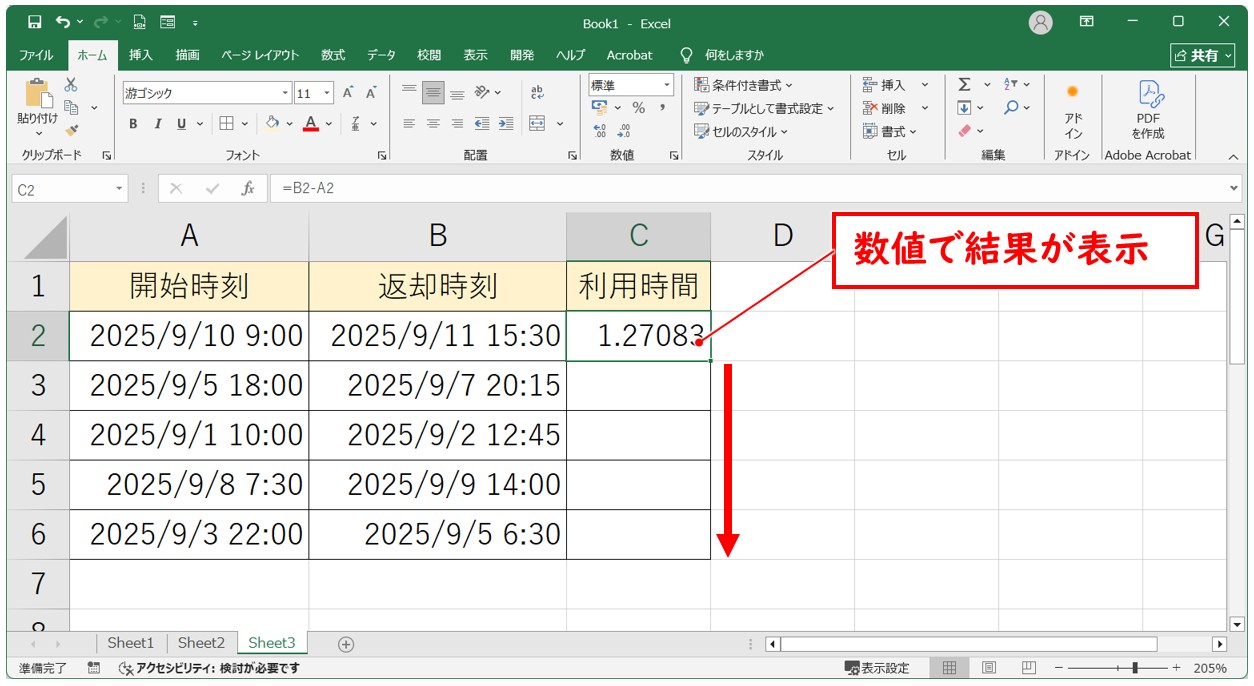
エクセルで「18:00 - 19:00」のように、結果がマイナスになる時刻の引き算を行うと、セル幅をどれだけ広げても「#####」と表示されて計算結果が確認できなくなります。この現象はエクセルのバグではなく、時間を「シリアル値(1日=1.0)」という数値で管理している基本構造に起因しています。
エクセルの世界では、24時間を「1.0」、12時間を「0.5」、1時間を「1/24(約0.04166...)」として計算しています。標準設定(1900年日付システム)において、時間は「1900年1月0日0時0分」を起点とした正の数値しか想定されておらず、シリアル値がマイナス(0未満)になった瞬間に表示不能エラー(#####)へフォールバックする仕様になっているためです。
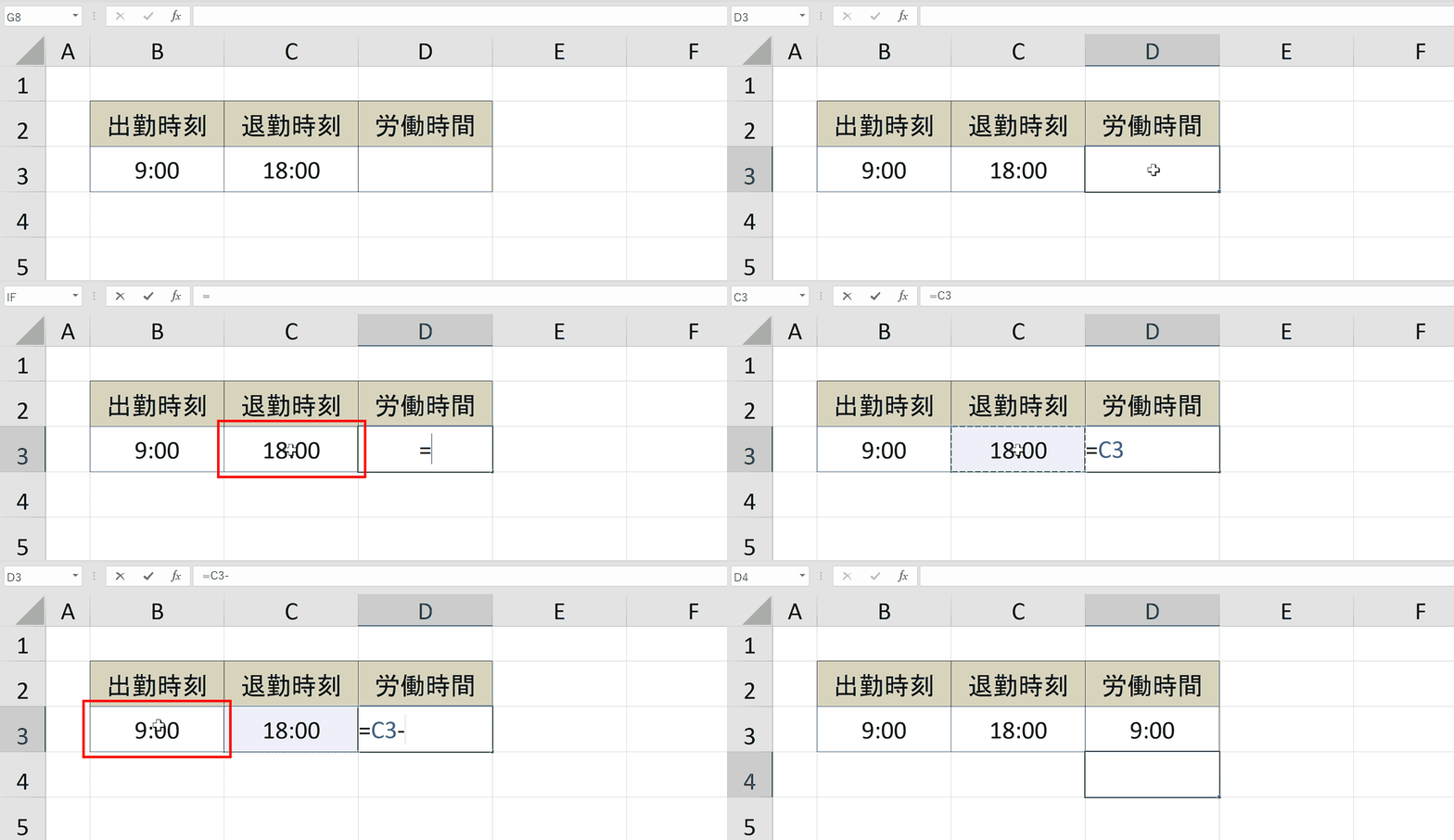
特に危険なのが、日またぎの勤務です。例えば「出勤 22:00」「退勤 翌朝5:00」の場合、単純に=5:00 - 22:00と引き算すると、数値としては「-17時間分」のマイナス値となり、エクセルは画面上にエラーを吐き出してしまいます。この基本仕様を回避するために、適切な計算ロジックを組み込む必要があります。
【一発解決】日をまたぐ深夜勤務・夜勤の引き算を完璧にこなす計算式
日またぎの深夜勤務やシフト管理で時間の引き算を成立させるには、主に2つのアプローチが存在します。現場の実務で最も推奨されるのは、数式が極めて短くトラブルが起きにくいMOD関数を用いた手法です。
1. 最もスマートな最短解:MOD関数を使う
日をまたぐ勤務時間の計算において、最も美しくエラーが起きない数式がこちらです。
=MOD(退勤時間 - 出勤時間, 1)
MOD関数は「割り算の余り」を返す関数です。第2引数に「1(エクセルにおける24時間)」を指定することで、引き算の結果がマイナスになった場合でも、自動的に24時間(1.0)が足し戻された正のシリアル値に変換されます。出勤が「22:00」で退勤が「翌5:00」の場合でも、条件分岐を作ることなく正確に「7:00」を導き出せます。
2. 条件分岐の王道:IF関数を使う
直感的なロジックで作成したい場合は、IF関数で退勤時間が出勤時間より前かどうかを判定します。
=IF(退勤時間 < 出勤時間, 退勤時間 + 1 - 出勤時間, 退勤時間 - 出勤時間)
退勤時刻が出勤時刻より小さい(=翌日に突入している)場合は、退勤時刻に「1日分(+1)」を加算してから出勤時刻を引くことで、マイナス化を防ぎます。誰が見てもロジックが分かりやすいメリットがある反面、数式が長くなる傾向があります。
3. 休憩時間の引き算とマイナス防止
勤務時間からさらに休憩時間を引く場合、実労働時間が0未満にならないよう配慮が必要です。休憩時間が長く実働がマイナスになるリスクがある際は、MAX関数を組み合わせて「0以下を切り捨てる」処理を行います。
=MAX(0, MOD(退勤時間 - 出勤時間, 1) - 休憩時間)
この計算式を適用すれば、誤入力で休憩時間の方が長くなってしまった場合でも、#####エラーを回避して安全に「0:00」と表示させることが可能です。
【データ比較】時間引き算アプローチ別の対応力と実務リスク一覧
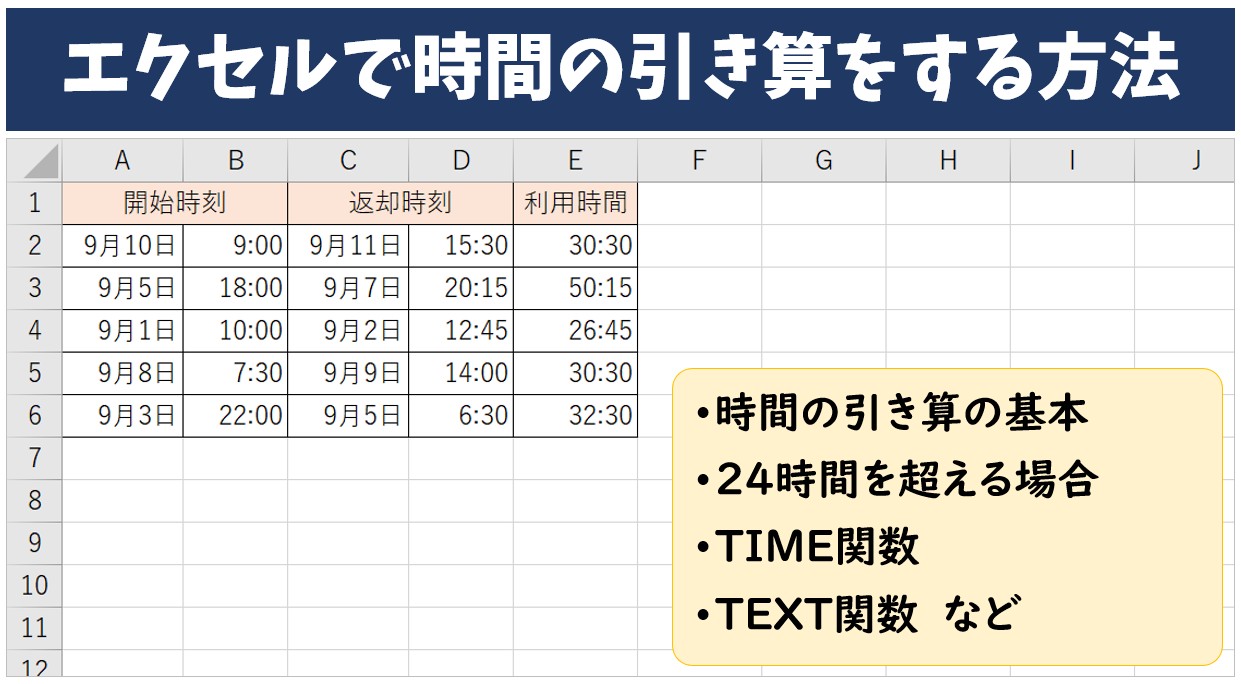
エクセルで時間の引き算を行う手法は複数存在しますが、集計への影響やファイル共有時の互換性には大きな差があります。実務で利用される主要な5つのアプローチを比較・検証しました。
| 計算手法・アプローチ | 日またぎ・深夜対応 | 24時間超え集計 | 他ブック・他者共有リスク | 編集部の総合評価・推奨度 |
|---|---|---|---|---|
| 単純引き算(B1 - A1) | ❌ 不可(#####エラー) | △ 表示形式依存 | 低(ただし実務では破綻) | 非推奨:同日内の単純計算のみ |
| MOD関数(MOD(B1-A1, 1)) | ⭕ 完全対応(最短式) | ⭕ 合計計算可能 | なし(極めて安全) | 最推奨(★★★★★):実務標準 |
| IF関数(IF分岐) | ⭕ 完全対応 | ⭕ 合計計算可能 | なし(可読性が高い) | 推奨(★★★★☆):初級者向け |
| TEXT関数(文字列化) | ⭕ 自由なフォーマット | ❌ そのまま合算不可 | 高(数値でなく文字列化) | 条件付き推奨:帳票の見た目重視時 |
| 1904年日付システム | ⭕ マイナス時間表示可 | ⭕ 計算可能 | 極めて危険(日付が4年狂う) | 絶対非推奨:全社トラブルの元 |
【実態検証】勤怠管理の現場で多発する「集計ズレ」と実務担当者の苦悩
都内のIT企業や製造現場の人事・労務担当者へのヒアリングでも、毎月の給与計算時期に「エクセルの時間計算が合わない」という相談が後を絶ちません。現場で特に混乱を招いているのが、「合計時間の24時間リセット」と「ネット上に転がる危険な裏技」の2点です。
ある総務担当者の現場検証によると、従業員40名分の月間残業時間をSUM関数で合算したところ、実際の総残業時間は「148時間」であるにもかかわらず、エクセル上には「4:00」と表示される事態が発生しました。エクセルの標準の時刻表示形式(h:mm)は「時刻(時計の針)」を表示する設定であるため、24時間を超えると自動的に日付が1日繰り上がり、余った端数の時間(148 ÷ 24 = 6日と4時間)だけが表示されてしまうのです。
これを解決するには、セルの表示形式(ショートカットCtrl + 1)を開き、「ユーザー定義」で以下のように記述します。
設定すべき表示形式:[h]:mm
時間を示す「h」を半角の角括弧[]で囲むことにより、「時刻」ではなく「経過時間(トータル時間)」としてエクセルに認識させることができます。これにより、24時間を超えてもリセットされず、「148:00」と正しく合算表示されるようになります。
一般に知られていない盲点とネットの誤解|「1904年日付設定」の罠
インターネット上の古いQ&Aサイトや個人の解説ブログでは、「マイナス時間を表示させる裏技」として「詳細設定から『1904年から計算する』にチェックを入れる」という手法が紹介されていることがあります。しかし、この設定変更は実務において絶対にやってはいけない禁じ手です。
Mac版エクセルの旧互換仕様である「1904年日付システム」を有効にすると、確かにマイナスのシリアル値が表示できるようになり、引き算の結果が「-1:30」のように表示されます。しかし、このオプションを有効化した瞬間、そのブックに存在する既存のすべての日付が「4年と1日(1,462日)」未来へ強制的にズレてしまいます。
「2026/04/01」と入力されていたセルが、勝手に「2030/04/02」に変換され、他の管理台帳や販売管理システムと連動させた際に壊滅的なデータ破損を引き起こします。マイナス時間を視覚的に表現したい場合は、システム設定をいじるのではなく、TEXT関数を使って文字列としてマイナス符号を付与する計算式を組むのが安全なプロの鉄則です。
=IF(A1 < B1, "-" & TEXT(B1 - A1, "h:mm"), TEXT(A1 - B1, "h:mm"))
【プロの結論】おすすめできる手法・見送るべき人の判断基準
時間計算を構築する際、自身とチームのスキルセットに応じた選択基準は以下の通りです。
- MOD関数を選ぶべき現場:深夜残業、交代勤務、夜勤を含むシフト表を最もスリムな計算式で安定運用したいすべてのビジネスパーソン。
- TEXT関数を選ぶべき現場:給与計算などの最終集計ではなく、請求書や報告書などの帳票上で「-0:45(遅刻・未達)」といった見栄えの良さを最優先したい場合。
- 避けるべきケース:「1904年日付設定」の変更や、文字列("8:00")を手入力で直接引き算する運用。共有テンプレートが破壊されるリスクがあります。
【応用編】深夜割増(22:00〜翌5:00)を自動抽出する現場の数式
労務管理において最も要望が多いのが、法定の「深夜割増賃金(22:00〜翌5:00)」が発生する時間帯のみを自動で引き算・抽出する数式です。日またぎ勤務を含む深夜時間の算出は、以下の計算式で自動化できます。
=(MAX(0, MIN(退勤時間 + (退勤時間 < 出勤時間), 1.20833) - MAX(出勤時間, 0.91667))) * 24
ここで登場する数値「0.91667(=22時 / 24)」および「1.20833(=翌朝5時 / 24 + 1日分)」は、深夜時間帯の境界値を表すシリアル値です。出勤・退勤の範囲と深夜時間帯の重複部分をMAXとMINで挟み込んで計算し、最後に24を掛けることで「時間単位(数値)」に変換します。この数式をマスターすれば、手作業での深夜残業時間のカウント作業はゼロになります。
【エクセル 時間 引き算】に関するよくある質問(FAQ)
Q1:時間の引き算をしたらセルが「#####」で埋まりました。列幅を広げても直りません。
A1:引き算の結果が「マイナス(負のシリアル値)」になっていることが原因です。退勤時間が出勤時間より前の時間(日またぎ)になっていないか確認してください。数式を=MOD(退勤 - 出勤, 1)に書き換えることで、即座に正しい時間へ修正されます。
Q2:残業時間を合計したら「50時間」のはずが「2:00」と表示されます。なぜですか?
A2:エクセルの標準表示形式が時刻(24時間で1周する時計)になっているためです。セルを選択してCtrl + 1を押し、「表示形式」→「ユーザー定義」で種類に[h]:mmと入力してください。角括弧で囲むことで24時間を超える総時間として正常に表示されます。
Q3:時間の引き算結果を「時給計算」のために数値(1.5時間など)に変換したいです。
A3:時間計算の結果に「24」を掛け算してください(例:=(退勤 - 出勤) * 24)。その後、セルの表示形式を「時刻」から「標準」または「数値」に変更することで、「1:30」が「1.5」という10進法の数値に変換され、そのまま時給の掛け算に使用できます。
Q4:勤務時間から休憩時間(45分など)を引く正しい書き方は?
A4:休憩時間が「0:45」と入力されているセル(例: C1)がある場合は、そのまま=MOD(退勤 - 出勤, 1) - C1で引くことができます。数式内に直接45分を書き込む場合は、"0:45"を減算するか、45 / (24 * 60)またはTIME(0, 45, 0)を用いて=MOD(退勤 - 出勤, 1) - TIME(0, 45, 0)と記述します。
まとめ:シリアル値と適切な関数を理解すれば時間計算は怖くない
エクセルにおける時間の引き算トラブルは、エクセル特有の「シリアル値」のルールと表示形式の挙動を把握することで、すべて論理的に解決できます。日またぎの深夜勤務には「MOD関数(=MOD(退勤-出勤, 1))」を使い、24時間を超える集計には「表示形式[h]:mm」を設定するという2つの基本を押さえるだけで、勤怠管理や工数計算の業務効率は劇的に向上します。
リスクの高い誤った裏技(1904年日付設定など)に頼ることなく、正しい数式とフォーマットをテンプレートに組み込み、エラーのない堅牢なエクセルシートを構築してください。 (出典: エクセル 時間 引き算(Yahoo!ニュース))
毎日更新されるトレンド情報を分析・発信中。役立つ裏技やおすすめ情報を分かりやすく紹介します。