Apple Watch文字盤変更完全攻略|スワイプ切替の復活と自動化の極意
日常のあらゆる瞬間に寄り添うApple Watchですが、OSのアップデートを機に「左右スワイプで文字盤が切り替わらなくなった」「お気に入りの写真や必要な情報をうまく配置できない」と戸惑うユーザーが後を絶ちません。手元で瞬時に情報を切り替えられる機動性こそがスマートウォッチの生命線であるにもかかわらず、操作仕様の変更や設定の複雑化によってストレスを抱えてしまうケースが散見されます。
文字盤のカスタマイズは単なる見た目の装飾にとどまりません。時間や場所、作業コンテキストに応じて最適な文字盤へシームレスに切り替える仕組みを構築することは、現代人の情報過多な生活において認知負荷を劇的に下げる強力な武器となります。本稿では、スワイプ切り替えの復活手順から写真壁紙の自作術、さらには集中モードやショートカットを活用した「完全自動切り替え」の裏ワザまで、現場検証に基づいた実践知を余すところなく解説します。
📌 【この記事の重要ポイントまとめ】
- 要点1:スワイプで文字盤が切り替わらない問題は、watchOSの仕様変更によるものであり、「設定」アプリから即座に従来通りの挙動へ復活可能。
- 要点2:文字盤の追加・削除やコンプリケーション編集は、iPhoneの「Watch」アプリと本体の長押し操作を使い分けることで作業効率が大幅に向上する。
- 要点3:「集中モード連動」や「ショートカットのオートメーション」を駆使すれば、仕事・運動・プライベートの文字盤を完全自動で切り替えられる。
【原因究明】Apple Watch文字盤がスワイプで変更できない真相と復活手順
「画面の端をスワイプしても文字盤が動かない」というトラブルは、故障ではなくOSの設計思想の変更に起因します。Appleは誤操作防止を目的として左右スワイプによる文字盤切り替えを標準でオフに設定しました。画面に服の袖や指先が触れただけで意図せずデザインが変わってしまう誤動作を防ぐための措置でしたが、素早い切り替えに慣れ親しんだユーザーからは不満の声が噴出しました。この機能は設定メニューから簡単に元に戻すことができます。
watchOS文字盤切り替え設定を有効化し、従来の軽快なスワイプ操作を取り戻す手順は以下の通りです。
- Apple Watch本体での設定手順:
- Digital Crown(デジタルクラウン)を押してアプリ一覧を開き、「設定(歯車アイコン)」をタップします。
- 一覧から「時計」を選択します。
- 「スワイプして文字盤を切り替え」のトグルスイッチを探し、オン(緑色)に切り替えます。
- iPhoneの「Watch」アプリでの設定手順:
- iPhoneで「Watch」アプリを起動し、「マイウォッチ」タブを開きます。
- 「時計」をタップします。
- 「スワイプして文字盤を切り替え」をオンにします。
この設定を有効化することで、画面の左右両端から内側へスワイプするだけで、登録済みの文字盤が瞬時に切り替わるようになります。一方で、「文字盤 長押し 変更できない 対処法」を求める声も存在します。文字盤を長押ししても編集画面に移行しない場合は、以下の3つの要因を疑う必要があります。
- 防水ロックが作動している:画面上部に水滴アイコンが表示されている場合、タッチパネルが無効化されています。Digital Crownを長押ししてロックを解除してください。
- アクセシビリティの「タッチ調整」が干渉している:保持時間やタップ補助の設定が意図せず有効になっていると、長押し判定が弾かれるケースがあります。
- 一時的なソフトウェアのフリーズ:Digital Crownとサイドボタンを同時に10秒以上長押しし、Appleロゴが表示されるまで待つ「強制再起動」を実行することで大半の不具合は解消します。
基本から応用まで|iPhone Watchアプリと本体で行う文字盤追加・カスタマイズ
Apple Watchのディスプレイは、単なる時計の枠を超えた「パーソナルダッシュボード」です。そのポテンシャルを最大化するには、基本となる追加・削除の動線と、情報の最小単位である「コンプリケーション」の配置ロジックを理解する必要があります。
文字盤の新規追加には、大画面で一覧性の高いiPhone Watchアプリ 文字盤 追加機能の利用が最も効率的です。Watchアプリ下部の「文字盤ギャラリー」を開くと、最新OSに対応した全バリエーションがカテゴリー別に整理されています。気に入ったデザインを選択し、カラーやスタイルを微調整した上で「追加」をタップすれば、即座に手元のデバイスと同期されます。
不要になった文字盤がリストに溜まると目的のデザインを探す手間が増えるため、定期的なメンテナンスが欠かせません。Apple Watch 文字盤 削除 方法には2通りのアプローチがあります。
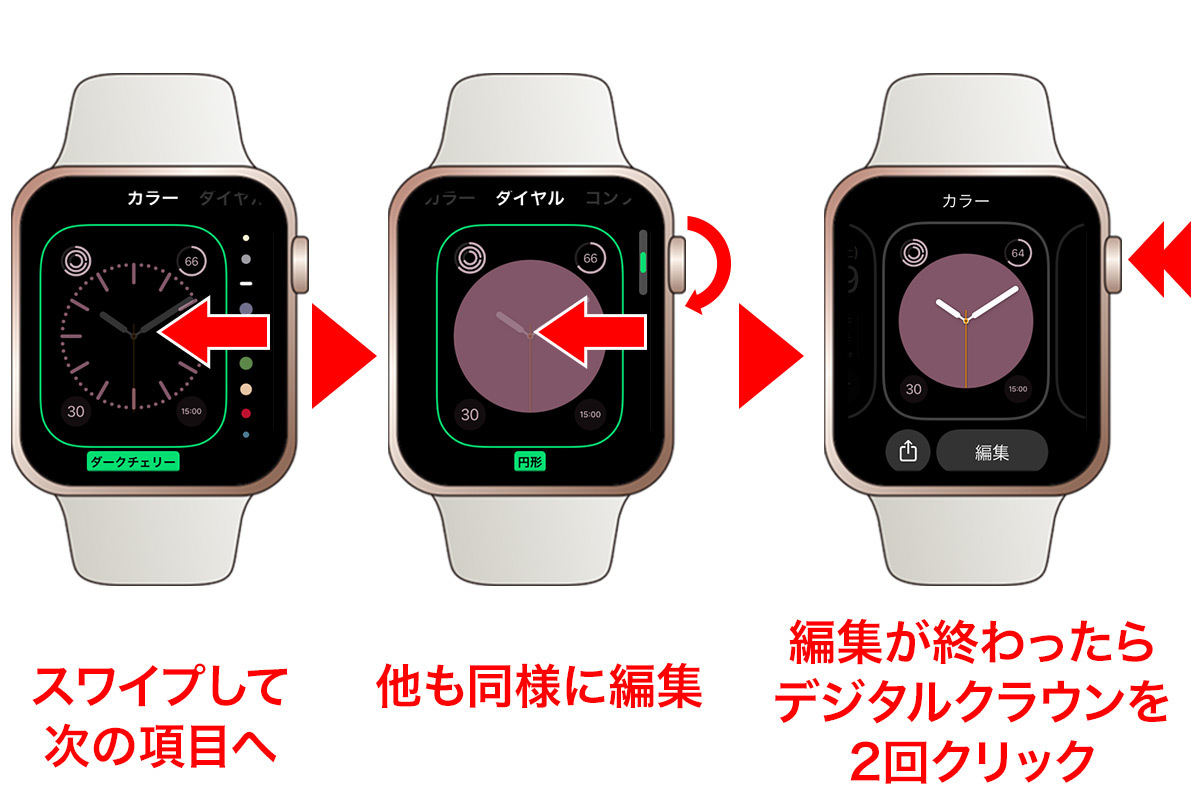
- Apple Watch本体で削除:現在の文字盤を長押しして編集モードに入り、不要な文字盤を表示させて上方向にスワイプします。ゴミ箱アイコン(削除)が現れるので、それをタップするだけで消去完了です。
- iPhoneアプリで一括削除:「マイウォッチ」タブ上部の「マイ文字盤」右側にある「編集」をタップし、不要な文字盤の左端にある赤いマイナスアイコンを押して削除します。並び替えもドラッグ操作で直感的に行えます。
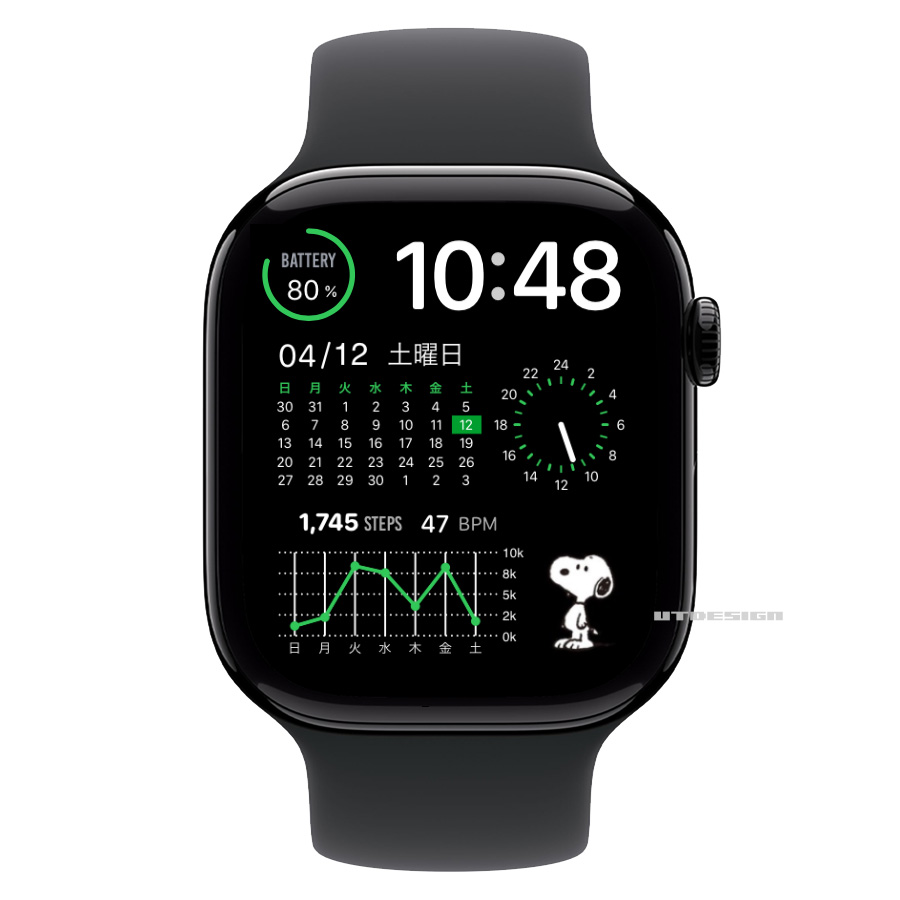
さらに日常の利便性を左右するのが、Apple Watch 文字盤 カスタマイズ コンプリケーションの選択です。文字盤上の小窓に配置できるウィジェット機能であり、天気、リマインダー、バッテリー残量、心拍数、決済アプリなどを割り当てることで、ワンタップで特定機能へアクセスできます。「モジュラー」や「インフォグラフ」といった情報密度の高い文字盤を選び、頻繁に確認する指標を四隅や中央に集約することが、手元完結のスマートライフを実現する鍵となります。
【徹底比較】文字盤切り替え&カスタマイズ手法のメリット・デメリット
Apple Watchの文字盤を変更・運用する手法は多岐にわたります。それぞれの特徴を理解し、自身のライフスタイルに合致したアプローチを選択することが肝要です。
| 切り替え手法 | 特徴・操作性 | メリット | デメリット・注意点 |
|---|---|---|---|
| 画面スワイプ | エッジから左右へ指を滑らせる | 最速で文字盤を切り替え可能。直感的な操作感 | 服の袖や腕組み時の偶発的な誤作動リスク |
| 長押し編集モード | 画面中央を数秒長押しして左右選択 | 誤作動が一切起きず、カラー編集へ直結 | 切り替え完了までに数秒の待機時間が発生 |
| 集中モード連動 | 仕事・睡眠・運動等のモードと紐付け | 通知制限と文字盤が完全同期し、精神的負荷を軽減 | iPhone側の集中モード設定と連動構築が必要 |
| ショートカット自動化 | 時間・位置情報・Wi-Fi接続をトリガー | 操作不要で完全ハンズフリー切り替えが実現 | オートメーションの初期レシピ作成に知識を要する |
写真・自作壁紙をフル活用|Apple Watch文字盤写真の設定方法とレイアウト術
愛着を持てるデバイスに仕上げる上で、家族、ペット、旅行先の風景などを壁紙にするパーソナライズは王道のカスタマイズです。しかし、単に画像を配置するだけでは時刻表示が被写体の顔に重なり、視認性が著しく低下してしまいます。完成度の高い自作文字盤を作るには、watchOSの画像認識アルゴリズムに最適化させたApple Watch 壁紙 自作 設定手順を押さえておく必要があります。
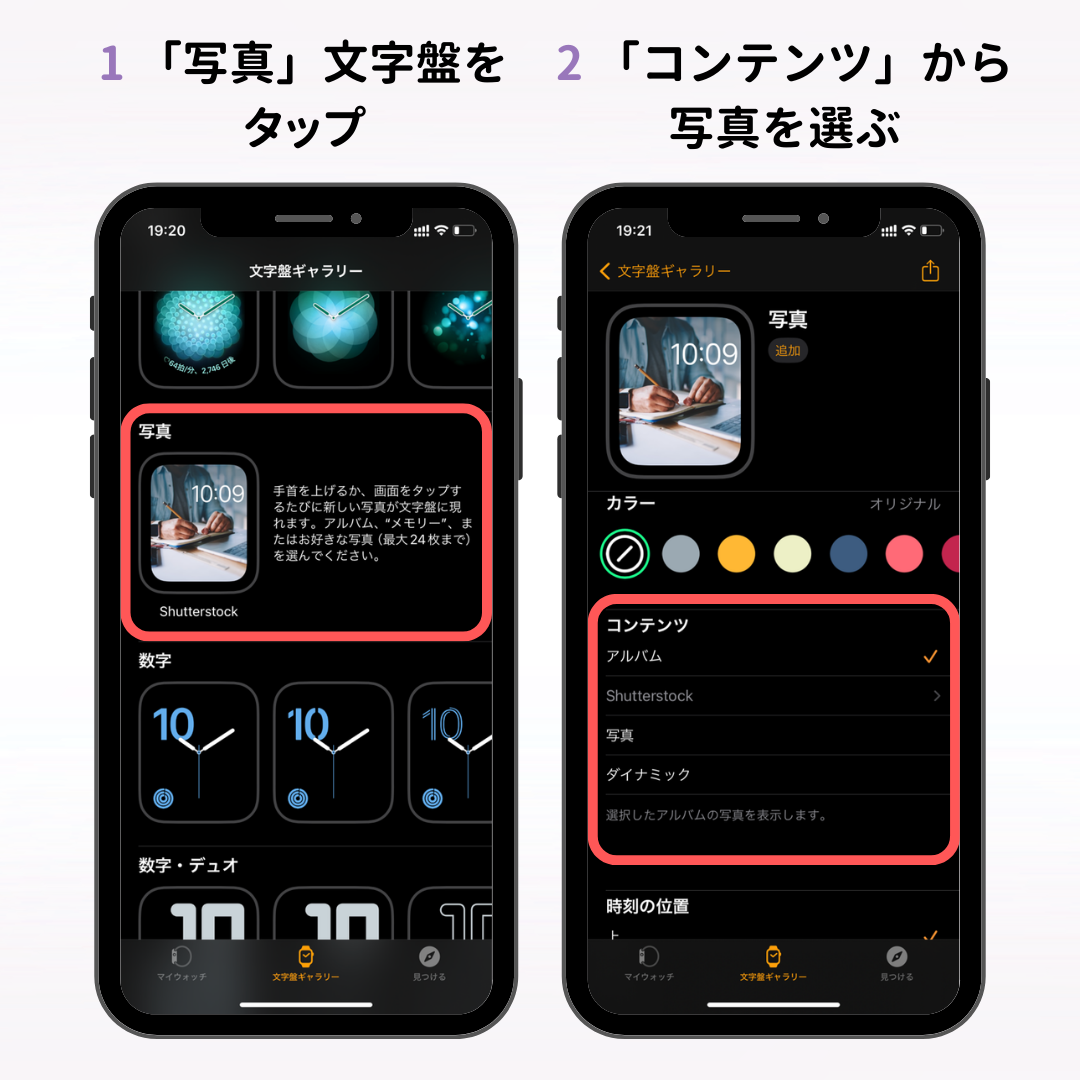
Apple Watch 文字盤 写真 設定方法の最もスタンダードな流れは以下の通りです。
- iPhoneの「写真」アプリを開き、文字盤にしたい画像を選択します。
- 左下の「共有(四角から矢印)」アイコンをタップし、「文字盤を作成」を選択します。
- 「写真文字盤」または被写界深度エフェクトが効く「ポートレート文字盤」を選択します。
- 時刻の配置(上部・下部)やコンプリケーションの有無を指定し、「追加」をタップします。
仕上がりをプロクオリティに引き上げるためのテクニックとして、ポートレートモードで撮影された写真の活用が挙げられます。iPhoneのポートレート機能で撮影したデータを用いると、被写体と背景の深度情報が分離され、人物やペットの頭部の後ろ側に時刻フォントが回り込む立体レイアウト(被写界深度エフェクト)が自動適用されます。
また、1枚の写真に絞れない場合は、アルバム連携を活用したダイナミックシャッフルが有効です。「写真」文字盤の設定で特定の「お気に入りアルバム」や「ピープル」を指定しておけば、手首を上げるたび、あるいは画面をタップするたびに異なる写真へと自動で切り替わります。日常のふとした瞬間に視覚的な新鮮さを得られる、満足度の高いカスタマイズ術です。
【時短&自動化の極意】集中モード連動とショートカットによる文字盤自動切り替え
手動によるスワイプ切り替えの先にある究極の運用形態が、日常のアクションと文字盤をシンクロさせる「シーン別自動切り替え」です。仕事中にプライベートのSNS通知やエンタメ系コンプリケーションが目に入ると集中力が削がれ、逆に休日に仕事のタスクや未読メール件数が表示されると精神的休まりが得られません。環境に応じた文字盤の自動化は、デジタルウェルビーイングの観点からも極めて合理的なアプローチです。
1. 集中モードとのシームレスな文字盤連動
iOSおよびwatchOSには、集中モードごとに専用の文字盤を紐付ける機能が備わっています。集中モード Apple Watch 文字盤 連動の設定は以下のステップで完了します。
- iPhoneの「設定」>「集中モード」を開きます。
- 設定したいモード(例:「仕事」「パーソナル」「フィットネス」)を選択します。
- 「画面をカスタマイズ」の項目にあるApple Watchのアイコンをタップします。
- その集中モード発動中に表示させたい文字盤にチェックを入れ、「完了」を押します。
これにより、オフィスに到着して「仕事モード」がオンになると同時にビジネス特化の文字盤へと自動遷移し、退勤してモードが解除されると即座にプライベート用のデザインへ復帰します。
2. ショートカットアプリによる高度なオートメーション
集中モードの切り替えを伴わない、さらに柔軟な条件分岐を行いたい場合は、文字盤 自動切り替え ショートカットの構築が威力を発揮します。
- iPhoneの「ショートカット」アプリを開き、「オートメーション」タブを選択します。
- 右上の「+」を押し、「時刻」「出発/到着(位置情報)」「Wi-Fiへの接続」などのトリガーを設定します(例:平日の朝8:30になったとき)。
- 「すぐに実行」を選択し、「次へ」をタップします。
- アクション検索バーに「文字盤」と入力し、「文字盤を設定」アクションを追加します。
- 青くハイライトされた「文字盤」部分をタップし、切り替え先に指定したい文字盤を選択して保存します。
「自宅のWi-Fiから切断されたら通勤用文字盤へ変更」「ジムのBluetoothイヤホンが接続されたらワークアウト用文字盤へ変更」といったトリガーを仕組んでおくことで、デバイスを一切操作することなく、常にその瞬間必要な情報が手元に展開される環境が整います。
【2026年最新】おすすめの無料文字盤&外部ダウンロードアプリの実態
Apple純正のプリセット文字盤だけでなく、さらに個性的なビジュアルや特殊なレイアウトを求めて外部リソースを探すユーザーが増加しています。公式ストア以外からデザインを取り入れる際は、メリットと潜在的なリスクを客観的に見極めなければなりません。
App StoreではApple Watch 文字盤 ダウンロード アプリとして「Clockology」や「Buddywatch」「Facer」といった有名アプリが多数配信されています。これらは世界中のデザイナーが作成したスタイリッシュな文字盤を無料でインポートできるプラットフォームとして人気を博しています。
Apple Watch 文字盤 おすすめ 無料アプリの選定にあたっては、その動作構造を理解しておく必要があります。純正の文字盤共有リンク(.watchface形式)を配信するサービスであれば、Apple純正の文字盤エンジン上で動作するためバッテリー消費や動作安定性に悪影響を与えません。一方で、独自UIを前面に押し出すアプリの場合、時計画面上で「常に専用アプリを最前面で起動し続ける」という仕組みを取っているケースが多く、以下のようなデメリットが生じます。
- バッテリー消費の加速:通常運用の1.3倍〜1.5倍の電力を消費し、1日持たなくなるリスク。
- 常時表示ディスプレイ(AOD)時のタイムラグ:手首を下げた際の省電力描画から復帰する際、一瞬の描画遅延やデジタル時計のズレが発生。
- 純正コンプリケーションとの非互換:Apple純正アプリやサードパーティ製ウィジェットを自由に配置できない制限。
【プロの結論】純正ベースのカスタムと外部アプリの使い分け基準
日常のメイン機として安定性と実用性を最優先するならば、「Apple純正文字盤+高品質コンプリケーション」の組み合わせが最も堅牢かつストレスフリーな選択肢です。外部ダウンロードアプリは、休日のファッションに合わせた一時的な着せ替えや、特定のグラフィックを楽しみたい限定的なシーンにとどめるのが、Apple Watchを長期的に快適運用する賢明な判断基準と言えます。
【apple watch 文字 盤 変更】に関するよくある質問(FAQ)
Q1:watchOSのアップデート後、スワイプで文字盤が変わらなくなりました。故障でしょうか?
A1:故障ではありません。誤操作防止のために標準設定でスワイプ機能がオフになっているためです。Apple Watchの「設定」>「時計」>「スワイプして文字盤を切り替え」をオンにすることで、従来の左右スワイプ操作が完全に復活します。
Q2:作成した文字盤を家族や友人と共有することはできますか?
A2:可能です。Apple Watch本体で文字盤を長押しして共有アイコン(矢印)をタップするか、iPhoneの「Watch」アプリのマイ文字盤から共有アイコンを選択することで、メッセージやAirDrop経由でカスタム文字盤のデータを簡単に送受信できます。
Q3:ポートレート写真の文字盤で時刻が人物の後ろに隠れるエフェクトが効きません。
A3:被写界深度エフェクトが適用されるには、iPhoneの「ポートレートモード」で深度情報を含めて撮影された写真である必要があります。また、被写体が画面の大部分を覆いすぎている場合や、コンプリケーションを追加しすぎている場合は、視認性確保のために深度エフェクトが自動的に無効化されます。
Q4:文字盤を何個まで登録できますか?上限に達するとどうなりますか?
A4:実質的な登録上限は数十個以上に及びますが、文字盤の登録数が多すぎると本体の動作が重くなったり、スワイプ切り替え時に目的の文字盤へ到達する手間が増加します。常用する文字盤は3〜5個程度に絞り込み、不要なものは定期的に削除することをおすすめします。
まとめ:生活リズムを最適化する文字盤戦略でApple Watchを極める
Apple Watchの文字盤変更は、単に時計のフェイスを変える作業にとどまらず、手元から入る情報の質と量を能動的にコントロールするための重要なアプローチです。スワイプ設定の復活による直感的な操作性の確保、ポートレートや自作写真による愛着の醸成、そして集中モードやショートカットを駆使したコンテキスト別の完全自動化。これらを段階的に構築していくことで、Apple Watchは真のスマートアシスタントへと進化を遂げます。
まずは本体の設定メニューからスワイプ切り替えの有効化を試し、続いてご自身の1日の行動ログに合わせた「仕事用」「プライベート用」「運動用」の3大文字盤を定義してみてください。無駄なノイズを削ぎ落とし、必要な情報だけが手元に届く快適なデジタルライフを今すぐ手に入れましょう。 (出典: apple watch 文字 盤 変更(Yahoo!ニュース))
テクノロジーやライフスタイル領域を中心に執筆活動を行っています。趣味は写真撮影と旅行です。