読めない漢字を調べる最速術!スマホカメラや手書き入力の完全ガイド
書籍やビジネス書類、街中の看板、あるいはWebサイト上で、読み方が分からない漢字に遭遇して困った経験は誰にでもあるはずです。読みが分からないとキーボードで入力して検索することすら難しく、調べる作業自体が大きなストレスになりがちです。
手元のスマートフォンやパソコンに標準搭載されている機能、そして高度なAI画像認識ツールを正しく活用すれば、どのような難読漢字であっても数秒で読み方と意味にたどり着くことが可能です。本稿では、カメラを使った画像検索から手書き入力、パソコンでの文字入力、さらには部首・画数を手掛かりにする古典的アプローチまで、読めない漢字を調べるための最短かつ確実な手法を体系的に解説します。
📌 【この記事の重要ポイントまとめ】
- 要点1:紙の書類や看板にある漢字は、スマホの「Googleレンズ」や「iPhoneのテキスト認識表示」を使ってカメラをかざすだけで一瞬で特定できる。
- 要点2:Web画面上の文字は「コピペ検索」、頭の中にあるうろ覚えの字はブラウザで使える「無料の手書き漢字辞典」を使うのが最も手堅い。
- 要点3:PC作業中はWindowsの「IMEパッド」やMacの「トラックパッド手書き」を活用することで、追加ソフトなしで即座に入力・検索が可能。
【結論】読めない漢字を調べる一番簡単な方法は?状況別の最短ルート
読めない漢字を最も素早く調べるための方法は、その漢字が「どこに表示されているか」によって決まります。結論から言えば、対象のメディアに合わせた最適なツールを選ぶことが最短ルートです。
印刷物や看板など「物理的な紙・モノ」にある漢字なら、スマートフォンのカメラを用いた画像検索が圧倒的に便利です。カメラを向けるだけで文字が自動抽出され、そのまま読み方と意味が表示されます。
一方で、WebサイトやPDFなど「デジタル画面上」にある文字であれば、テキストをコピーして検索エンジンに貼り付ける(コピペ検索)のが最も確実です。「〇〇 読み方」と検索窓に入れるだけで、辞書サイトや解説ページが即座にヒットします。
そして、画像データ化されたWeb上の文字や手書きのメモなど、コピペもカメラ撮影も難しい状況では、画面上に直接文字を描く手書き検索が真価を発揮します。この3パターンを状況に応じて使い分けることが、漢字検索で無駄な時間を浪費しないための鉄則です。

スマホカメラで一発判定|GoogleレンズとiPhoneの画像検索テクニック
スマートフォンのカメラを活用した「読めない漢字 カメラ 画像検索」は、近年の画像認識AIの進化によって驚異的な精度を誇っています。特に代表的な2大ツールの使い方を把握しておけば、外出先や読書中の疑問をその場で解決できます。
AndroidでもiPhoneでも手軽に利用できるのが「Googleレンズ 漢字 読み方」の検索機能です。GoogleアプリやGoogleレンズアプリを起動し、調べたい漢字にカメラをかざしてシャッターボタン(または検索アイコン)をタップするだけで、対象の文字がハイライトされます。画面下部に表示される「検索」をタップすれば、該当する漢字の読み、意味、熟語の用例まで瞬時に一覧表示されます。
iOSを搭載した端末であれば、「iPhone 読めない漢字 調べ方」として標準機能の「テキスト認識表示(Live Text)」が極めてスムーズです。標準のカメラアプリで読めない漢字を画面内に捉えると、右下にテキスト認識アイコンが表示されます。これをタップして文字を選択し、ポップアップメニューから「調べる」を選択するだけで、内蔵辞書による詳細な解説がポップアップ展開されます。専用のアプリを別途起動する必要すらありません。
看板の特殊なフォントや、多少かすれた印刷文字であっても、前後の文脈を含めてAIが文脈補正を行うため、極めて高い正答率で読みを導き出してくれます。
指先で直感検索|手書き入力と無料漢字辞典ツールの活用法
カメラでうまく認識できない崩し字や、知人から口頭で「木へんに〇〇と書く漢字」と教えられたような場面では、「読めない漢字 手書き検索」が最も頼りになります。
代表的なWebサービスである「漢字辞典オンライン」などの「漢字辞典 手書き無料」ツールは、ブラウザ上で画面の入力枠に指先やマウスで文字を書くだけで、リアルタイムに候補漢字を表示してくれます。書き順が多少間違っていても、字形の特徴(へんとつくりのバランスなど)を独自のアルゴリズムで解析し、類似する漢字をリストアップしてくれるため、正確な書き順を知らない難読漢字でも問題ありません。
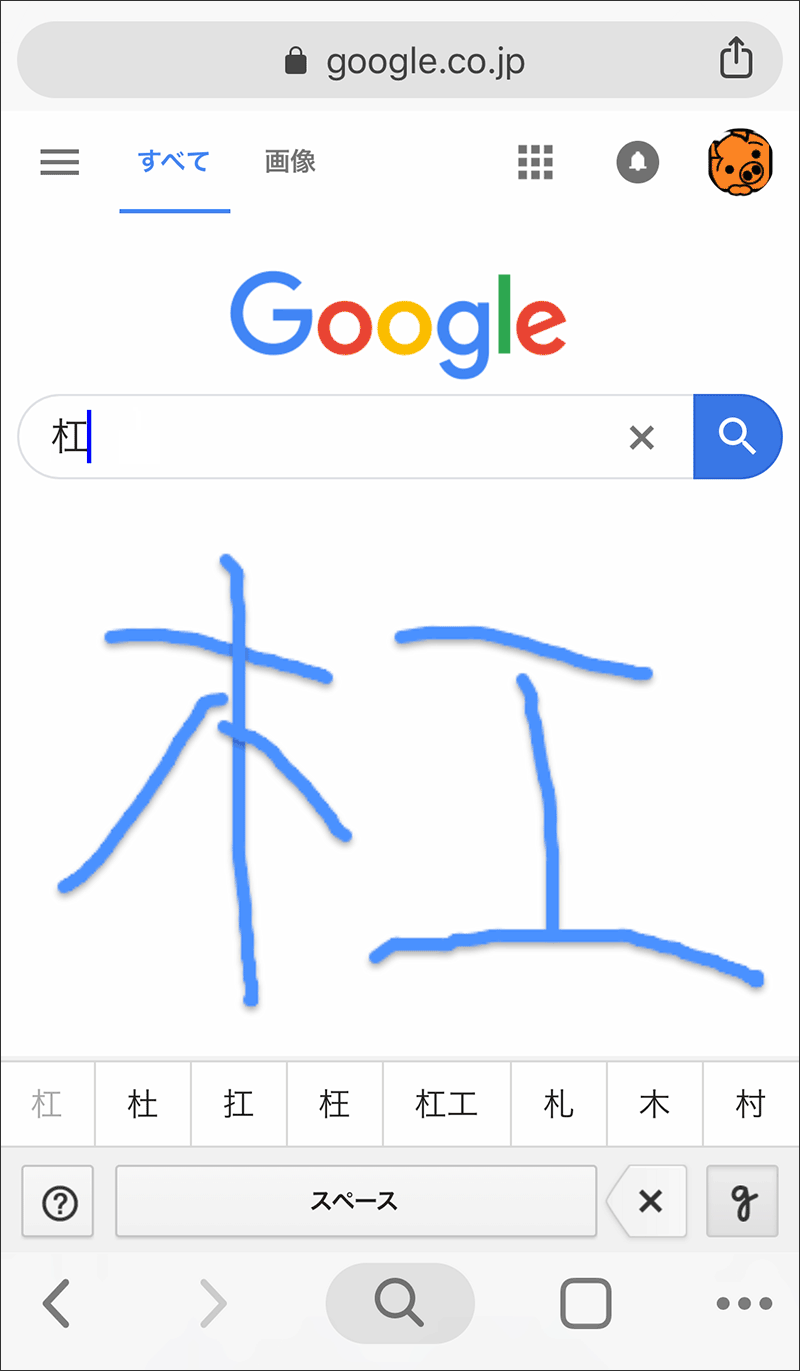
また、日常的にスマホを使う場面では、Googleの検索窓そのものを手書き入力モードに切り替える設定も有効です。「読めない漢字 調べ方 スマホ」の環境を整えておくことで、ブラウザを開いて直接画面に指で文字を書くだけで検索クエリとして認識させることができます。
パソコンでの入力・検索術|IMEパッドの手書き機能とコピペ検索のコツ
デスクワーク中に読めない漢字に遭遇した場合、スマートフォンを手に取らずともPC単体で素早く処理する手段が用意されています。
Windows環境において最もポピュラーなのが「IMEパッド 手書き 漢字検索」です。タスクバーの言語アイコン(「あ」や「A」の表示)を右クリックして「IMEパッド」を起動し、左側のメニューから鉛筆アイコン(手書き)を選択します。マウスやタッチパッドで文字を描くと、右側の候補一覧に該当する漢字が表示され、カーソルを合わせるだけで読み(音読み・訓読み)と部首、画数がツールチップで確認できます。クリックすればそのまま文書内に入力できるため、「パソコン 読めない漢字 入力方法」としても最も実用的です。
Mac環境では、標準の日本語入力プログラムに備わっている「トラックパッド手書き入力」を有効にすることで、トラックパッド全体をキャンバスに見立てて指で直感的に文字を入力できます。
なお、Webサイト上の読めない漢字であれば、「読めない漢字 コピペ 検索」が最短です。文字を選択してコピーし、検索窓に「(貼り付けた文字) 読み」として検索すれば、1秒足らずで解決します。もし文字のコピーが禁止されているサイトや画像内の文字であれば、Windowsの「Snipping Tool」に搭載されているテキスト抽出機能を使うことで、文字情報として抽出することが可能です。
【徹底比較】どの方法が一番早い?漢字検索ツールの特徴と性能一覧
それぞれの検索手法には得意分野と苦手なシチュエーションが存在します。以下の比較表を参考に、直面している状況に最適な手段を選択してください。
| 検索手法 | 対象・シチュエーション | 検索所要時間の目安 | 編集部の見解・メリットと注意点 |
|---|---|---|---|
| カメラ画像検索 (Googleレンズ / Live Text) | 本、紙の書類、看板、パッケージ | 約3〜5秒 | 手入力不要で最速。ただし手書きのクセ字や極端なデザイン文字は誤認識のリスクあり。 |
| 手書き検索 (Web漢字辞典 / 各種アプリ) | 読めない漢字全般、看板のうろ覚え | 約10〜15秒 | 形さえ分かれば確実にヒット。書き順が崩れていても候補が出る現代の辞書サイトは極めて優秀。 |
| コピペ検索 (検索エンジン直打ち) | Webページ、メール、テキストPDF | 約2〜3秒 | デジタルテキストなら最短。文脈ごとの意味や類語まで包括的に把握できる。 |
| PC IMEパッド (Windows / Mac標準機能) | PC作業中の文書作成・入力 | 約10秒 | ブラウザを開かずに直接文字入力まで完結する点が強み。総画数や部首の確認にも有用。 |
| 部首・画数検索 (オンライン漢和辞典) | 手書き認識されない複雑な異体字 | 約20〜40秒 | 時間はかかるが、手書きAIが誤判定する旧字体や歴史的文字を確実に特定できる最終防衛ライン。 |

【実態検証】ユーザーがつまずきやすい罠と古典的な部首・画数検索の価値
テクノロジーが発達した現在でも、ネット上の検索フォーラムやSNSでは「手書き入力しても目当ての漢字が出てこない」「カメラでかざしても別の似た漢字と判定される」といった声が散見されます。
ユーザーがつまずく最大の原因は、酷似した漢字(異体字・類似字)の誤認です。例えば「薔薇(ばら)」や「憂鬱(ゆううつ)」といった「難読漢字 読み方 意味」を調べる際、画数が極めて多い漢字を手書きツールに入力すると、線が重なってAIがパーツを誤認し、候補の下位に沈んでしまうケースがあります。
このようなデジタル認識の限界に直面したときに頼りになるのが、古典的な「読めない漢字 部首検索」と「読めない漢字 画数検索」です。へんやつくり(例えば「さんずい」「くさかんむり」「しんにょう」など)が判別できれば、オンライン漢和辞典の部首索引から絞り込み、残りの画数を数えるだけで確実に目当ての漢字に到達できます。また、「読めない漢字 画数検索」単体でも、全体の総画数が分かれば数十個の候補まで絞り込むことが可能です。
最先端のAI画像認識と、伝統的な文字構造アプローチの2つの視点を持っておくことが、文字検索における完全な死角をなくす鍵となります。
【プロの結論】デジタルとアナログを使い分ける情報処理リテラシーの教訓
読めない漢字に直面した際の対応力は、単なるツールの知恵にとどまらず、ビジネスや日常の情報処理スピードを大きく左右します。ここで、状況に応じた判断基準を整理しておきます。
おすすめできる人・向いているシチュエーションの判断基準
- カメラ検索を使うべき人:外回りが多い営業職、読書家、美術館や歴史的建造物巡りを楽しむ人。目の前にある物体から最短で情報を得たい場合に最適です。
- 手書き検索・IMEパッドを使うべき人:PCでの書類作成やレポート執筆が多いデスクワーカー、人名・地名の名簿入力を担当する事務職。読みは不明だが字の形だけが手元にある場合に威力を発揮します。
- 部首・画数検索を使うべき人:古典文学や登記簿謄本、戸籍など、特殊な旧字体や異体字を正確に同定する必要がある専門職・研究者。
ツールに頼ること自体は効率化の第一歩ですが、「なぜその読みになるのか」「どのような部首から成り立っているのか」という背景の成り立ちに一度目を向ける習慣をつけることで、知識としての定着率は飛躍的に高まります。単に調べるだけで終わらせず、意味や語源に触れることこそが、真の語彙力を培う最短ルートです。
【読め ない 漢字 を 調べる】に関するよくある質問(FAQ)
Q1:アプリを一切インストールせずに、スマホだけで手書き検索する方法はありますか?
A1:はい、完全に無料で利用可能です。SafariやChromeなどの標準ブラウザで「漢字辞典オンライン」や「モジナビ」といった手書き対応のWebサイトにアクセスすれば、ブラウザ上のキャンバスに指で描くだけで即座に検索できます。端末の容量を圧迫することもありません。
Q2:人名や地名などの特殊な難読漢字はどう調べればいいですか?
A2:固有名詞に含まれる漢字は、一般的な辞書に載っていない特殊な読み(名乗り)をする場合があります。その際は、文字単体を手書きや画像検索で特定した後、「〇〇(漢字) 人名 読み」「〇〇 地名」と複合検索するのが最も確実です。名字由来サイトや日本郵便の郵便番号検索データベースが有力な情報源になります。
Q3:パソコンで読み方がわからない漢字を文書に入力したいときはどうすればいいですか?
A3:WindowsならタスクバーのIMEアイコンから「IMEパッド」を起動して手書き入力するのが最速です。また、その漢字を構成する一部のパーツが読める場合(例:「澁」なら「さんずい」と「止」など)、「さんずい」と入力して変換候補を探す、あるいは近似の言葉を変換して不要な部分を削除するテクニックも日常の入力では役立ちます。
まとめ:自分に合った調べ方をマスターして漢字のストレスをゼロに
読み方が分からない漢字に出くわしたとき、かつてのように重い紙の漢和辞典を何十分もめくる必要はもうありません。紙や街中の文字なら「スマホカメラをかざす」、画面上のテキストなら「コピペ検索」、手元のメモや記憶なら「手書き検索」、PC作業中なら「IMEパッド」というように、状況に応じた最適なツールを使い分けるだけで、あらゆる漢字の疑問は数秒で解消します。
身近なデバイスに備わっているこれらの機能を使いこなし、日々の情報収集や業務の効率化に役立ててください。 (出典: 読め ない 漢字 を 調べる(Yahoo!ニュース))
最新のトレンドや話題のニュースをわかりやすく解説するWebライターです。読者の皆様に役立つ情報を日々お届けしています。