専用アプリ不要!スマホの画像をPDF化する決定版【2026年最新】
提出書類の提出や領収書の保管、コンビニでの急なプリントアウトなど、スマートフォンで撮影した写真をPDF形式に変換したい場面は日常的に発生します。しかし、App StoreやGoogle Playで検索すると無数のサードパーティ製スキャンアプリが並び、「どれをインストールすべきか」「無料と謳いながら高額な定期購読に誘導されないか」と不安を覚える方も少なくありません。
結論から申し上げますと、画像PDF化はアプリ不要で2026年最新のスマートフォン標準機能だけで完全に完結します。iPhoneもAndroidも、OSの基本機能やプリインストールされている公式ツールを正しく使うだけで、単一の写真はもちろん、複数枚の書類を1つの綺麗なPDFファイルにまとめることが可能です。本稿では、セキュリティ面でも安心な端末標準ワザから、現場で重宝する実践テクニックまで徹底解説します。
📌 【この記事の重要ポイントまとめ】
- 要点1:iPhone・Androidともに外部アプリを一切追加することなく、OS標準機能だけでJPEG等の画像を安全にPDF化可能。
- 要点2:複数枚の写真も「ファイル」アプリやGoogleドライブ経由で、順番通りの単一PDFに瞬時に結合・保存できる。
- 要点3:サードパーティアプリによる個人情報流出や高額課金トラブルを回避し、コンビニ印刷やビジネス送信までシームレスに対応可能。
【2026年最新】専用アプリは本当に不要?標準機能で完結する画像PDF化の新常識
かつてはスマートフォンで撮影した写真をPDF化する際、専用のスキャナーアプリやオンライン変換サービスを利用するのが主流でした。しかし、近年のiOSおよびAndroid OSの進化により、OS標準の共有メニューやファイル管理システムの中に高度なドキュメント変換エンジンが標準搭載されています。
セキュリティ専門家やITジャーナリストの間でも、「機密書類や本人確認書類を素性の知れないサードパーティ製アプリに読み込ませるリスク」が強く警告されています。無料アプリの中には、画像を外部サーバーにアップロードして変換処理を行う仕様のものがあり、利用規約の片隅にデータの二次利用が明記されているケースすら存在します。
端末ローカルで処理が完結する標準機能を使えば、通信環境を問わずオフラインで瞬時にJPEGからPDF変換をスマホ上だけで安全に実行できます。余計な広告表示や誤課金の罠に悩まされることもありません。
【端末別】iPhone・Android標準機能だけで画像をPDF化する完全手順
お使いのスマートフォンによって最適な操作ルートが異なります。ここでは、最も手数が少なく失敗しない王道の手順を端末別に整理しました。
iPhone写真PDF変換アプリなしの裏技|プリント共有とファイルアプリ活用法
iPhoneで写真をPDF化する場合、主に2つのルートがあります。最も直感的で画質調整がしやすいのがiPhoneプリント共有PDF変換のテクニックです。
【方法A:写真アプリの「プリント」プレビューを使う手順】
- 「写真」アプリを開き、PDF化したい画像を選択して左下の共有アイコンをタップします。
- メニュー一覧から「プリント」を選択します。
- プリンタの選択画面が出ますが、無視してプレビュー画像(下部に表示される印刷プレビュー)を二本指でピンチアウト(拡大)するか、共有ボタンをタップします。
- この操作を行うだけで、画像が自動的にPDF形式へと展開されます。
- 画面上部に「PDF書類」と表示されたら、共有メニューから「"ファイル"に保存」を選択して任意のフォルダに保存します。
【方法B:iPhoneファイルアプリPDF保存の手順】
あらかじめ「ファイル」アプリ内に保存した画像であれば、対象ファイルを長押しして「クイックアクション」>「PDFを作成」をタップするだけで、所要時間わずか1秒で同一フォルダ内にPDFが生成されます。
Android画像PDF化やり方|Googleドライブ&Googleフォトを活用した確実な手順
Android端末では、メーカーごとのUI差異に左右されない「Googleドライブ」または「印刷」機能を利用するのが最も確実です。
【Googleドライブ画像PDF化手順】
- 「Googleフォト」またはギャラリーで対象の画像を開き、「共有」アイコンをタップします。
- 共有先から「Googleドライブ」を選択して一度アップロードします。
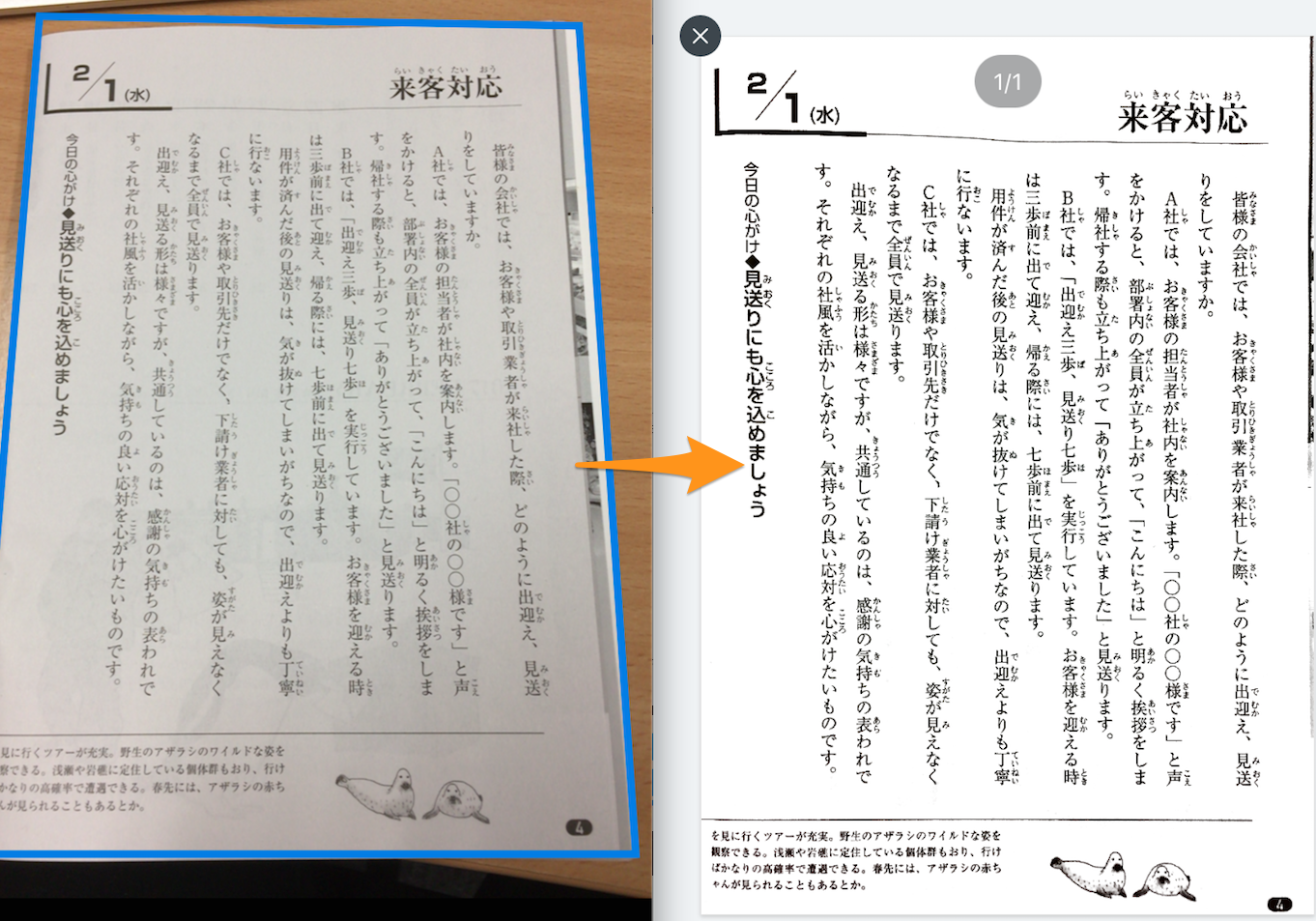
- あるいは、Googleドライブアプリを開き、右下の「+」アイコンから「スキャン」を選択して撮影すると、歪み補正がかかった状態で直接PDFとして保存されます。
【ギャラリーの「印刷」機能からPDF出力する手順】
- ギャラリーで画像を開き、右上のメニュー(3点リーダー)から「印刷」を選択します。
- 上部のプリンタ選択プルダウンで「PDF形式で保存」を指定します。
- 用紙サイズ(A4等)や向きを確認し、右上の「PDF」アイコンをタップして端末内のストレージに保存します。
スマホ写真複数枚PDFまとめ術|バラバラの書類を一冊の電子ファイルに統合
契約書や確定申告の領収書、複数ページにわたる講義レジュメなど、バラバラの写真群を1つのPDFファイルに束ねたい場面は非常に多いものです。この複数ページの統合処理も、外部アプリなしで驚くほど簡単に行えます。
iPhoneの場合、スマホ写真複数枚PDFまとめのベストプラクティスは「ファイル」アプリの活用です。「写真」アプリで複数枚を選択して「"ファイル"に保存」を実行した後、「ファイル」アプリ側で右上の「…」から「選択」を押し、まとめたい画像を順番にタップします。右下の詳細メニュー(3点リーダー)から「PDFを作成」を選択するだけで、選択された画像がページ順に結合された1つのPDFが即座に生成されます。
Androidの場合は、Googleドライブのスキャン機能で撮影時に左下の「+(ページ追加)」アイコンを押しながら連続撮影していくことで、複数ページで構成された1つのPDFファイルとしてクラウドおよびローカルに書き出すことが可能です。
【手法別比較検証】アプリ不要ワザ・LINE裏ワザ・無料クラウドの性能対決
スマホで画像をPDF化する主要なアプローチについて、処理速度、セキュリティ、複数枚対応、コストの4つの観点から徹底比較しました。
| 変換アプローチ | 詳細・操作フロー | 複数枚統合・画質 | 編集部の見解・評価 |
|---|---|---|---|
| iOS標準(プリント/ファイル) | 写真アプリのプリント共有、またはファイルアプリのクイックアクション | 完全対応(劣化なし・元解像度を保持) | 完全無料・安全度No.1。iPhoneユーザーはこれ一択。 |
| Android標準(印刷出力) | ギャラリーの共有/メニューから「PDF形式で保存」を選択 | 単一画像向き(A4リサイズ処理が適用) | 追加設定不要でシンプル。日常の単発書類に最適。 |
| Googleドライブスキャン | ドライブ内のカメラ起動による自動台形補正&OCR処理 | 複数枚の連続取り込みに極めて強い | 書類スキャンに最適。傾き補正や陰消しが優秀。 |
| LINE Keep・公式アカウント連携 | トークルームで送信した画像を特定BotやKeep経由で変換・転送 | LINE側の画像圧縮がかかり解像度が低下しやすい | 手軽だが解像度低下と機密送信のリスクに留意が必要。 |
| サードパーティ製無料アプリ | ストアから専用スキャンアプリをダウンロードして使用 | 多機能だが透かしロゴ(ウォーターマーク)付与の場合あり | 原則不要。広告過多やサブスク誘導の危険性が高い。 |
【実態検証】コンビニ印刷からLINE送信まで現場で役立つ実践テクニック
PDF化したデータを実社会の現場で素早く活用するための応用ノウハウを検証します。
写真PDF化コンビニ印刷方法|セブン・ファミマ・ローソンでの失敗しない出し方
外出先で急遽書類の紙出力が必要になった際、画像をそのままコンビニのマルチコピー機で写真プリントすると「写真光沢紙(L判など)」に印刷されてしまい、提出用書類としては不適切になるケースがあります。
A4普通紙に鮮明な公的文書として印刷するためには、あらかじめ画像をPDF化してからコンビニ印刷アプリに登録するのが鉄則です。
- セブン-イレブン(netprint):作成したPDFを専用アプリまたはWebブラウザから登録し、発行された8桁の予約番号を店頭のマルチコピー機に入力するだけで、A4白黒20円/カラー60円(2026年標準価格)で普通紙印刷が完了します。
- ファミリーマート・ローソン(ネットワークプリント):同様にPDFファイルをアップロードし、ユーザー番号を入力して印刷します。用紙選択で「普通紙」を確実に指定できるため、文字潰れを防ぐことができます。
LINE写真PDF送信裏ワザ|仕事仲間や家族へ劣化なしで送る方法
LINEで写真をそのまま送信すると、自動的に画像圧縮が施され、細かい文字が読めなくなることがあります。相手に鮮明な書類を届けたい場合、PDF化してから「ファイル」として送信するのが有効な裏ワザです。
トーク画面の「+」メニューから「ファイル」を選択し、端末内に保存したPDFファイルを指定して送信します。これにより、サーバー側の再圧縮による劣化を一切受けず、原本と同一のクリアな品質で相手に届けられます。
一般に知られていない盲点とネットの誤解
ネット上の情報には、古い仕様に基づいた誤解や、知っておくべき技術的盲点がいくつか散見されます。
誤解①:「画像をPDFにするとファイル容量が劇的に軽くなる」
これはよくある勘違いです。PDFはあくまで画像データを包む「コンテナ(器)」の役割を果たすため、高解像度のJPEG写真をそのままPDF化した場合、ファイルサイズは元の画像と同等か、わずかにヘッダー情報分だけ増加します。メール送信などで容量制限(例:1通あたり5MB〜10MB未満)に引っかかる場合は、撮影時のカメラ設定を調整するか、スマホ書類スキャンPDF化時にGoogleドライブなどのスキャンエンジンを用いて余白を自動カットし、モノクロ2値化して容量を削る工夫が必要です。
誤解②:「無料オンライン変換サイトを使えば手軽」
検索エンジン上位に表示される無料のブラウザ変換サイトの中には、アップロードされた書類データを一定期間サーバー上に保持するものがあります。免許証やマイナンバーカード、給与明細などの個人情報をこうしたサイトに投入することは、情報セキュリティ上極めて危険です。端末内完結の標準処理を徹底しましょう。
【プロの結論】情報管理リスクを回避する判断基準とおすすめツールの選び方
デジタル環境が高度化する現代において、ツールの選択は単なる利便性の追求にとどまらず、個人の情報リテラシーとプライバシー防衛の試金石となります。
社会心理学や情報倫理の観点から見ても、手軽さに流されて無意識に権限をアプリに明け渡す姿勢は「デジタル依存に伴う警戒心の希薄化」を引き起こします。自らの大切な個人データに対して健全な心理的・技術的バウンダリー(境界線)を維持するためにも、以下の基準でツールを使い分けてください。
【標準機能のみで完結させるべき人】
- 身分証明書、契約書、領収書、公的申請書など機密性の高い書類を扱う方
- 余計なアプリを端末に増やしてバッテリー消費やストレージを圧迫したくない方
- サブスクリプションの自動更新トラブルを100%回避したい方
【専用スキャンアプリ(Adobe Scan等)の導入を検討してもよい人】
- 月間に何百枚もの紙伝票を連続スキャンし、高度なOCR(文字認識)で全文テキスト検索を行いたいビジネスユーザー
- 本の見開きスキャン時の湾曲補正や指の映り込み自動消去など、特殊な画像処理機能を日常的に求めるプロフェッショナル
【画像 pdf 化 スマホ】に関するよくある質問(FAQ)
Q1:iPhoneで画像をPDF化したのに、どこに保存されたか見つかりません。探す方法はありますか?
A1:ホーム画面から青いアイコンの「ファイル」アプリを開き、「ブラウズ」タブをタップしてください。「最近使った項目」または「このiPhone内」「iCloud Drive」の中にある「ダウンロード」フォルダ等に格納されています。見つからない場合は、ファイルアプリ上部の検索窓にファイル名を入力して検索してください。
Q2:スマホで撮影した写真の影や歪みを綺麗にしてからPDF化したいのですが可能ですか?
A2:可能です。iPhoneなら「メモ」アプリのカメラアイコンから「書類をスキャン」を選択、Androidなら「Googleドライブ」の「スキャン」機能を使用してください。自動的に書類の四隅が検出され、台形補正と影の除去が行われた美しい状態でPDF化されます。
Q3:PDF化したファイルのサイズが大きすぎてメール送信できません。どうすれば縮小できますか?
A3:iPhoneの場合、「ファイル」アプリ内で対象のPDFを長押しし、「クイックアクション」>「ファイルサイズを最適化」を選択すると圧縮版が作成されます。Androidの場合は、Googleドライブ上で解像度を抑えて再スキャンするか、送信時にクラウド共有リンクを発行して送る方法が推奨されます。
まとめ:手元のスマホ1台でスマートな書類管理を実現しよう
スマートフォンの画像PDF化は、有料アプリや外部サイトに頼ることなく、手元のiPhone・Android標準機能だけで安全・迅速・高品質に達成できます。
日々のレシート整理からビジネス書類の緊急提出、コンビニでのプリントアウトまで、標準機能を使いこなすことでデータ漏洩リスクをゼロに抑えつつ、作業時間を大幅に短縮できます。ぜひ本稿でご紹介した手順をブックマークし、日頃のスマートなデジタル管理にお役立てください。 (出典: 画像 pdf 化 スマホ(Yahoo!ニュース))
毎日更新されるトレンド情報を分析・発信中。役立つ裏技やおすすめ情報を分かりやすく紹介します。