AndroidでWi-Fi電波はあるのに繋がらない原因と即効解決法
画面上部のステータスバーにはWi-Fiアイコンがフルで表示されているにもかかわらず、ブラウザを開くと「インターネットに接続されていません」と弾かれたり、SNSのタイムラインが一向に更新されなかったりするトラブルが多発しています。電波が届いているはずなのに通信が一切通らない現象は、Androidユーザーにとって最もストレスを感じるトラブルのひとつです。
この現象の背後には、スマートフォン本体の一時的なシステムエラーから、ルーターの内部不具合、認証・暗号化の不整合、さらにはセキュリティアプリの干渉まで、多岐にわたる要因が潜んでいます。本稿では、Android端末でWi-Fiの電波はあるのにネットに繋がらない決定的な原因を突き止め、手元の操作だけで素早く通信を復活させる実践的な手順を網羅して解説します。
📌 【この記事の重要ポイントまとめ】
- 要点1:電波アイコンが表示されていても、端末とルーター間だけの接続で外部インターネット回線が遮断されているケースが大半を占める。
- 要点2:「機内モードのオンオフ」や「MACアドレス設定の変更」など、手元で30秒以内に試せる設定見直しで8割以上のトラブルは自己解決が可能。
- 要点3:端末のキャッシュ蓄積やOSアップデート後の不整合が疑われる場合は、ネットワーク設定のリセットや周波数帯(2.4GHz/5GHz)の切り替えが決定打となる。
【なぜ起きる?】アンテナは立っているのにネットが使えない決定的な原因
画面上のWi-Fiアンテナピクトが最大になっていても、それは単に「AndroidスマートフォンとWi-Fiルーター(アクセスポイント)の間の電波が強い」ことを示しているに過ぎません。その先にある光回線やプロバイダ(ISP)を経由したインターネット網へ正常にデータが流れているかどうかは別問題です。
Android端末において「電波はあるのに通信できない」状態に陥る主な原因は、大きく分けて次の4パターンに集約されます。
第1に、「接続済み、インターネットは利用できません」というステータス表示に代表される、ルーター側のセッション切断やプロバイダ側の一時的な障害です。ルーターが熱暴走を起こしていたり、IPアドレスの割り振りに失敗していたりすると、端末側は電波を掴んでいるもののデータの送受信が遮断されます。
第2に、端末内部の通信制御モジュールやネットワークキャッシュの一時的なフリーズです。長期間端末を再起動していない場合、バックグラウンドの通信プロセスが競合を起こし、名前解決(DNS)ができなくなる事例が後を絶ちません。
第3に、セキュリティ対策アプリやVPNアプリによる通信遮断です。悪質な通信をブロックするフィルターが誤作動を起こし、通常のWebトラフィックまで止めてしまうケースが頻発しています。
【即効30秒】まず試すべき基本のクイック復旧ステップ
複雑な設定を変更する前に、まずは手軽かつ効果の高い初期対処を行いましょう。一時的な電波の掴み損ねやプロセスの滞留であれば、以下の手順だけで即座に復旧します。
ステップ1:機内モードのオン・オフ切り替え
画面上部から下にスワイプしてクイック設定パネルを開き、飛行機マークの「機内モード」を一度タップしてオンにします。約10秒間待機した後、再びタップしてオフに戻してください。これにより、Wi-Fiチップとモバイル通信モジュールの両方が強制的に再起動され、電波を正しく再取得します。
ステップ2:Wi-Fiの再接続と登録削除
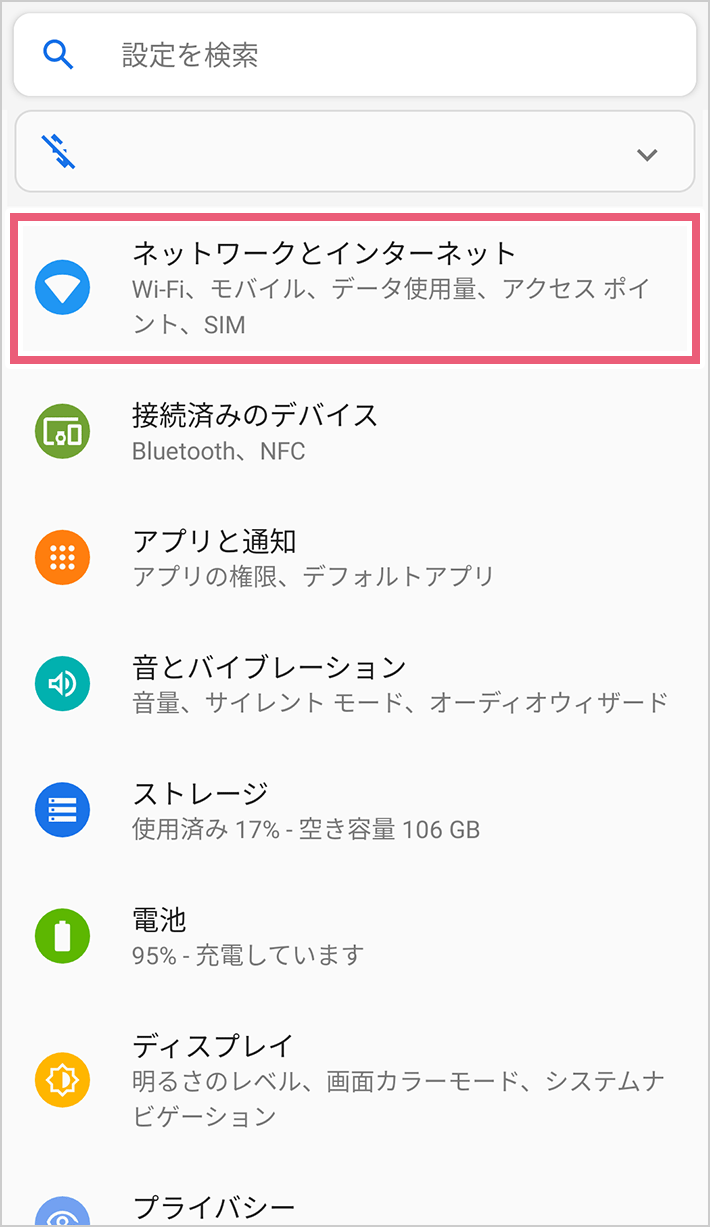
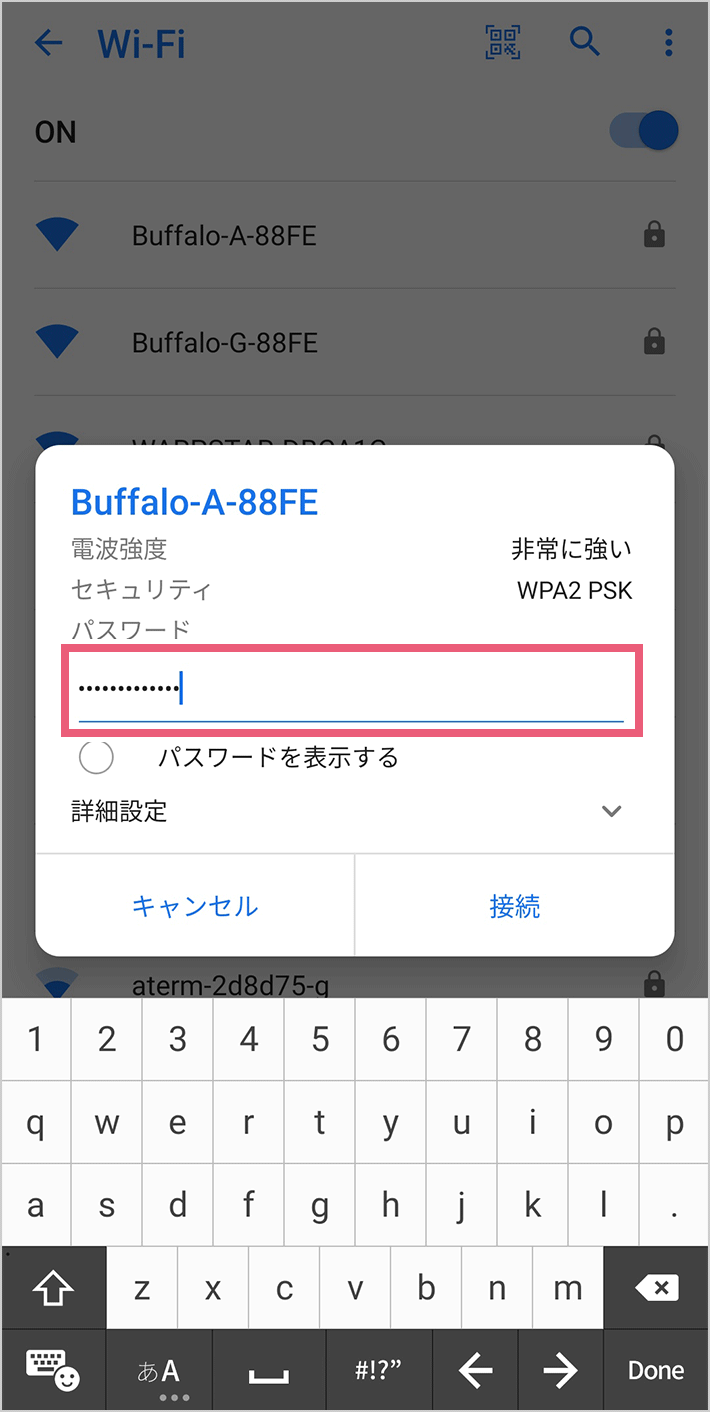
「設定」>「ネットワークとインターネット」>「インターネット」から、接続中のSSID(Wi-Fi名)の横にある歯車アイコンをタップし、「削除」を選択します。一覧から再度同じSSIDを選び、パスワードを入力し直して新規接続を確立させてください。
ステップ3:端末の再起動とキャッシュのクリア
電源ボタンと音量大ボタンを長押しし、「再起動」を実行します。メモリ上に溜まった不要なキャッシュや通信エラーの残骸がクリアされ、OS起動時に通信ドライバが正常な状態で読み込まれます。
「IPアドレス取得中」「接続済み」から進まない時の詳細設定
画面に「IPアドレス取得中…」と表示されたままループしたり、「接続済み、インターネットは利用できません」と警告が出たりする場合は、端末とルーター間の認証・識別プロトコルにエラーが生じています。この状況を打破する具体的な設定項目は以下の通りです。
MACアドレスのランダム化を「デバイスのMAC」に変更する
近年のAndroid OSでは、プライバシー保護のためにランダムなMACアドレスを生成してWi-Fiに接続する仕様が標準化されています。しかし、一部のルーターではこのランダムMACが原因でIPアドレスの払い出しに失敗します。「設定」>「Wi-Fi」>接続中のSSIDの「詳細設定」>「プライバシー」を開き、「デバイスのMACを使用する」に切り替えて再接続を試みてください。
DNS設定を静的(手動)に変更して名前解決を安定化させる
ルーターから提供されるDNSサーバーが応答していない場合、WebサイトのドメインがIPアドレスに変換されず通信不能となります。Wi-Fiの詳細設定から「IP設定」を「静的(スタティック)」に変更し、DNS 1に「8.8.8.8」(Google Public DNS)または「1.1.1.1」(Cloudflare DNS)を指定することで、強固な名前解決ルートを確保できます。
周波数帯(2.4GHz/5GHz)の切り替えとルーター側の盲点
接続先の電波の性質を見直すことも極めて重要です。一般的なWi-Fiルーターは、障害物に強い「2.4GHz帯」と、高速で電波干渉を受けにくい「5GHz帯」の2つの周波数帯を発信しています。
電子レンジやBluetooth機器、近隣住宅のWi-Fiルーターと電波干渉を起こしている場合、2.4GHz帯はアンテナ表示が良好でも実効速度がゼロ近くまで落ち込みます。SSIDの末尾に「-A」や「-5G」と記載されている5GHz帯のアクセスポイントへ切り替えて接続してください。
壁やドアなどの遮蔽物が多くルーターから離れた部屋にいる場合は、直進性の強い5GHz帯が減衰している可能性があります。この場合は末尾が「-G」や「-2G」となっている2.4GHz帯へ切り替えるのが鉄則です。
Wi-Fiルーターの正しい再起動手順
ルーター本体の不具合が原因の場合、正しい手順でリフレッシュを行う必要があります。ルーターとONU(光回線終端装置)の電源プラグをコンセントから直接抜きます。機器内部の放熱とコンデンサの放電を促すため、完全に電源を切った状態で最低5分間放置してください。その後、壁側のONUから先に電源を入れ、ランプが安定点灯したのを確認してからWi-Fiルーターの電源を入れます。この順序を守ることで、回線認証とルーティングテーブルが正常に再構築されます。
セキュリティアプリ・VPN・OSアップデート後の不具合を切り分ける
端末のOSアップデートを実施した直後や、新しいセキュリティソフトを導入した直後からWi-Fiが繋がらなくなった場合は、ソフトウェア層でのトラフィック遮断を疑う必要があります。
VPN機能・プライベートDNSの無効化
ウイルス対策アプリに付帯している常時接続VPNや、広告ブロックアプリが通信の出入り口を塞いでいるケースが目立ちます。「設定」>「ネットワークとインターネット」>「VPN」を確認し、稼働中のサービスがあれば一時的に切断してください。「プライベートDNS」が「自動」または特定のホスト名に設定されている場合は、「OFF」に設定して通信が通るかテストします。
Android OSアップデート直後の既知の不具合
OSのメジャーアップデート後、特定のWi-Fiチップセットとの互換性問題により接続が不安定になる事例が報告されています。端末の「設定」>「システム」>「システムアップデート」を確認し、修正パッチが配信されていないかチェックしてください。配信がない場合は、次項で解説するネットワークの初期化が有効な対抗策となります。
最終手段:ネットワーク設定のリセット手順とバックアップ
あらゆる設定を見直しても改善しない場合、長年の利用でOSの深部に蓄積されたネットワーク関連の設定ファイルを初期状態へ戻す「ネットワーク設定のリセット」を実行します。
ネットワーク設定のリセットで消去されるデータ:
この操作を行っても、端末内の写真、動画、連絡先、アプリのデータ自体が消えることはありません。ただし、「過去に保存したWi-FiのSSIDとパスワード」「Bluetoothのペアリング情報」「モバイルデータ通信のAPN設定」はすべて初期化されるため、事前に必要なWi-Fiパスワードを手元に控えておいてください。
操作手順:
1. 「設定」アプリを開き、「システム」を選択します。
2. 「リセットオプション」をタップします。
3. 「モバイルネットワーク、Bluetooth、Wi-Fiのリセット」(機種により「ネットワーク設定のリセット」)を選択します。
4. 画面の指示に従い、端末の画面ロックPINコードを入力して「設定をリセット」を実行します。
5. リセット完了後、端末を一度再起動し、再度Wi-Fiの接続設定を行ってください。
【AndroidでWi-Fi電波はあるのに繋がらない問題】に関するよくある質問(FAQ)
Q1:自宅のWi-Fiだけ繋がらず、家族のスマホやカフェのフリーWi-Fiには繋がるのはなぜ?
A1:自宅ルーター側であなたの端末のIPアドレス割り当てが重複しているか、端末側のプライバシー設定(MACアドレスのランダム化)がルーターのセキュリティ機能と衝突している可能性が高いです。端末のWi-Fi詳細設定から「デバイスのMACを使用」へ変更し、自宅ルーターの電源を5分間抜いて再起動してください。
Q2:他の家族のスマートフォンは正常にネットが使えているのに、自分のAndroidだけダメな理由は?
A2:ルーター側の問題ではなく、あなたの端末固有のキャッシュエラー、VPN・セキュリティアプリの誤動作、あるいはWi-Fiアンテナチップの一時的なフリーズが原因です。「機内モードのオンオフ」「VPNの切断」「端末の再起動」を順に実行してください。
Q3:Wi-Fiアイコンの横に「!」マークや「×」マークが表示される意味は?
A3:これは「Wi-Fiアクセスポイントへの物理的な電波接続は成功しているが、インターネットへの疎通確認(Google等のサーバーへの応答)が取れていない」ことを示しています。プロバイダの通信障害、回線料金の未納による回線停止、ルーターのWAN側ケーブルの抜け落ちなどを確認してください。
まとめ:焦らず原因を切り分けて通信環境を完全復活させる
Android端末でWi-Fiの電波はあるのにネットに繋がらない現象は、一見すると深刻な故障に見えますが、その大半は「一時的なネットワーク情報の不整合」や「ルーター内部のセッション停滞」によって引き起こされています。
トラブルに遭遇した際は、まず「機内モードのオンオフ」と「端末の再起動」を試し、改善が見られない場合は「MACアドレス設定の見直し」「周波数帯の変更」「ルーターの完全放電再起動」へと段階的にアプローチを広げていくのが最短の解決ルートです。
本稿で紹介した手順を上から順に試すことで、無駄な修理費用やデータ通信量の浪費を回避し、ストレスのない快適な通信環境を素早く取り戻すことができるはずです。 (出典: wifi 電波はあるのに繋がらない アンドロイド(Yahoo!ニュース))
テクノロジーやライフスタイル領域を中心に執筆活動を行っています。趣味は写真撮影と旅行です。