パソコンスペック確認方法!CPUやグラボ型番を瞬時に特定する決定版
オンラインゲームのプレイ、高負荷な動画編集、さらにはローカルAIの活用に至るまで、パソコンの性能が作業効率や体験の質を左右する場面が格段に増えています。しかし、いざ新しいソフトウェアやゲームを導入しようとした際、「自分のパソコンで動くのか分からない」「設定画面のどこを見ればパーツの型番が分かるのか迷ってしまった」という経験を持つ方は少なくありません。
パソコンの性能を見極めるには、基本となるOSや型番だけでなく、処理の心臓部であるCPU、作業スペースとなるメモリ、映像描画を担うグラフィックボード(GPU)、そしてストレージの規格までを正確に把握することが欠かせません。実は、複雑な手順を踏まずとも、わずか数回のキー操作や隠れた標準コマンドを使うことで、必要なハードウェア情報を瞬時に一覧表示させる手法が存在します。本稿では、主要OSにおける最速の特定手順から初心者が見落としがちなスペックの読み解き方まで、詳しく解き明かしていきます。
📌 【この記事の重要ポイントまとめ】
- 要点1:Windowsは「タスクマネージャー」や「DirectX診断ツール」、Macは「システム設定」を活用することで、主要パーツの型番や容量を数秒で特定可能。
- 要点2:CPUの世代差やグラフィックボードの専用メモリ(VRAM)、SSDの空き容量など、カタログの表面的な数字に隠れたボトルネックを見極める視点が必須。
- 要点3:用途に応じた推奨環境とのギャップを正しく測定すれば、無駄な買い替えを防ぎ、的確なパーツ増設や設定最適化を選択できる。
【裏ワザ公開】ショートカット1発でCPU・メモリ・GPU型番を特定する最速手順
パソコンのスペックを調べる際、設定メニューの階層を何重にもクリックしていくのは効率的ではありません。主要な内部パーツであるCPU・メモリ・グラフィックボードの型番を即座に一覧化できる、実務現場でも重宝されるショートカットと標準機能を整理しました。
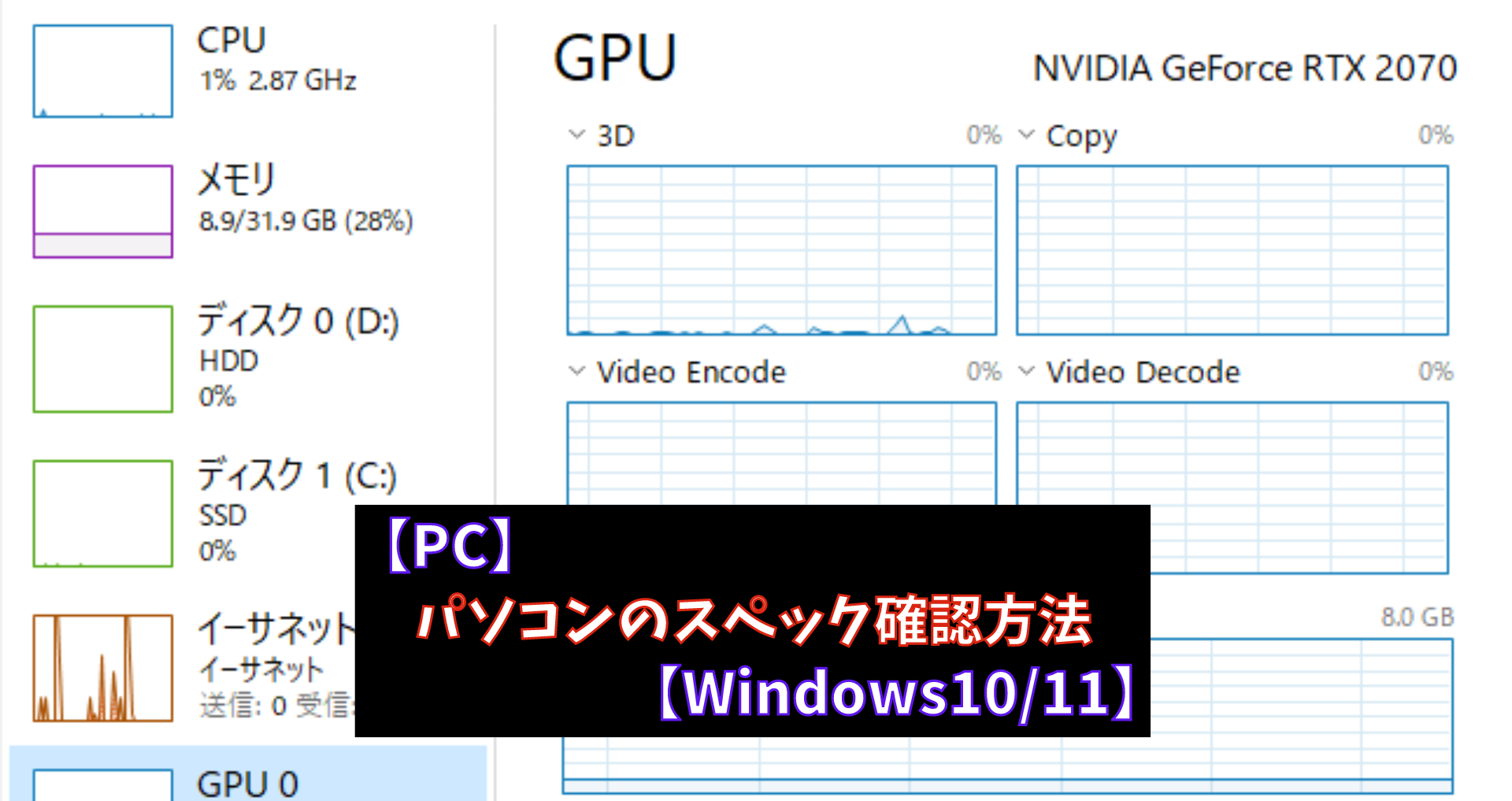
Windows環境において最も情報密度が高く、動作状況まで一目で把握できるのがタスクマネージャー性能確認です。キーボードの「Ctrl + Shift + Esc」を同時押しするだけでタスクマネージャーが立ち上がり、上部(または左メニュー)の「パフォーマンス」タブを選択すると、CPUの正式名称、稼働中のメモリ容量とスロット数、ディスクの種別、グラフィックボード型番確認までが1画面に集約されます。
さらに、ゲームや3D描画性能に特化した詳細データを瞬時に抽出したい場合に威力を発揮するのがDirectX診断ツールです。「Windowsキー + R」を押して「ファイル名を指定して実行」ダイアログを呼び出し、半角英字で「dxdiag」と入力してEnterを押します。起動したウィンドウでは、システム情報タブでBIOSバージョンやOSビルド、ディスプレイタブでGPUのチップ名やVRAM(ビデオメモリ)の正確な割り当て容量を即座に確認できます。
一方、Appleシリコン(Mシリーズ)を搭載したMac環境におけるMacスペック確認方法は、画面左上の「Appleメニュー(りんごマーク)」から「このMacについて」を開くのが基本です。より踏み込んだハードウェア構成を調査する際は、「システム設定」>「一般」>「情報」と進み、最下部にある「システムレポート」をクリックします。これにより、メモリの帯域幅からストレージの接続インターフェース、バッテリーの充放電回数に至るまで、詳細なデータが階層構造で明文化されます。

【OS別・徹底解説】Windows 11/10およびMacの詳細スペック確認手順
日常のメンテナンスやサポート窓口への問い合わせ、公式サポート期間の確認には、OSの正確なビルドや本体型番の把握が欠かせません。利用シェアの高い各環境ごとの具体的な操作ステップを解説します。
Windows 11における詳細スペックとOSバージョンの調べ方
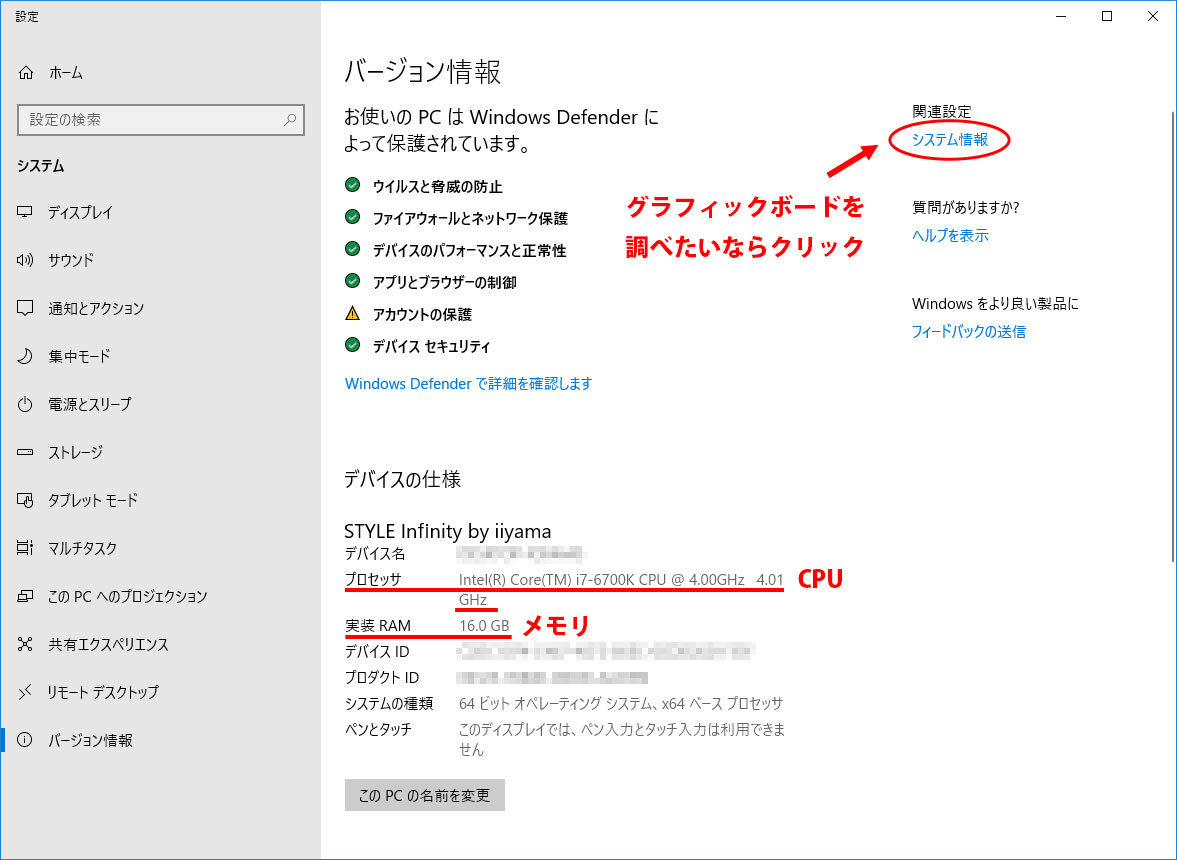
最新のインターフェースを持つWindows11スペック確認では、設定アプリの構造化されたメニューを利用します。スタートボタンを右クリック(または「Windowsキー + X」)し、一覧から「システム」を選択してください。「バージョン情報」の画面が開き、デバイス名、プロセッサ名、実装RAM容量、そしてトラブルシューティング時に重要となるOSバージョン確認(エディションとOSビルド)が確認できます。また、同画面から「システムの詳細設定」へ進めば、仮想メモリの設定値やシステムの保護状態も把握可能です。
Windows 10における基本スペックの見方
Windows10スペック見方も基本構造は共通していますが、スタートボタン横の検索バーに「msinfo32」と打ち込んで「システム情報」を呼び出す手法が極めて便利です。ハードウェアリソースやコンポーネントの詳細が一覧表示され、マザーボードの型番(ベースボード製品)やセキュアブートの状態、システムの製造元といった、通常のコントロールパネルでは見えにくい深層情報まで一網打尽にできます。
メーカー製PCの「型番(シリアル番号)」を物理ラベルを見ずに特定する手法
ノートPCの底面シールが擦れて読めない場合や、デスクトップをラックから動かしたくない場合に役立つパソコン型番調べ方があります。スタートボタンを右クリックして「ターミナル(またはPowerShell/コマンドプロンプト)」を起動し、以下のコマンドを入力して実行します。
wmic csproduct get name,identifyingnumber
このコマンドにより、PCメーカー公式のモデル名と固有のシリアル番号(サービスタグ)が画面に出力されます。修理依頼やドライバの再インストール時に極めて有用なテクニックです。
ストレージ容量と健康状態の確認
空き容量不足はPC全体の動作遅延を招く最大の要因です。ストレージ容量確認を行うには、エクスプローラー(Windowsキー + E)を開いて「PC」を選択し、各ドライブのゲージを確認します。より詳細に、搭載されているドライブが高速なNVMe SSDなのか従来のSATA接続なのかを特定するには、前述のタスクマネージャー「パフォーマンス」内の「ディスク」項目を参照することで、型番と転送規格を割り出すことができます。
【徹底比較】用途別PCスペック判定テーブル
手元のパソコンのスペックが判明しても、それが現在の用途に対して十分なのかを客観的に判断できなければ意味がありません。主要な利用シーンごとに必要とされるパーツスペックの基準値を以下の表にまとめました。
| 利用用途 | 詳細・数値データ(推奨基準) | 一般的な基準・相場 | 編集部の見解・評価 |
|---|---|---|---|
| 事務・WEB閲覧・動画視聴 | CPU: 4コア以上 メモリ: 8GB〜16GB SSD: 256GB以上 | エントリークラス (新品実売 5万〜8万円帯) | ブラウザのタブを多重展開する場合、メモリ8GBでは枯渇しがち。16GBへの移行が望ましい。 |
| ビジネス総合・リモートワーク | CPU: Core i5 / Ryzen 5以上 メモリ: 16GB SSD: 512GB (NVMe) | スタンダードクラス (新品実売 9万〜14万円帯) | オンライン会議ソフトとOfficeツールの同時並行処理において、最も費用対効果が高い構成。 |
| PCゲーム(フルHD〜WQHD) | CPU: 6コア/12スレッド以上 メモリ: 16GB〜32GB GPU: RTX 4060 / RX 7600以上 VRAM: 8GB以上 | ミドルレンジゲーミング (新品実売 15万〜22万円帯) | 最新タイトルはグラフィックメモリ消費が激しいため、GPUのVRAM容量が性能維持の生命線となる。 |
| 4K動画編集・3D制作・生成AI | CPU: Core i7/i9 / Ryzen 7/9 / M3/M4 Pro メモリ: 32GB〜64GB GPU: RTX 4070 Ti以上 (VRAM 12GB〜) SSD: 1TB以上 (Gen4 NVMe) | ハイエンド・ワークステーション (新品実売 25万〜45万円超) | ローカル環境での画像生成AIや動画のレンダリング時間はVRAM容量とストレージ速度に直結する。 |
【実態検証】PCスペック見方初心者が陥りがちな「3大落とし穴」と現場のリアル
ITサポート窓口やコミュニティフォーラム(知恵袋や各種SNS)に寄せられる相談を精査すると、PCスペック見方初心者が誤認しやすい共通のパターンが浮き彫りになります。数字の表面だけを見て安心してしまう危険な落とし穴を検証します。
落とし穴1:「Core i7だから安心」という世代無視の罠
中古PC市場や格安通販で頻繁に見受けられるトラブルが、「高性能Core i7搭載」という文言に釣られて購入したものの、動作が極めて遅いというケースです。IntelのCoreプロセッサは、「Core i7」というブランド名よりも後ろに続く型番の数字(世代)が決定的です。例えば、10年以上前の「Core i7-3770」よりも、近年のエントリー向け「Core i3-12100」の方が処理速度・省電力性能ともに圧倒的に勝ります。CPUの型番を確認する際は、頭のブランド名だけでなくハイフン以降の世代番号を注視しなければなりません。
落とし穴2:「最小システム要件」を快適に動く基準と勘違いする
ソフトウェアやゲームの推奨スペック確認方法において最も多い誤解が、「必要動作環境(最小要件)」と「推奨動作環境」の混同です。公式サイトに記載されている最小要件は「画質設定を最低まで落とし、フレームレートが低下してもソフトウェアがクラッシュせずに起動する限界値」を意味していることが大半です。日常的に快適なレスポンスを得るには、必ず「推奨要件」を一回り上回る構成をベースに照合する必要があります。
落とし穴3:メモリ容量とストレージ容量の混同
基礎的な知識として、「メモリ(RAM)」と「ストレージ(SSD/HDD)」は役割が全く異なります。メモリは「作業机の広さ」であり、一度に複数のアプリを開く処理能力に直結します。一方のストレージは「引き出しの容量」であり、写真やファイルを保存する保管庫です。「512GBあるからメモリは十分」と勘違いしてしまい、実際にはRAMが4GBしか搭載されておらずブラウザが頻繁に強制終了するというトラブルは後を絶ちません。CPUメモリ確認手順を通じて、RAMが何GB確保されているかを独立して見極める習慣が必要です。
一般に知られていない盲点とネットの誤解|「型番」だけで性能は決まらない
スペック表に記載された型番が同じであっても、実際の処理性能に20〜30%以上の開きが生じるケースがあります。特に近年のノートPCやグラフィックボード選びで見落とされがちなハードウェアの構造的要因を紐解きます。
ノートPC向けGPUにおける「TGP(最大消費電力)」の格差
同じ「GeForce RTX 4060 Laptop」を搭載したノートPCであっても、メーカーや筐体の薄さによってメーカー側が設定している許容電力(TGP: Total Graphics Power)が異なります。薄型軽量モデルでは冷却能力の限界から45W〜60W程度に絞られている場合があり、大型ゲーミングノートの140W動作モデルと比較すると、同一型番でありながらゲームや描画処理のフレームレートに決定的な差が生まれます。型番の文字列だけでなく、端末の冷却設計や電力設定が実効性能を決定づける要因となっています。
CPUの末尾文字(サフィックス)が示すキャラクターの違い
ノートPC用CPUの末尾に付くアルファベットは、そのチップの設計思想を示しています。
- 「U」シリーズ(例: Core i5-1335U):省電力性・バッテリー駆動時間を最重視したモデル。発熱は少ないが瞬間的な高負荷処理には制限がかかる。
- 「P」「H」「HX」シリーズ(例: Core i7-13700H):消費電力を増やして動作クロックを高めたハイパフォーマンスモデル。動画編集やクリエイティブ用途向け。
単に「第13世代のCore i5」と認識するだけでなく、省電力重視のUプロセッサなのか、高出力なHプロセッサなのかを末尾の記号から読み解くことが、用途とのミスマッチを防ぐ確実な防壁となります。
【プロの結論】買い替えか現状維持か?失敗しないための判断基準
ハードウェアのスペック確認を終えた後、直面するのが「現在の構成を維持すべきか、パーツ増設や本体の買い替えに踏み切るべきか」という判断です。過剰な投資を避けつつ、快適な環境を確保するための明確な選別基準を提示します。
【現状維持・部分アップグレードで十分なケース】
- メモリが8GBで空きスロットがある場合:数千円のメモリ追加で16GBへ増設すれば、マルチタスク時のもたつきは劇的に解消されます。
- CPU性能は足りているがHDDで起動が遅い場合:起動ドライブをSATAまたはNVMe SSDへ換装・移行するだけで、体感速度は数倍に向上します。
- 現在の用途においてタスクマネージャーの各使用率が80%未満に収まっている場合:OSのクリーンアップやスタートアップアプリの無効化を行うだけで十分な延命が可能です。
【本体丸ごとの買い替えを強く推奨するケース】
- CPUがWindows 11の公式サポート対象外(第7世代以前のIntel、第1世代Ryzenなど)の場合:セキュリティ更新プログラムの制限や将来的なOS互換性の観点から、基幹システム全体の刷新が賢明です。
- マザーボードにメモリが直付け(オンボード)されており、容量8GB以下で増設不可能な薄型ノートPC:現代のWebアプリケーション環境では構造的な寿命を迎えています。
- 冷却ファンの轟音が常に続き、タスクマネージャー上でCPUやGPUの温度・クロック低下(サーマルスロットリング)が頻発している場合:経年劣化や設計限界による作業効率の低下が著しく、時間的損失が買い替えコストを上回ります。
パソコンの処理遅延は、単なる待ち時間にとどまらず、操作者の集中力を削ぎ落とし精神的なストレスを蓄積させる「見えないコスト」を生み出します。自身の求める作業量に対してスペックが適正であるかを冷徹に測定し、必要なタイミングで的確な環境刷新を行うことが、デジタルライフを豊かに保つ本質的な防衛策です。
【パソコン スペック 確認 方法】に関するよくある質問(FAQ)
Q1:ノートパソコンの型番を本体を開けずに調べる方法はありますか?
A1:スタートボタンを右クリックして「ターミナル(またはPowerShell)」を開き、wmic csproduct get name,identifyingnumber と入力してEnterを押してください。本体の製品型番とシリアル番号が即座に出力されます。また、「システム情報(msinfo32)」の「システムモデル」項目からも確認可能です。
Q2:グラフィックボード(GPU)が搭載されているか確認する一番簡単な手順は?
A2:キーボードの「Ctrl + Shift + Esc」を同時に押してタスクマネージャーを立ち上げ、「パフォーマンス」タブをクリックしてください。左側のリスト最下部に「GPU 0」や「GPU 1」という表記があり、「NVIDIA GeForce」「AMD Radeon」「Intel Arc」などの名称が表示されていれば、独立したGPUまたは内蔵グラフィックスの型番を特定できます。
Q3:購入したいゲームの「推奨スペック」と自分のPCスペックを比べる際の優先順位は?
A3:最優先で比較すべきは「グラフィックボードの型番(およびVRAM容量)」、次に「CPUの世代と型番」、3番目に「メモリ容量(RAM)」、最後に「SSDの空き容量」です。特に最新の3Dゲームではグラフィックボードの性能不足が致命的な動作不良を招くため、DirectX診断ツール(dxdiag)のディスプレイ項目と推奨環境を慎重に照合してください。
Q4:Windows 10からWindows 11にアップグレードできるスペックかを判別するには?
A4:Microsoft公式の「PC正常性チェックアプリ」を実行するのが最も確実です。手動で確認する場合は、CPUが第8世代Intel(Core i-8000番台以降)またはAMD Ryzen 2000番台以降であること、メモリが4GB以上、TPM 2.0が有効化されていること、ストレージが64GB以上であることが必須要件となります。
まとめ:愛機のスペックを正確に把握して快適なデジタル環境を手に入れよう
パソコンのスペック確認は、決して専門家だけの高度な作業ではありません。タスクマネージャーのショートカットやDirectX診断ツールといった標準の仕組みを知っておくだけで、CPU、メモリ、グラフィックボードの型番からストレージの残量に至るまで、いつでも客観的な数値を引き出すことができます。
ソフトウェアの進化やWeb環境の高度化に伴い、ハードウェアに要求される基準は年々引き上げられています。表面的なブランド名やカタログスペックの宣伝文句に惑わされることなく、型番が持つ本当の意味や世代差を正しく読み解く知識を持つことで、適切なパーツ増設や失敗のない買い替え判断が可能になります。まずは手元のキーボードから診断ツールを呼び出し、自身の作業を支える愛機の現在地を確かめてみることから始めてみてください。 (出典: パソコン スペック 確認 方法(Yahoo!ニュース))
SEOライティングとマーケティング戦略の専門家。分かりやすい解説記事で定評があります。