IPhoneのセーフサーチ解除法|設定が戻る・ロックされる原因と対策
iPhoneでSafariやGoogleアプリを使って調べものをしている最中、本来ヒットするはずの検索結果が表示されなかったり、画像検索に強いぼかしが入ったりして困惑した経験を持つ方は少なくありません。設定画面からフィルターを無効化しようとしても、項目がグレーアウトしてタップできないトラブルや、一度オフにしたはずなのに「いつの間にか勝手にオンに戻ってしまう」という不可解な現象も多発しています。
検索結果が意図せず制限される背景には、単なるブラウザの仕様だけでなく、iOSのシステム制限、Googleアカウントの登録属性、さらには接続中の通信回線による強制フィルタリングなど、複数の要因が複雑に絡み合っています。端末やアカウントの状態を正しく切り分けることで、不要な制限を確実に解除することが可能です。
📌 【この記事の重要ポイントまとめ】
- 要点1:セーフサーチが解除できない主な原因は「iOSスクリーンタイムの制限」「Googleアカウントの年齢設定」「通信回線のフィルタリング」の3層構造にある。
- 要点2:設定項目がグレーアウトしている場合は、ブラウザではなくiPhone本体の「設定」アプリからコンテンツ制限を変更する必要がある。
- 要点3:ファミリーリンクや学校・職場の管理プロファイルが適用されている端末では、管理者権限側の承認やプロファイル削除を行わない限り完全な解除はできない。
【2026年最新】iPhoneでセーフサーチが解除できない意外な原因と全体像
Googleが提供するセーフサーチは、露骨な表現や成人向けコンテンツを自動で遮断・ぼかし処理する保護機能です。通常であれば検索設定のスイッチを切り替えるだけで無効化できますが、iPhoneユーザーの間では「設定スイッチ自体が操作できない」「オフにしても次回検索時にはオンに戻る」という現象が頻繁に報告されています。
このトラブルが発生する際、問題はブラウザアプリ単体にとどまりません。現在の検索環境は、端末のオペレーティングシステム(iOS)、ログイン中のアカウント(Google)、そして利用しているネットワーク環境(キャリア回線やWi-Fi)の3段階で制御されています。どこか1箇所でもセーフサーチを強制するルールが適用されていると、ブラウザ上でいくら解除を試みても設定が上書きされてしまう仕組みです。
特に見落とされやすいのが、Googleアカウントの年齢制限とiOSのスクリーンタイム機能の衝突です。生年月日が18歳未満として登録されているアカウントでは、プラットフォーム側のポリシーによりセーフサーチが標準で強制ロックされます。また、親や管理者が設定した端末制限がバックグラウンドで動作している場合、SafariやChromeなどの全ブラウザに対して強制的にセーフサーチ適用ヘッダーが付与されるため、手動での変更が完全に封じられます。

【状況別】Safari・Googleアプリでセーフサーチを今すぐオフにする解除手順
原因を特定する第一歩として、まずは標準的な設定手順で解除可能かどうかをブラウザ・アプリごとに試す必要があります。最も利用者の多い「Safari」と「Google公式アプリ」におけるiPhone セーフサーチ オフ 設定の手順を整理します。
1. Safari(Webブラウザ)でのセーフサーチ解除手順
SafariでGoogle検索を利用している場合、検索結果ページまたは専用の設定URLから設定を更新します。
① Safariを開き、Googleの検索トップ画面または任意の検索結果ページを表示します。
② 画面左上の「三本線アイコン(メニュー)」をタップし、メニュー内の「検索設定」または「セーフサーチ」を選択します。
③ セーフサーチのオプションとして「フィルタ」「ぼかし」「オフ」の3つが表示されたら、「オフ」にチェックを入れます。
④ ページ最下部までスクロールし、「保存」ボタンを必ずタップします(保存を押さずに画面を閉じると設定が反映されません)。
2. Google公式アプリでのセーフサーチ無効化手順
App StoreからインストールしたGoogleアプリを利用している場合は、アプリ内のアカウント設定から変更を行います。
① Googleアプリを起動し、画面右上にある自分のプロフィールアイコンをタップします。
② メニューから「設定」>「セーフサーチ」の順に選択します。
③ 画面に表示される選択肢の中から「無効(オフ)」を選択します。
④ 画面左上の「<」または完了をタップして検索画面に戻ります。
上記の手順を進めた際、選択肢が薄い灰色で表示されてタップできない、あるいは「この設定は管理者によってロックされています」というメッセージが出る場合は、次項で解説するシステム側の制限解除が必要です。
セーフサーチがグレーアウトしてロック解除できない時の対処法
設定画面のトグルスイッチがグレーアウトし、セーフサーチ ロック 解除できない状態に陥っている場合、iPhone内部のシステム制御が介入しています。主要な解除アプローチは以下の3点です。
1. スクリーンタイムのコンテンツ制限を解除する
iOS標準のペアレンタルコントロール機能である「スクリーンタイム」が有効になっていると、Webコンテンツの安全性を保つためにセーフサーチが強制オンになります。iPhone セーフサーチ グレーアウト 対処法として最も有効な手順です。
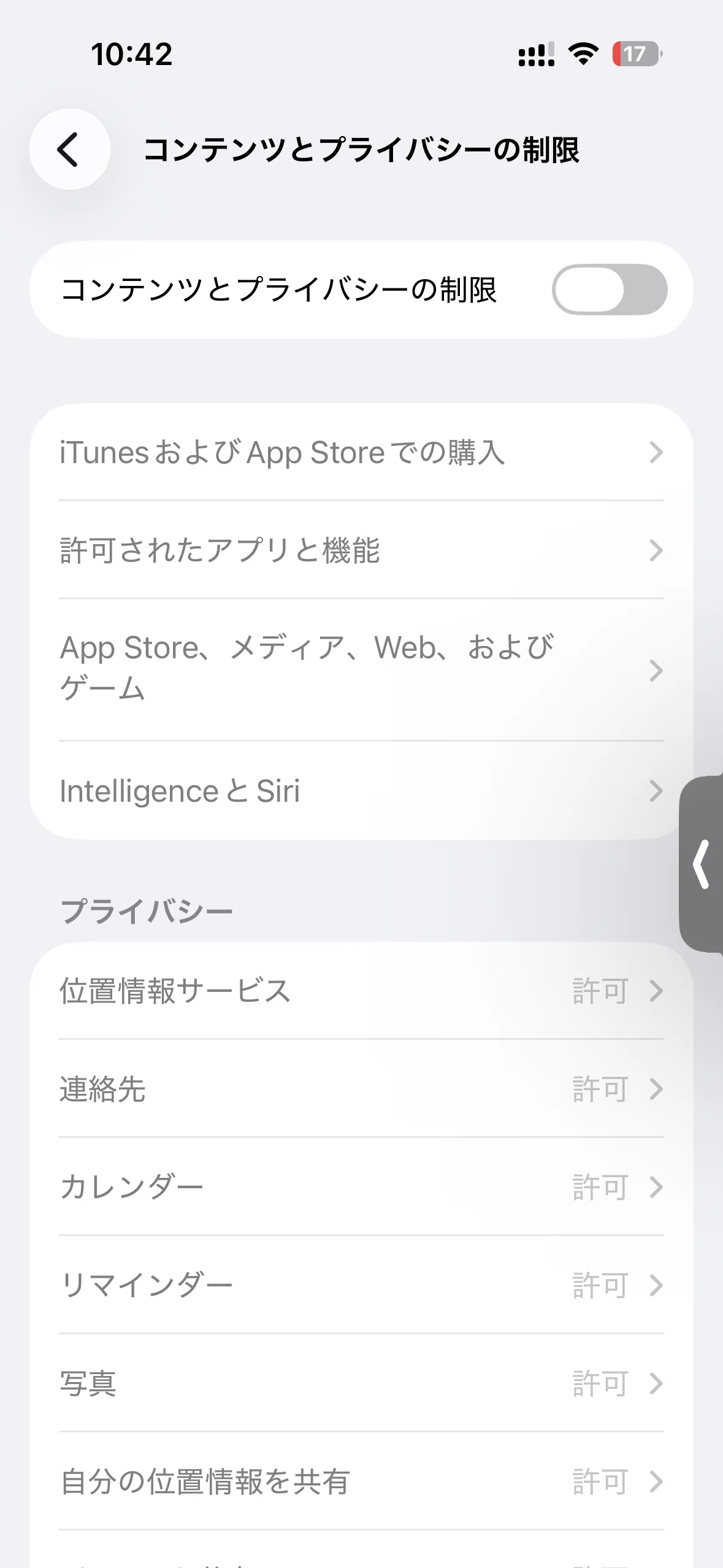
① iPhoneの「設定」アプリを開き、「スクリーンタイム」をタップします。
② 「コンテンツとプライバシーの制限」を選択します(パスコードを要求された場合は入力します)。
③ 「ストア、Web、Siri、およびGame Centerのコンテンツ」>「Webコンテンツ」の順に進みます。
④ 設定が「成人向けWebサイトを制限」または「許可されたWebサイト」になっている場合は、「無制限アクセス」にチェックを変更します。
この変更を行うことで、Safariの通信時にセーフサーチを強制する内部制限が解除され、ブラウザ側での自由な設定変更が可能になります。
2. ファミリーリンク(Google Family Link)の制限を確認する
未成年者保護のために保護者の端末から管理されている場合、ファミリーリンク iPhone 制限がセーフサーチを常時有効化しています。この場合、子端末側からセーフサーチを無効化することは技術的に不可能です。保護者の端末側で「ファミリーリンク」アプリを開き、対象メンバーの「コンテンツの制限」>「Google検索」からセーフサーチの強制ロックを解除する必要があります。
3. Googleアカウントの登録生年月日を見直す
自身のアカウントであっても、アカウント作成時に誤った生年月日を入力して18歳未満と判定されているケースがあります。「Googleアカウントの管理」>「個人情報」>「生年月日」にアクセスし、正しい生年月日が登録されているか確認してください。修正には身分証明書やクレジットカードによる年齢確認が求められる場合があります。
【データ比較】セーフサーチ強制・ロックが発生する原因別の影響と解除難易度
セーフサーチが意図せず固定される原因は、個人環境から通信インフラまで多岐にわたります。それぞれの特徴と解除のアプローチを比較表にまとめました。
| 原因カテゴリ | 詳細・発生条件 | 影響を受ける範囲 | 解除の難易度・対処先 |
|---|---|---|---|
| iOS スクリーンタイム | Webコンテンツ制限が「成人向け制限」になっている | 端末内の全ブラウザ(Safari/Chrome等) | ★☆☆(パスコードがあれば端末設定で即時完了) |
| Googleアカウント属性 | 登録年齢が18歳未満、またはファミリーリンク管理下 | ログイン中の全デバイス・アプリ | ★★☆(保護者承認または公的書類による年齢確認) |
| 公共・教育機関Wi-Fi | ネットワークルーター側でDNSリダイレクトを実施 | 該当Wi-Fi接続中の全通信 | ★☆☆(Wi-Fiを切断しモバイル通信へ切り替え) |
| キャリアの有害フィルタ | 大手キャリアの「あんしんフィルター」等の契約 | モバイルデータ通信全体 | ★★★(ショップ店頭または契約者による解約手続き) |
| 構成プロファイル(MDM) | 会社や学校から支給・管理されている端末 | 端末全体の設定および通信 | ★★★(組織のシステム管理部門によるプロファイル削除) |
【実態検証】「勝手にオンになる」ユーザーの生の声と通信環境の盲点
SNSやQ&Aサイト(Yahoo!知恵袋など)で頻繁に投下される相談の中に、「何度オフに設定しても、翌日には勝手にオンに戻ってしまう」というものがあります。この事象を詳しく検証すると、利用者の操作ミスではなく、ネットワークとブラウザ仕様に起因する2つの盲点が浮かび上がります。
1. 公衆Wi-Fiや学校・カフェのネットワークによる強制介入
実態検証で最も多くのケースを占めたのが、Wi-Fi フィルタリング セーフサーチ 強制の仕組みです。学校、公立図書館、一部のカフェや商業施設が提供するフリーWi-Fiでは、ネットワーク機器(ルーターやDNSサーバー)の段階で「forcesafesearch.google.com」への名前解決リダイレクトが組み込まれています。
この環境下では、端末側でどのような設定を行っていても、検索リクエストが強制的にセーフサーチ専用サーバーへ迂回されます。「自宅ではオフにできるのに、外出先や学校に着くと急にオンになる」という現象の正体は、このネットワークレベルの制限にあります。検証として一度Wi-Fiをオフにしてモバイル通信(4G/5G)に切り替えると、即座に本来の設定へ復帰することが確認できます。
2. プライベートブラウズ利用時のCookie未保持問題
Safariの「プライベートブラウズモード」やChromeの「シークレットモード」を利用している場合、Cookieや検索プレファレンスがセッション終了ごとに破棄されます。Googleアカウントにログインしていない状態でセーフサーチを「オフ」にしても、タブを閉じたり新しく開き直したりした瞬間にデフォルト状態(安全側=オン、または中立判定)へリセットされます。プライベートブラウズ セーフサーチの挙動を安定させるには、モード利用中の一時的な設定変更にとどめるか、通常ブラウズモードでアカウントにログインした状態で設定を固定する必要があります。

一般に知られていない盲点とネットの誤解|DNSとプロファイルの影響
ネット上の簡易的な解説記事では「キャッシュを削除すれば直る」と紹介されるケースが散見されますが、これは本質的な解決策ではありません。キャッシュ削除を行うと、かえって保存されていたログイン状態や個人設定が初期化され、トラブルが長期化する原因となります。
真に見落とされがちな技術的要因は以下の2点です。
① セキュリティアプリ・VPNアプリによるDNS書き換え
端末に導入したウイルス対策アプリや広告ブロック用VPNが、安全対策の一環として「セキュアDNS」を自動適用している場合があります。この機能がGoogleのセーフサーチVIPアドレスを強制指定していると、Safari上の見た目は通常通信であっても、裏側でフィルターが常時作動します。心当たりがある場合は、インストールしている保護アプリの設定画面から「セーフブラウジング機能」を一時的に無効化して検証する必要があります。
② 中古端末や譲渡端末に残存する「構成プロファイル」
フリマアプリ等で購入した端末や、以前の勤務先・学校から払い下げられたiPhoneの場合、「設定」>「一般」>「VPNとデバイス管理」の中に管理用構成プロファイル(MDM)が残存していることがあります。これが存在すると、ユーザーが管理者権限を持てず、一部の設定項目が恒久的にロックされます。不要なプロファイルであれば、パスコードを入力して手動削除することで制限が解除されます。
【プロの結論】デジタル管理とプライバシーの境界線|設定を見直すべき人の判断基準
検索エンジンのフィルタリング機能は、予期せぬ悪質サイトやショッキングな画像からユーザーを守る重要な防壁です。しかし、過度な制限は学術調査、医療情報の収集、報道写真の閲覧など、正当な情報アクセスの自由を阻害する側面を持っています。以下の基準をもとに、自身の利用目的に適した設定を選択することが推奨されます。
【セーフサーチを「オフ」に設定すべき人】
・成人ユーザーであり、医療・学術・専門分野のリサーチにおいて無加工の一次情報が必要な方
・誤検知(一般的な固有名詞や病名検索での非表示)による検索効率の低下を避けたい方
・自己責任で情報精査ができるリテラシーを持ち、プライベート端末を利用している方
【セーフサーチを「オン」のまま維持すべき人】
・未成年者が共用する端末や、子どもに持たせているスマートフォン
・成人向け画像や過激な暴力描写が検索結果一覧にプレビュー表示されるのを防ぎたい方
・公共スペースや職場など、第三者の視線がある環境で頻繁に調べものを行う方
【セーフ サーチ 解除 iphone】に関するよくある質問(FAQ)
Q1:スクリーンタイムのパスコードを忘れてしまい、コンテンツ制限を解除できません。どうすればいいですか?
A1:スクリーンタイムのパスコード入力画面にある「パスコードをお忘れですか?」をタップし、設定時に使用したApple Account(Apple ID)とパスワードを入力することで再設定が可能です。Apple Accountでの復旧も行えない場合は、端末の初期化が必要となるため注意してください。
Q2:通信キャリアの「あんしんフィルター」に加入している場合、自力でセーフサーチをオフにできますか?
A2:キャリア決済や契約に紐づく有害サイトフィルタリングサービスが契約されている場合、iPhone単体の設定変更では解除できません。契約者(保護者)が各キャリアのマイページ(My docomo、My au、My SoftBankなど)からフィルタリング強度の変更を申し込むか、店頭で解除手続きを行う必要があります。
Q3:セーフサーチを「オフ」にしても、特定のWebサイトが開けないのはなぜですか?
A3:セーフサーチは「検索結果の一覧から該当ページを隠す・ぼかす」機能であり、Webサイト自体のアクセス遮断を行っているわけではありません。検索結果には出ているのにサイトが開けない場合は、iOSのスクリーンタイム(Webサイト制限)、通信キャリアのWebフィルター、あるいは接続先サイト側のサーバーダウンが原因です。
まとめ:快適な検索環境を取り戻すためのチェックリスト
iPhoneでセーフサーチが解除できないトラブルは、闇雲にブラウザ設定を繰り返すだけでは解決しません。問題が発生した際は、以下のステップで1つずつ要因を切り分けていくことが確実な解決への近道となります。
① Safari / Googleアプリの設定:通常ブラウズで「オフ」を選択して保存する
② iOSスクリーンタイム:「設定」>「スクリーンタイム」>「コンテンツとプライバシーの制限」>Webコンテンツを「無制限アクセス」にする
③ Googleアカウント:登録生年月日が18歳以上になっているか確認する
④ ネットワーク環境:公衆Wi-Fiを切断し、モバイル通信(4G/5G)で同様の検索を試す
⑤ 管理プロファイル・VPN:「設定」>「一般」>「VPNとデバイス管理」に見覚えのないプロファイルがないか確認する
仕様と制限の構造を正しく理解し、ストレスのない快適なブラウジング環境を構築してください。 (出典: セーフ サーチ 解除 iphone(Yahoo!ニュース))
最新のトレンドや話題のニュースをわかりやすく解説するWebライターです。読者の皆様に役立つ情報を日々お届けしています。