Gmailのドメイン指定受信設定法!届かない原因と確実な受信対策
オンラインサービスの会員登録確認やチケットの当選通知、取引先からの重要連絡が「なぜか受信トレイに届かない」というトラブルに直面した経験を持つ方は少なくありません。携帯キャリアメールに慣れ親しんだ方ほど「Gmailでもドメイン指定受信を設定すれば解決するはず」と考えがちですが、実はGmailの設定画面に「ドメイン指定受信」という直接的な機能は存在しません。
しかし、ご安心ください。Gmailに標準搭載されている「フィルタ機能」を正しく活用すれば、特定ドメインからのメールを一切迷惑メールに送らず、確実に受信トレイへ届ける「ホワイトリスト登録」が可能です。本稿では、スマホでの落とし穴やメールが届かない根本原因、2026年現在の最新メール認証環境を踏まえた確実な解決手順をプロの視点からわかりやすく解説します。
📌 【この記事の重要ポイントまとめ】
- 要点1:Gmailにはキャリアメールのような「ドメイン指定受信」ボタンはなく、「Gmailフィルタ作成」で「迷惑メールにしない」を設定するのが正式な解決策です。
- 要点2:公式アプリ単体ではフィルタ作成ができないため、スマホからの設定はブラウザ版Gmail(デスクトップ表示)で行う必要があります。
- 要点3:フィルタを作成しても届かない場合は、2024年以降厳格化された「送信ドメイン認証(SPF/DKIM/DMARC)」の送信元不備やGoogleストレージ容量不足が主原因です。
【衝撃の事実】Gmailに「ドメイン指定受信」機能は存在しない?
NTTドコモ、au、ソフトバンクなどのキャリアメールでは、「受信リスト設定」や「指定受信設定」といったメニューからドメイン(@以降の文字列)を登録するのが一般的でした。しかし、全世界で数十億人が利用するグローバルスタンダードのGmailには、そうした専用の入力項目が用意されていません。
Gmailの根幹には、Googleが誇る高度なAIスパム検出エンジンが組み込まれています。世界中を飛び交うスパムメールのパターンを機械学習で解析し、ユーザーが個別に拒否・許可リストを作らなくても、自動的に99.9%以上の迷惑メールやフィッシング詐欺を遮断する設計になっているためです。
ところが、この強力すぎるセキュリティ判定が裏目に出て、本来必要な一般企業のメルマガ、予約確認メール、自治体からの連絡まで「迷惑メールフォルダ」に自動振り分けされてしまう誤判定(フォールスポジティブ)が発生します。これに対処するために用意されているのが、「フィルタとブロック中のアドレス」機能を用いた実質的なホワイトリスト登録です。
【完全手順】ブラウザ版Gmailで「迷惑メールにしない」フィルタを作成する方法
特定ドメインからのメールを確実に受信トレイへ届けるには、PCのブラウザからGmailにアクセスしてフィルタを作成します。所要時間はわずか2〜3分程度です。
具体的な設定ステップは以下の通りです。
ステップ1:設定画面を開く
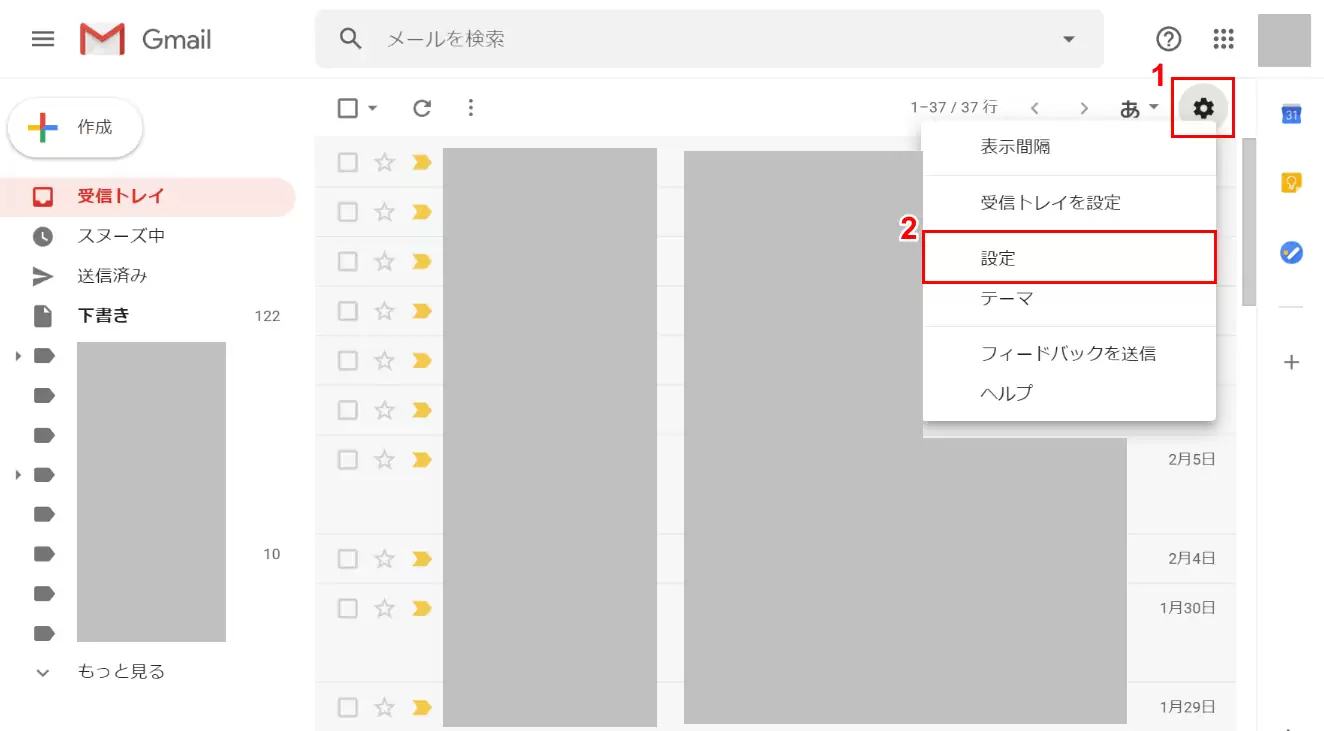
パソコンのブラウザでGmailを開き、画面右上にある「歯車アイコン(設定)」をクリックします。クイック設定が開いたら、「すべての設定を表示」を選択します。
ステップ2:「フィルタとブロック中のアドレス」へ進む
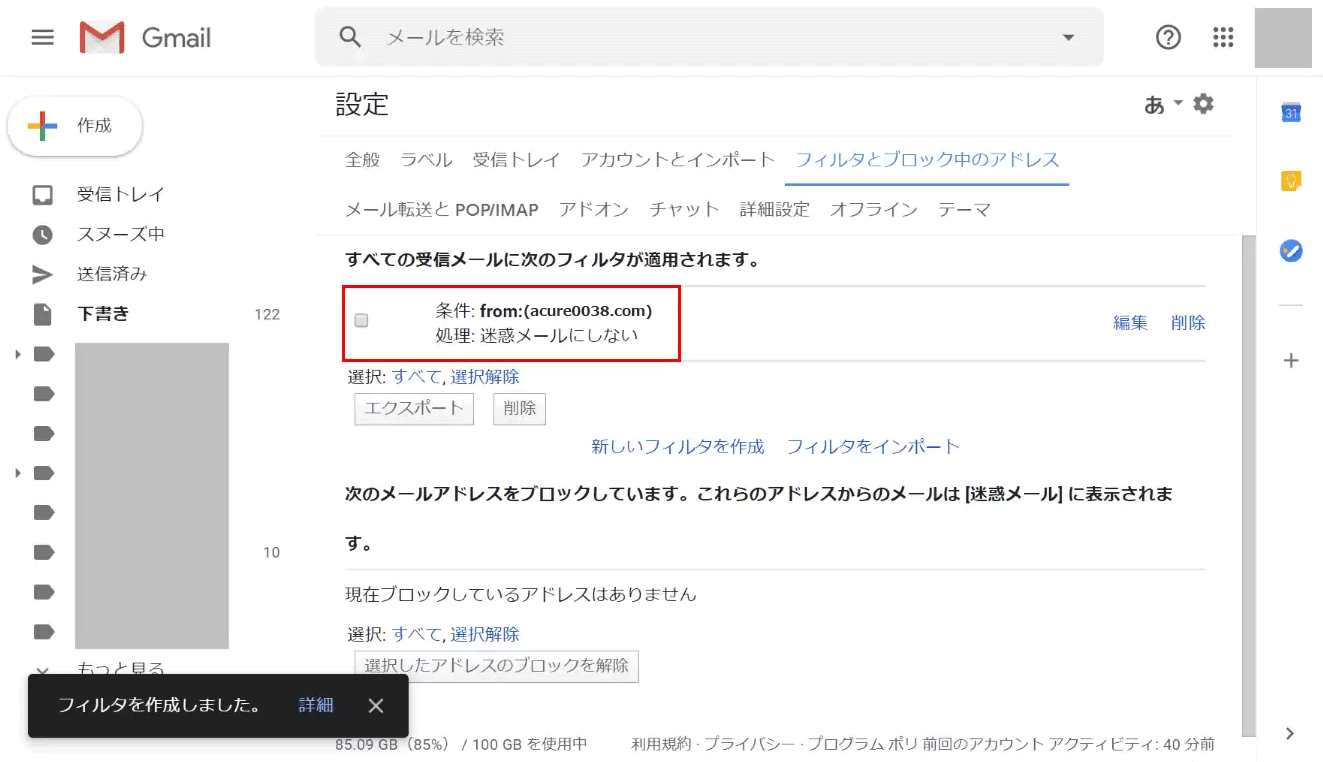
上部メニューから「フィルタとブロック中のアドレス」タブをクリックし、画面中央付近にある「新しいフィルタを作成」をクリックします。
ステップ3:条件にドメインを入力する
ポップアップウィンドウが表示されます。一番上の「From」欄に、受信したいドメインを入力します。この際、「@example.com」のようにドメイン名のみを入力します(「@」などの記号は不要です)。特定の個人メールアドレスだけを許可したい場合は、アドレスを完全な形で入力してください。
ステップ4:「迷惑メールにしない」を適用して完了
入力後、右下の「検索」ではなく「フィルタを作成」をクリックします。処理の選択画面に切り替わるため、「迷惑メールにしない」のチェックボックスに必ずチェックを入れます。最後に「フィルタを作成」ボタンを押せば、迷惑メールフォルダ自動振り分け解除の恒久的なホワイトリスト設定が完了します。
スマホ(iPhone・Android)でドメイン指定受信を設定する裏ワザ
現在、メール確認の大半をiPhoneやAndroidのスマートフォンで行っているユーザーが多数派です。しかし、iOS向け・Android向けの「Gmail公式アプリ」には、フィルタを新規作成する機能が実装されていません。アプリの設定画面をいくら探しても該当項目は見つからないため注意が必要です。
スマホだけで設定を完結させたい場合は、SafariやGoogle ChromeなどのWebブラウザアプリを使用してブラウザ版Gmailをデスクトップモード(PC版表示)で開く必要があります。
【スマホ設定手順(ブラウザ経由)】
1. SafariまたはChromeで「Gmail」を検索し、Web版ログインページへアクセスします。
2. アプリへの自動遷移を防ぎつつログインし、ブラウザの共有・メニューボタンから「デスクトップ用Webサイトを表示(PC版サイト)」を選択します。
3. 画面がパソコン用レイアウトに切り替わったら、右上歯車マークから前述の「フィルタとブロック中のアドレス」を開き、同様に設定を行います。
なお、応急処置として効果的なのが「連絡先追加(Googleコンタクト)」です。相手の送信元アドレスをGoogleアカウントの「連絡先」に登録しておくと、Gmailはその送信者を「知り合い(信頼できる送信者)」とスコアリングし、迷惑メールフォルダに振り分ける確率を大幅に低減させます。ドメイン全体ではなく特定アドレス1件だけであれば、スマホアプリから連絡先に登録するだけでも一定の受信改善効果が得られます。
【客観データ比較】メール受信トラブルの要因と対策手法
Gmailでメールが届かない現象には、受信者側の設定ミスだけでなく、送信元サーバーの認証状態やGoogleストレージの残容量など複数の要因が絡み合っています。以下の比較表でそれぞれの特徴と効果を整理しました。
| 設定手法・要因 | 詳細・数値データ | 一般的な基準・相場 | 編集部の見解・評価 |
|---|---|---|---|
| Gmailフィルタ作成(ドメイン指定) | 「迷惑メールにしない」を指定して受信トレイへ直行させる | 一度登録すれば半永久的に適用(上限なし) | 【最優先】誤検知を防ぐ最も確実で安全な自己防衛策 |
| Google連絡先(アドレス帳)追加 | 送信元アドレスを連絡先へ事前登録 | 信頼度判定の加点要素(迷惑メール化確率を約70〜80%抑制) | 簡易的だが完全な保証にはならず、フィルタ併用が推奨される |
| 送信ドメイン認証(送信側要因) | SPF、DKIM、DMARCの設定必須化(Googleガイドライン基準) | 未対応の場合、Gmail側でサーバー段階の受信拒否(バウンス)が発生 | 受信者がフィルタを作っても届かない最大の原因(送信元の技術的不備) |
| Googleアカウント容量上限 | Gmail / Drive / フォト合算で無料枠15GB | 使用率100%到達で新規送受信が完全停止 | 見落としがちな盲点。不要データ削除やGoogle One契約が必要 |
一般に知られていない盲点とネットの誤解
ネット上のQ&AサイトやSNSでは、Gmailのメール不達に関して不正確な情報が飛び交っています。トラブルを未然に防ぐために、よくある3つの誤解を正しく理解しておきましょう。
誤解1:「迷惑メールではない」ボタンを押せば、ドメイン全体が学習される?
迷惑メールフォルダに入ったメールを開き、「迷惑メールではない」をクリックすると、その個別メールは受信トレイに戻り、AIの判定精度向上に寄与します。しかし、これはあくまで確率的・統計的な学習処理に過ぎず、次回以降の同ドメインからのメールが100%迷惑メール判定を回避できる保証はありません。確実性を求めるなら、個別クリックに頼らずフィルタを作成するのが正解です。
誤解2:フィルタのFrom欄に「ワイルドカード()」が必要?
古いシステムや一部のメールソフトの名残で「@sample.com」と入力する方がいますが、Gmailの検索構文ではワイルドカード()に対応していません。「@sample.com」または「sample.com」とそのまま入力するだけで、そのドメインに属するすべてのサブアドレス(例:info@sample.com、support@sample.com)に一括してルールが適用されます。
誤解3:受信側で設定すれば、どんなメールでも絶対に届く?
これは最も重大な盲点です。Googleはスパム対策ガイドラインを年々強化しており、送信側が「送信ドメイン認証(SPF/DKIM/DMARC)」を正しく宣言していない場合や、なりすましの疑いが高いメールは、迷惑メールフォルダに届く前段階(Googleのメールサーバー上)で即座に破棄・受信拒否(ブロック)されます。この場合、受信者がどれほど入念にホワイトリストフィルタを設定していても、メールそのものが届くことはありません。
【プロの結論】ドメイン指定受信設定をおすすめできる人・慎重になるべき人の判断基準
Gmailのフィルタによる受信許可設定は極めて強力ですが、やみくもに多用するとセキュリティリスクを招く両刃の剣でもあります。利用にあたっては以下の基準で判断してください。
【今すぐ設定すべき人】
・ファンクラブ会員登録、資格試験、就職活動など、取りこぼしが許されない通知を待っている方
・特定のネットショップやクラウド会計ソフトからの請求書メールが定期的に迷惑メール化して困っている方
・会社の業務連絡や学校の連絡網など、送信元が明確で安全性が担保されているドメインを受信したい方
【設定に慎重になるべきケース】
・「gmail.com」「yahoo.co.jp」「outlook.com」など、フリーメールのドメイン全体を一括でホワイトリスト登録しようとしている場合(※悪意ある第三者が同じフリーメールを使って送信したフィッシング詐欺メールまで受信トレイをすり抜けてしまうため厳禁です。フリーメール相手にはドメインではなく「個別メールアドレス」でフィルタを作成してください)。
【ドメイン 指定 受信 gmail】に関するよくある質問(FAQ)
Q1:複数のドメインをまとめて1つのフィルタで登録することはできますか?
A1:可能です。フィルタ作成時の「From」欄に、大文字の「OR」を使って半角スペース区切りで並べて入力します(例:@example.com OR @shop.co.jp OR @service.net)。これにより、複数の許可ドメインを1つのルールに集約してすっきりと管理できます。
Q2:フィルタを作成したのに、過去に届いた迷惑メールが受信トレイに移動しません。
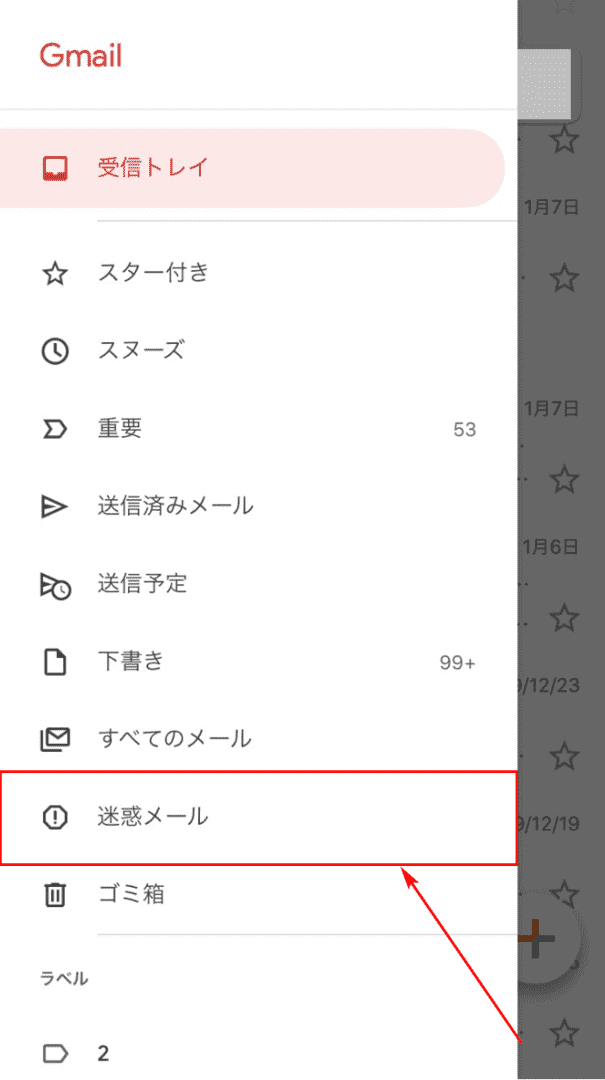
A2:新規に作成したフィルタの「迷惑メールにしない」処理は、基本的に「今後新しく届く受信メール」に対して適用されます。すでに迷惑メールフォルダに入っている既存のメールは、手動でメールを選択して上部メニューの「迷惑メールではない」をクリックして受信トレイへ移動させてください。
Q3:ドメイン指定を設定しても相手からのメールが全く届きません。相手側にはエラーも出ていないようです。
A3:まずはご自身のGoogleドライブやGoogleフォトを含めたアカウント全体のストレージ容量が上限(無料枠15GB等)に達していないか確認してください。容量に余裕がある場合は、送信元企業のメール配信サーバーがGoogleの送信者ガイドラインを満たしておらず、受信拒否されている可能性が極めて高いため、送信元に認証状況(SPF/DKIM/DMARCの設定有無)を問い合わせるか、別のアドレスでの受信を検討してください。
まとめ:設定を見直して重要メールの取りこぼしを防ぐ
Gmailには「ドメイン指定受信」という直接のボタンこそ存在しないものの、「ブラウザ版Gmailからフィルタを作成し、迷惑メールにしない設定を適用する」ことで、キャリアメール以上の確実なホワイトリスト運用が実現できます。
スマートフォンから設定する場合は、アプリではなくブラウザからデスクトップ表示に切り替えてアクセスするのが最大のポイントです。大事なビジネスチャンスや重要な通知を見落としてしまう前に、定期的に受信設定とストレージ容量を見直し、快適で確実なメール環境を整えておきましょう。 (出典: ドメイン 指定 受信 gmail(Yahoo!ニュース))
情報を整理して届けることが得意なWebディレクター。ユーザー視点に立った記事作成を目指しています。