タブレットとノートPCの違いは?後悔しない選び方と性能を徹底比較
薄型で持ち運びやすく直感的に操作できるタブレットと、キーボードや高度な処理能力を備えたノートパソコン。一見するとキーボードを追加したタブレットはノートパソコンの代わりになりそうに見えますが、内部の設計思想や得意とする作業領域には決定的な隔たりが存在します。
「軽くて便利そうだから」と安易にタブレットだけで大学生活や仕事を始め、後から専用ソフトが動かなかったりマルチタスクの非効率さに直面して買い直すケースは後を絶ちません。本稿では、2026年の最新デバイス環境を踏まえ、両者の根本的な差異から用途別の向き不向き、後悔しない選択基準までを現場目線で分かりやすく解き明かします。
📌 【この記事の重要ポイントまとめ】
- 要点1:最大の違いはOSの構造にあり、タブレットは「コンテンツ消費と手書き」、ノートPCは「マルチタスクと高度なコンテンツ制作」に特化している。
- 要点2:大学生のレポート作成やビジネスの現場において、Officeソフトの機能制限やファイル管理の制約からタブレット単体での完全代用は失敗しやすい。
- 要点3:用途がWeb閲覧・手書きメモ・動画視聴中心ならタブレット、プログラミング・長文執筆・高度なデータ集計が必須ならノートPCを選ぶのが確実な判断基準となる。
【性能と構造の差】タブレットとノートPCの決定的な違いとは?
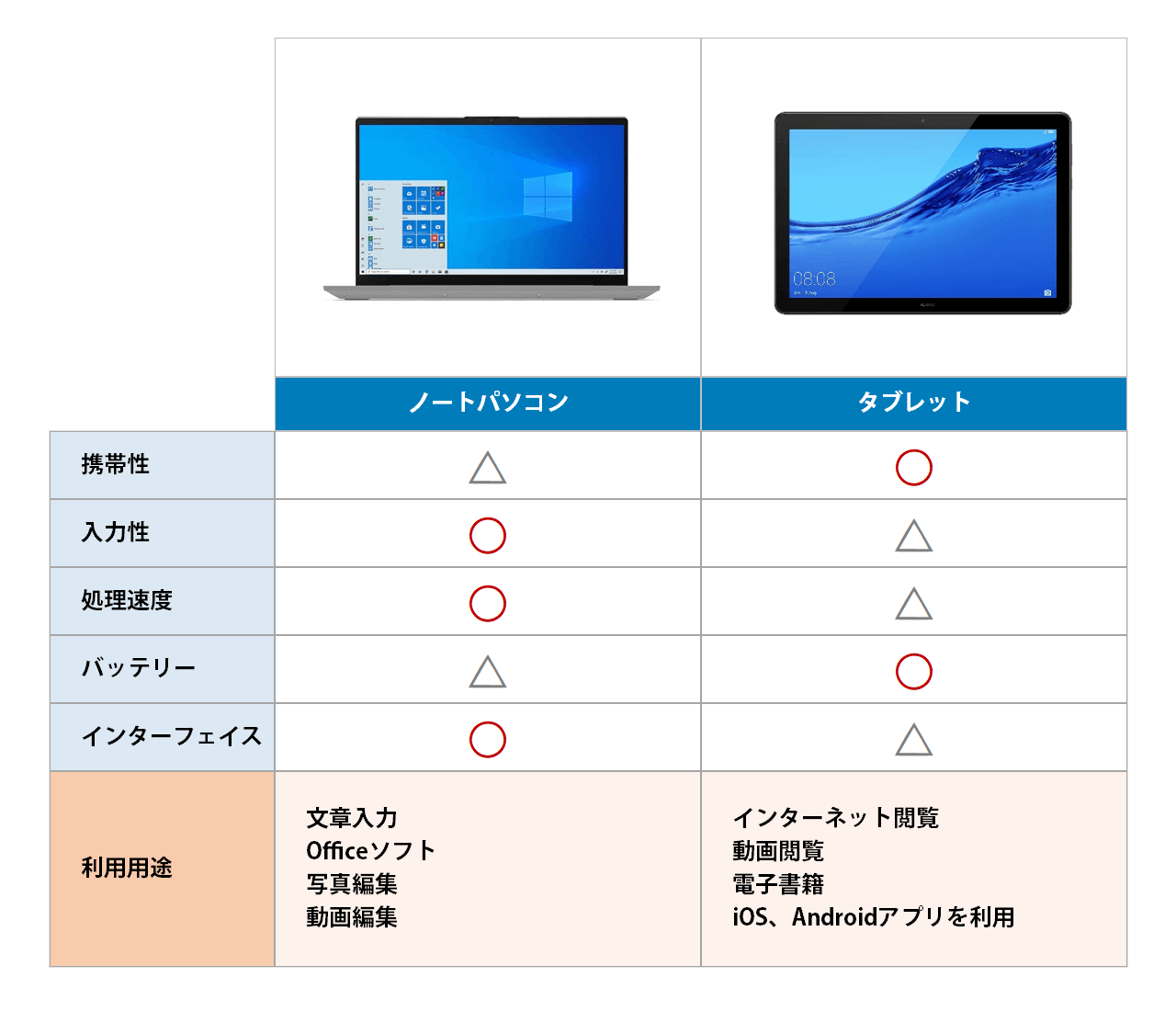
タブレットとノートパソコンの最も本質的な違いは、搭載されているオペレーティングシステム(OS)の設計思想にあります。iPadOSやAndroidなどのタブレットOSは、元々スマートフォン向けのタッチ操作を基盤に発展してきたため、アプリを1画面で直感的に動かす操作性に優れています。一方で、WindowsやmacOSといったPC向けOSは、複数の重いアプリケーションを同時に並行処理し、複雑なファイル階層を管理することを前提に作られています。
この設計の違いは、ハードウェアの構成にも色濃く反映されています。近年のApple Silicon(Mシリーズ)などの登場によって処理能力の数値上の差は縮まりつつあるものの、メモリ管理や排熱構造(ファン機構)には依然として大きな開きがあります。ノートパソコンは高負荷な処理を長時間続けても熱による性能低下(サーマルスロットリング)を防ぐ機構を備えていますが、薄型密閉構造のタブレットは長時間の高負荷作業でパフォーマンスが制限されやすい傾向にあります。
また、インターフェースの拡張性も重要な比較軸です。ノートパソコンには複数のUSB Type-C/Type-A端子、HDMI出力、SDカードスロットなどが標準装備または扱いやすい形で組み込まれており、外部モニターや外付けストレージとの連携が極めてスムーズです。タブレットはポート数が1〜2基に制限されていることが大半で、周辺機器をフル活用するにはハブの携行が前提となります。
【後悔の現場】「タブレットで代用」を選んだ人が直面する致命的な罠
「別売りのキーボードとマウスを接続すれば、ノートパソコンと同じように使えるのではないか」と考え、タブレットをメイン端末に据えようとする試みは多くのユーザーが通る道です。しかし、実際に運用を始めると、細かな仕様の不一致が日々の作業ストレスとして蓄積していきます。
特に顕著なのがタブレット用外付けキーボードの使用感です。純正・サードパーティ製を問わず、画面カバーを兼ねたキーボードケースはキーストローク(押し込みの深さ)が浅く、長時間のタイピングでは指や手首に負担がかかります。さらに、背面のキックスタンドで支える構造の製品は奥行きを必要とするため、大学の狭い講義机や電車の膝の上では安定してタイピングすることが極めて困難です。
ソフトウェア面で最大の障壁となるのが、Microsoft Officeソフトの操作性の違いです。タブレット版のWordやExcelは、PC版に比べて機能が大幅に制限されています。具体的な相違点は以下の通りです。
- Excelのマクロ(VBA)や複雑なアドイン:タブレット版アプリでは実行・編集が不可能、または挙動が制限される。
- 細かなレイアウト調整とショートカット:マウスの右クリックメニューや使い慣れたキーボードショートカットの一部が無効化される。
- 複数ウィンドウの同時編集:大量の参照データを並べながらレポートや企画書を作成する際、画面分割の自由度が低く作業効率が落ちる。
これらの制限を知らずに「持ち運びやすさ」だけでタブレットを選んでしまうと、提出直前のレポート修正やビジネス上の急なデータ処理で立ち往生することになります。
【用途別の決着】仕事・大学生レポート・動画編集はどっちを選ぶべきか?
利用シーンや目的によって、選ぶべきデバイスの答えは明確に分かれます。自身の主な作業内容と照らし合わせて確認していきましょう。
大学生のレポート作成と講義利用のリアル
「大学生はタブレットだけで十分か」という疑問に対する現場の回答は、「文系・理系を問わず、メイン端末にはノートパソコンが必須」です。大学の講義ノートを取ったり、配布されたPDFレジュメにApple Pencilなどで手書きの注釈を書き込んだりする用途において、タブレットは圧倒的な利便性を誇ります。
しかし、卒業論文の執筆、指定された専用の統計・分析ソフトの利用、学内ポータルサイトからの履修登録や課題提出システムの利用では、PC向けブラウザ環境やWindows環境が必須指定される場面が多々あります。タブレット1台で乗り切ろうとすると、学期末の多忙な時期に大学のPCルームへ通い詰める事態に陥りかねません。
リモートワークとビジネス業務
在宅勤務や外出先でのビジネスユースにおいては、作業領域の広さとマルチタスク性能が生産性を左右します。ZoomやTeamsで画面共有を行いながら裏で議事録を取り、同時にチャットツールで連絡を返すといった並行作業は、ノートパソコンの独壇場です。
一方で、営業先でのプレゼンテーションや電子サインの受領、移動中のメール・スケジュール確認といったフットワークが求められる業務であれば、即座に起動して相手に画面を見せやすいタブレットが大きな威力を発揮します。
動画編集・クリエイティブ作業
SNS向けの縦型ショート動画(TikTokやInstagramリール)の簡易的なカット割りやテロップ入れであれば、タッチ操作で直感的に扱えるタブレットアプリで十分完結します。しかし、4K解像度を超える長編映像の編集、カラーグレーディング、複数レイヤーを重ねるモーショングラフィックスの作成には、潤沢なGPU性能と冷却能力を備えたノートパソコンが不可欠です。
【2026年最新比較表】スペック・価格・バッテリー持ちと重さの徹底対比
主要な比較項目について、一般的なタブレット(キーボード装着時を含む)とノートパソコンの標準的なスペックをまとめました。
| 項目 | タブレット(+キーボード装着時) | 標準的なノートパソコン | 編集部の見解・評価 |
|---|---|---|---|
| 本体重量 | 単体:約450〜650g キーボード込:約800〜1,100g | 約900〜1,300g(モバイル向け) | キーボードを装着すると総重量の差はほぼ消失する点に注意。 |
| 実駆動バッテリー | 約10〜14時間(省電力設計) | 約8〜12時間(作業負荷で変動大) | 動画視聴や単一アプリ動作ではタブレットの持続力が際立つ。 |
| 標準メモリ(RAM) | 6GB〜16GB | 16GB〜32GB(2026年標準) | 重いデータ処理や大量のブラウザタブ展開はノートPCが有利。 |
| キーボード操作性 | ストローク浅め、配列に一部制限あり | 深いストローク、標準ピッチを確保 | 数千文字以上の長文執筆ではノートPCの疲労軽減効果が高い。 |
| 価格帯(相場) | 本体+ペン+キーボードで10万〜20万円 | 本体単体で12万〜22万円 | 周辺機器を一式揃えるとトータルコストに大きな差はない。 |
| 2in1タイプの評価 | 画面分離型・回転型の「2in1 PC」は、Windows OSをフル機能で使いつつペン入力ができる反面、純粋なタブレットより重く、ノートPCとしては排熱や拡張性に妥協が必要となる。 | 「仕事のメイン機としてペンも使いたい」人向けの選択肢。 | |
【二刀流の最適解】iPadとノートPCをスマートに使い分ける実践術
予算と携行性が許すのであれば、双方の得意分野を活かした「2台持ち(使い分け)」が最も高い作業効率を生み出します。Appleのエコシステムをはじめとする近年の連携機能は非常に洗練されており、デバイス間の境界線を感じさせない作業環境が構築可能です。
例えば、MacBookとiPadを組み合わせる場合、「Sidecar」機能を使ってiPadを無線接続のサブモニターとして活用できます。外出先のカフェやコワーキングスペースでもデュアルディスプレイ環境が瞬時に整い、リサーチ資料をiPadに表示させながらMacBookでメインの原稿を執筆することが可能です。
また、クラウドストレージ(OneDrive、Google Drive、iCloud)を同期させておくことで、「講義や移動中にタブレットで手書きメモやアイディアを記録し、帰宅後にノートパソコンを開いて本格的な資料に仕上げる」といったシームレスなワークフローが実現します。1台にすべてを背負わせるのではなく、役割を分担させることがストレスを最小化する秘訣です。
【プロの結論】あなたに最適なのはどっち?おすすめする人・見送るべき人
購入後のミスマッチを防ぐため、それぞれの端末を選ぶべき明確な基準を整理しました。
ノートパソコンを選ぶべき人
- 大学の講義レポート、論文作成、プログラミング学習が主な目的である人
- 仕事でExcelの関数・マクロを多用し、複雑な資料作成を行う人
- 複数のウィンドウやソフトを同時に開き、キーボードショートカットを駆使して作業スピードを上げたい人
- 外部モニターやUSB機器などをハブなしで快適に接続したい人
タブレットを選ぶべき人
- 電子書籍の閲覧、動画鑑賞、Webブラウジングなどコンテンツ消費が中心の人
- スタイラスペンを使ってPDFへの書き込み、イラスト制作、デジタルノートを取りたい人
- すでに自宅に高性能なデスクトップPCやメインノートPCを所有している人
- 立ち仕事や移動中のスキマ時間に立ったまま片手で端末を操作したい人
【タブレット ノート パソコン 違い】に関するよくある質問(FAQ)
Q1:大学生は本当にiPad(タブレット)だけで4年間乗り切れますか?
A1:文系・理系を問わず、タブレット単体だけで4年間の学業をすべて完結させるのは極めて困難です。大学の推奨スペックにはWindowsやmacOSのノートPCが指定されているケースがほとんどであり、専用の教育システムや履修登録画面、卒業論文のフォーマット指定にタブレットが対応しきれない場面が発生します。まずはノートPCを主軸に確保することをおすすめします。
Q2:画面が回転・分離する「2in1パソコン」を選べば両方のいいとこ取りができますか?
A2:用途が合致していれば強力な選択肢になります。完全なPC向けOS(主にWindows)が動作するためソフトの互換性問題がなく、ペン入力も可能です。ただし、純粋なタブレットに比べると本体が分厚く重いため、片手で長時間持って読書や動画鑑賞をするような使い方にはあまり向きません。
Q3:タブレットに純正キーボードを付ければ、ノートPCと同等に文字入力できますか?
A3:短文のメール返信やSNS投稿であれば問題ありません。しかし、数千文字に及ぶレポート執筆や長時間のタイピングでは、キーストロークの浅さや配列の違いから疲労が溜まりやすくなります。また、膝の上で作業する際の安定感はクラムシェル型のノートパソコンに大きく劣ります。
Q4:バッテリーの持ちや携帯性を最優先にするならどちらが有利ですか?
A4:単体での軽さと待機時を含めたバッテリー持ちではタブレットが有利です。ただし、作業のために外付けキーボードやスタンド、USBハブなどを一緒に持ち歩く場合、総重量やカバンの中の専有面積は軽量モバイルノートPCとほぼ変わらなくなる点に留意してください。
まとめ:ライフスタイルと作業内容で見極める後悔ゼロの端末選び
タブレットとノートパソコンは、見た目が近づいても本質的な役割が異なります。直感的な操作感と手書きの自由度を誇るタブレットに対し、ノートパソコンは確実な文字入力と高度なマルチタスク処理で作業を完結させる生産性マシンです。
「何を作りたいのか」「どこでどのような姿勢で作業するのか」を明確にし、自身の生活スタイルに合致した1台を選び出すことが、購入後の後悔を防ぐ最も確実なアプローチとなります。 (出典: タブレット ノート パソコン 違い(Yahoo!ニュース))

情報を整理して届けることが得意なWebディレクター。ユーザー視点に立った記事作成を目指しています。