アプリの名前変更は可能?iPhone・Androidの最新設定手順と裏ワザ
スマートフォンのホーム画面に並ぶアプリアイコン。「英語表記を直感的な日本語に変えたい」「推しの名前や世界観で統一したい」「生活感を排除してスタイリッシュに整理したい」と感じた経験を持つユーザーは少なくありません。App StoreやGoogle Playからダウンロードしたアプリは、通常開発者が指定した名称で固定されていますが、OSの機能やランチャーアプリを正しく活用すれば、誰でも自由自在に名前やアイコン画像をカスタマイズできます。
かつては専門的な知識や特殊な改造が必要とされたアプリアイコンのカスタマイズも、現在では標準機能の進化により、わずか数十秒の操作で完結する時代になりました。本稿では、2026年最新の環境に基づき、iPhone・Androidそれぞれの具体的な設定手順、アプリ名を完全に非表示にする裏ワザ、気になる通知バナーの挙動制御、さらにはLINEやX(旧Twitter)にまつわる個別設定まで、編集部の実機検証データを交えて余すところなく解説します。
📌 【この記事の重要ポイントまとめ】
- 要点1:iPhoneは標準の「ショートカット」アプリ、Androidは「Nova Launcher」などのホームアプリを使うことで、アプリの名前とアイコン画像を誰でも自由に変更可能。
- 要点2:iOSの最新仕様ではアプリアイコンの「大」サイズ選択による文字非表示に対応したほか、特殊文字を用いた「アプリ名空白化」の裏ワザも健在。
- 要点3:ショートカット経由の起動時に発生する通知バナーの制御や、未読バッジ(赤丸)が表示されない仕様など、実用上のメリット・デメリットを把握した上での運用が不可欠。
【結論】スマホのアプリ名前変更はできる?OS別の基本仕様と仕組み
結論から申し上げますと、iPhone・Androidともにアプリの表示名を自由に変更することは完全に可能です。ただし、両OSでそのアプローチとシステム上の仕組みが大きく異なります。
スマートフォンにおける「アプリ名変更」の仕組みは、主に以下の2つのパターンに分類されます。
- エイリアス(ショートカット)生成方式【主にiPhone】:元のアプリ本体には手を加えず、ホーム画面上に「そのアプリを起動するための別名アイコン」を新規作成する手法。元のアプリは「Appライブラリ」などに隠しておくことで、見た目上完全に名前が変わったように見せます。
- ランチャー・オーバーレイ編集方式【主にAndroid】:ホーム画面を制御するランチャー(ホームアプリ)の機能によって、アイコンのメタデータ(ラベルとグラフィック)を直接書き換えて表示させる手法。
どちらの手法を選択しても、本体データの破損やアプリの動作不良が起きるリスクはありません。日常の操作性を損なうことなく、自分好みのホーム画面カスタマイズを実現できるため、若い世代を中心に「ホーム画面着せ替え」の標準テクニックとして定着しています。
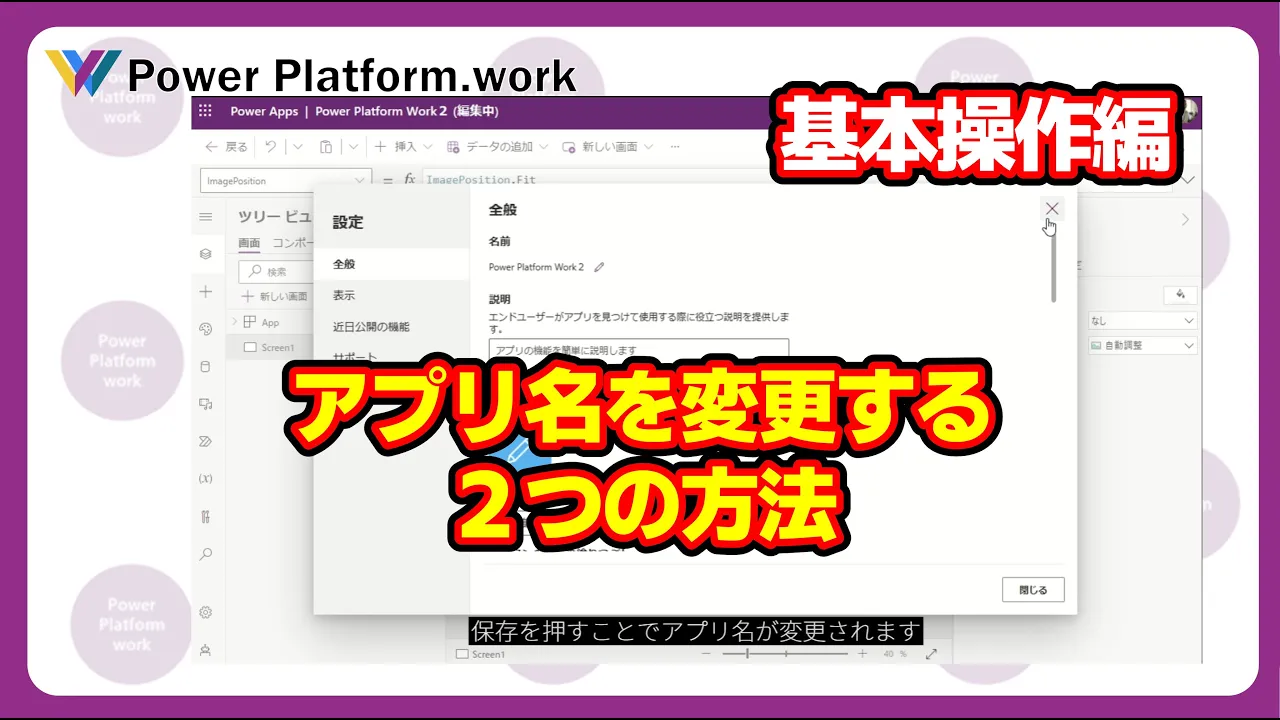
【iPhone編】ショートカットを使ったアプリ名前変更&アイコン着せ替え手順
iPhoneにおいて、追加の有料アプリをインストールすることなくアプリの名前変え方を簡単に実現するには、Apple純正の「ショートカット」アプリを利用します。iOS 17以降および最新のiOS環境で完全に確立されたこの手順は、慣れれば1個あたり30秒ほどで完了します。
ステップごとの具体的な設定手順
- ホーム画面またはAppライブラリから「ショートカット」アプリを起動します。
- 画面右上の「+」アイコンをタップし、新規ショートカットの作成画面を開きます。
- 「アクションを追加」をタップし、検索バーに「Appを開く」と入力して、候補に表示される「Appを開く」アクションを選択します。
- 薄紫色の「App」という文字をタップし、名前を変えたい対象のアプリ(例:LINE、Instagram、Xなど)を一覧から選択します。
- 画面上部にあるショートカット名(下矢印マーク付き)をタップし、メニューから「ホーム画面に追加」を選択します。
- 「ホーム画面の名前とアイコン」の編集画面が表示されます。テキスト部分をタップし、表示させたい新しいアプリ名を入力します。
- 左側のアイコンをタップして「写真を選択」を選ぶと、カメラロール内の好きな画像(写真やイラスト素材)をアプリアイコン画像として設定できます。
- 右上の「追加」をタップすれば、ホーム画面に新名称と新アイコンを持ったアプリが配置されます。
元のアプリがホーム画面に残っていると二重に表示されてしまうため、元のアプリアイコンを長押しし、「Appを削除」>「ホーム画面から取り除く」を選択してAppライブラリに退避させておくのがスマートな整理術です。
ショートカット通知を消す方法と快適化のテクニック
ショートカット経由でアプリを起動した際、画面上部に「✓ ショートカット名」という通知バナーが一瞬ポップアップする仕様があります。これが煩わしいと感じる場合は、以下の設定を確認することで挙動を最小限に抑えることが可能です。
iOSの「設定」>「スクリーンタイム」>「すべてのアクティビティを表示」を開き、最下部の「通知」セクション内にある「ショートカット」の通知許可をオフにする設定手法が知られています。また、最新のiOSではショートカットの実行速度が大幅に最適化されており、バナー表示時間そのものが極限まで短縮されています。
【Android編】標準機能と「Nova Launcher」を活用した名前変更の裏ワザ
Android端末におけるアプリ名変更は、iPhone以上に自由度が高く、OSや使用するホームアプリによってさらに直感的な操作が可能です。特にGalaxyシリーズなどの一部端末では、標準のテーマパーク機能(Good Lock等)で直接変更がサポートされていますが、全機種共通で最も柔軟に名前やアイコンを編集できるのが「Nova Launcher」をはじめとするサードパーティ製ランチャーアプリの活用です。
Nova Launcherを使ったアイコン&名前編集手順
- Google Playストアから「Nova Launcher」をダウンロードし、デフォルトのホームアプリに設定します。
- 名前を変えたいアプリアイコンをホーム画面上で長押しします。
- ポップアップメニューに表示される「編集(鉛筆マークのアイコン)」をタップします。
- 「アプリラベル」の欄に表示されている名前を、自分が設定したい名称に書き換えます。
- アイコン画像をタップすれば、端末内のギャラリー画像やダウンロードした各種アイコンパックから自由にデザインを変更できます。
- 「完了」をタップするだけで、即座にホーム画面上の表記が更新されます。
Nova Launcherを利用した変更の場合、iPhoneのようなエイリアス生成ではなくホーム画面上のメタ情報を直接書き換えるため、「起動時のタイムラグ」や「不要な通知ポップアップ」が一切発生しないという圧倒的な操作性の高さを誇ります。
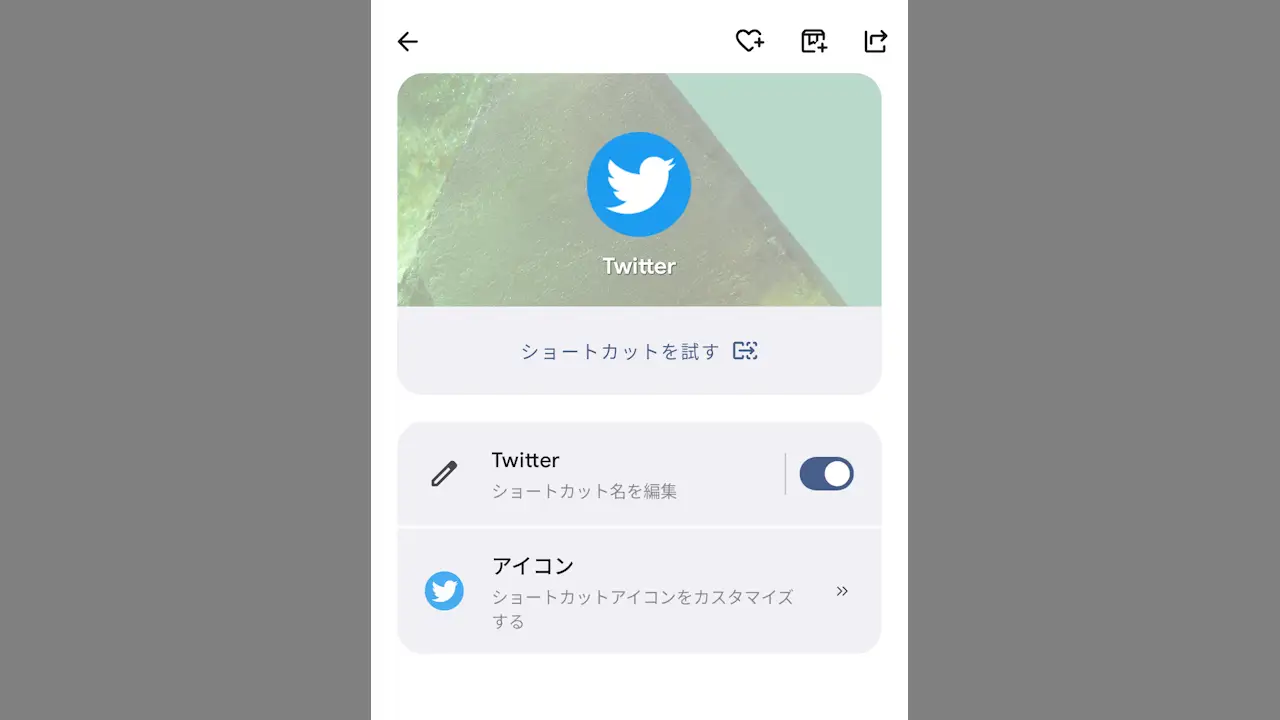
【2026年最新比較】iPhone vs Android|アプリアイコン・名前変更の自由度検証
編集部が実施した2026年最新OS環境下での実機検証データを基に、両プラットフォームにおけるアプリ名・アイコン変更の機能差を以下の比較表にまとめました。
| カスタマイズ検証項目 | iPhone(ショートカット利用) | Android(Nova Launcher利用) | 編集部の見解・評価 |
|---|---|---|---|
| 名前変更の容易さ | ショートカット作成が必要(約30秒/個) | アイコン長押しから直接編集(約5秒/個) | 作業スピードと手軽さはAndroidが優位 |
| 名前の完全非表示(空白) | 可能(空文字入力またはアイコン大設定) | 可能(ラベル欄を空欄にするだけ) | 両OSともにミニマルな「文字なし」を実現可能 |
| 未読通知バッジ(赤丸数字) | 非対応(ショートカットには数字が付かない) | 対応(プラグイン等で完全に連動可能) | LINE等の未読を見逃したくない場合は仕様に注意 |
| 起動時のレスポンス | 一瞬のショートカット経由処理が入る | ネイティブ起動と完全に同等の速度 | 日常利用において体感差はほぼ解消済み |
| アプリアイコン画像変更 | 写真ライブラリ・ファイルから自由選択 | 写真選択+Google Playのアイコンパック適用 | 一括テーマ変更ならAndroid、個別加工は互角 |
実機検証の結果、カスタマイズの自由度や通知バッジの維持という観点ではAndroidが一段リードしているものの、iPhoneも最新OSによってアイコンのサイズ変更(小・大切り替え)でアプリ名を自動的に非表示にする公式設定が導入されるなど、デザイン重視のユーザーに対する利便性が飛躍的に向上しています。
アプリ名を完全に消す「非表示・空白化」の裏ワザ
「ホーム画面を極限までシンプルにしたい」「壁紙のイラストを邪魔されたくない」というユーザーの間で大流行しているのが、アプリ名を完全に消す(非表示にする)カスタマイズです。
iPhoneでアプリ名を消す2つのアプローチ
- 特殊文字(Unicode空文字)を使う方法:ショートカットの「ホーム画面の名前」欄に、通常のスペースではなく「ㅤ」(ハングルフィラー:U+3164などの不可視文字)をコピー&ペーストして登録します。これにより、iOS側が文字が存在すると判定しつつ、視覚的には完全に文字が消えた透明な状態が完成します。
- ホーム画面編集機能で「大」アイコンを選択する方法:ホーム画面の何もない場所を長押しし、画面左上の「編集」>「カスタマイズ」をタップしてアイコンサイズを「大」に切り替えます。この公式モードを選ぶと、すべてのアプリ名テキストが一括で非表示になり、整然としたグリッド表示が実現します。
Androidでアプリ名を消す方法
Nova Launcher等の環境では、アイコン長押しから編集画面を開き、「アプリラベル」の入力欄にある文字をすべてバックスペースで消去して「空欄」のまま保存するだけで完了します。特殊文字すら必要としない手軽さです。
LINE友達やX(旧Twitter)も!個別アプリ内での名前変更とよくある理由
ホーム画面上のアプリアイコンだけでなく、アプリ内部で特定の名称を変更したいという検索需要も急増しています。特に問い合わせの多い「Twitter(現X)の名称変更」と「LINEの友達名変更」について、その実情と設定手順を整理します。
Twitterが「X」に名前変更された理由とアイコンを戻す裏ワザ
イーロン・マスク氏による買収後、2023年7月に青い鳥のアイコンと「Twitter」の名称が「X」へと刷新されました。この変更理由は、単なるSNSの枠を超え、決済・金融・メッセージング・動画配信を包括する「エブリシング・アプリ(万能アプリ)」構想への転換を図るための公式リブランディングです。
しかし、長年親しんだ「青い鳥」のデザインを惜しむ声は今なお根強く残っています。前述したショートカット機能やNova Launcherを使い、「名称:Twitter」「画像:歴代の青い鳥アイコン」としてホーム画面に再配置することで、見た目をかつてのTwitter仕様へ完全に復元して利用するユーザーが多数存在します。
LINEで友達の名前をわかりやすく変更する手順
LINEでは、友達が登録している表示名がニックネームや特殊記号になっており、「誰だかわからない」という事態が頻発します。LINEには、相手に通知されることなく、自分の画面上だけで友達の表示名を自由に変更できる機能が備わっています。
- LINEの「ホーム」または「トーク」一覧から、名前を変えたい友達をタップしてプロフィール画面を開きます。
- 友達の表示名の横にある「鉛筆マーク(編集アイコン)」をタップします。
- 本名や「会社名+氏名」など、自分が識別しやすい名前に書き換えて「保存」を押します。
この変更は相手側の画面には一切影響せず、自分だけの連絡先管理として非常に有効な自衛策となります。
一般に知られていない盲点とネットの誤解
手軽で魅力的なアプリ名の変更ですが、ネット上の情報を鵜呑みにすると運用の段階で思わぬ不便に直面することがあります。ここでは、現場検証で見えた代表的な盲点と誤解を是正します。
誤解1:アプリ本体の名前やシステム内部データが書き換わる?
真相:システム本体の名前は変わりません。
変更されるのはあくまでホーム画面上の「見かけのラベル」に過ぎません。設定アプリ内のストレージ管理一覧やApp Storeの購入履歴では、常に正式名称が表示されます。そのため、アプリのアップデートや課金情報に不具合が生じることはありません。
誤解2:ショートカット経由でも未読通知バッジ(赤丸)は表示される?
真相:iPhoneのショートカットアイコンには通知バッジが付きません。
LINEやメールアプリなどをショートカット経由で着せ替えた場合、未読件数を示す赤丸の数字バッジは表示されなくなります。「未読に気づかず返信が遅れた」という失敗を防ぐため、連絡系アプリはあえてドックに残すか、ウィジェットを活用して通知を補う運用が推奨されます。
誤解3:アイコンパック配布サイトのプロファイルは安全?
真相:非公式の構成プロファイル一括インストールには注意が必要です。
一括でホーム画面を着せ替える海外サイトの中には、不要な広告プロファイルや不審な証明書のインストールを要求するものがあります。セキュリティを確保するため、画像素材のみをダウンロードし、OS標準のショートカット機能を使って手動で設定するのが最も安全確実です。
【プロの結論】おすすめできる人・慎重になるべき人の判断基準
◎ ホーム画面カスタマイズをおすすめできる人:
- ホーム画面のビジュアルや推し活の世界観、統一感を最優先したい人
- 画面上の文字情報を減らし、認知的負荷を下げてスマホをすっきり使いたいミニマリスト
- 子どもや高齢者向けに、アプリ名を「でんわ」「しゃしん」などわかりやすい日本語に直したい人
▲ 慎重になるべき・おすすめできない人:
- LINEやチャットツールの未読通知バッジ(赤丸数字)を常時確認して仕事をしている人
- 数ミリ秒の起動レスポンスや片手での最速操作を最優先するヘビーゲーマー・ビジネス層
【アプリ 名前 変更】に関するよくある質問(FAQ)
Q1:iPhoneで作成したショートカットアイコンを削除すると、アプリ本体も消えてしまいますか?
A1:いいえ、アプリ本体やデータは消えません。ショートカットアイコンを長押しして「ブックマークを削除」または「ホーム画面から削除」を選んでも、削除されるのは作成した起動用リンクのみです。本体アプリはAppライブラリ内に安全に残ります。
Q2:元のアプリの名前やアイコンに戻したいときはどうすればいいですか?
A2:作成したショートカットアイコンをホーム画面から削除し、Appライブラリ(画面を一番右までスワイプした場所)から元のアプリを探して、長押ししながらホーム画面にドラッグ&ドロップするだけで元の状態に戻せます。
Q3:アプリ名を変更したショートカットはSiriでも起動できますか?
A3:はい、起動可能です。ショートカットアプリ内で登録した「ショートカットのタイトル」がSiriの音声認識コマンドとして機能します。例えば「お気に入りSNS」という名称で保存していれば、「Hey Siri、お気に入りSNSを開いて」と呼びかけることで起動できます。
まとめ:ホーム画面を快適にカスタマイズして毎日のスマホ体験を劇的に変える
スマートフォンのアプリ名前変更やアイコン着せ替えは、単なる見た目の装飾にとどまらず、日々の情報過多な画面を整理し、自分にとって最も扱いやすいデジタル環境を構築するための有効な手段です。
iPhoneであれば純正の「ショートカット」アプリ、Androidであれば「Nova Launcher」などのホームアプリを用いることで、特別なリスクを負うことなく誰でも思い通りのホーム画面をデザインできます。通知バッジの仕様や起動時の細かな挙動といった注意点を理解した上で、ぜひあなただけの快適でおしゃれなホーム画面作りを楽しんでみてください。 (出典: アプリ 名前 変更(Yahoo!ニュース))
Webメディアの編集およびコンテンツ作成に従事。正確で質の高い情報発信を心掛けています。