PDFにテキスト入力できない原因と無料の文字書き込み裏ワザ
官公庁の申請書類や企業の請求書、各種同意書など、日常の業務で頻繁にやり取りされるPDFファイル。いざ受け取った書類に直接文字を打ち込もうと画面をクリックしても、カーソルが合わず全く入力を受け付けないというトラブルは、多くのビジネスパーソンや学生が一度は直面する代表的なストレス要因です。「有料の高額ソフトを契約しなければならないのか」と諦めて印刷し、手書きで記入してスキャンし直すという非効率な作業を強いられた経験を持つ人も少なくありません。
結論から言えば、月額課金の専用編集ソフトを契約しなくても、WindowsやMacに標準搭載されている機能やWebブラウザを活用するだけで、今すぐ完全無料でPDFへの文字入力・書き込みは完結します。本稿では、IT編集部の現場検証と最新のデジタル文書規格に基づき、PDFに入力できない根本的な構造的原因を解き明かすとともに、PC・スマートフォン別の無料かつ確実なテキスト入力手順を徹底解説します。
📌 【この記事の重要ポイントまとめ】
- 要点1:PDFに入力できない主因は「紙をスキャンした画像データ」「セキュリティ制限による権限ロック」「フォーム未設定」の3つに集約される。
- 要点2:Windows標準のEdgeブラウザやMacのプレビュー機能、無料のAcrobat Readerを使えば、追加課金ゼロで直接文字入力や署名が可能。
- 要点3:元の文章を改ざんする「直接編集」と上から文字を載せる「注釈・フォーム入力」を混同しないことが、トラブル回避の鉄則である。
【原因究明】PDFにテキスト入力できない3大理由と構造的メカニズム
PDFを開いて文字を打ち込もうとしても反応しない場合、ソフトウェアの不具合ではなく、ファイル自体のデータ構造やセキュリティ設定に明確な理由が存在します。ITmediaや各種テック系検証コミュニティのトラブルシューティング事例を精査すると、PDFテキスト入力できない原因は主に以下の3点に大別されます。
第1の原因は、ファイル自体が「1枚の画像(ラスターデータ)」として保存されているケースです。紙の書類を複合機やスキャナーで読み取って生成したPDFは、見た目こそ文字が並んでいますが、システム内部では写真データと同じ扱いになっています。テキスト情報(文字コード)が埋め込まれていないため、当然ながら文字を選択したり、既存の文章の間にカーソルを差し込んでテキスト入力を進めることはできません。
第2の原因は、作成者によって施された「セキュリティ保護(権限パスワード)」です。配布側が内容の改ざんを防ぐ目的で「内容の変更不可」や「注釈の追加不許可」といったセキュリティ設定を有効にしている場合、閲覧ソフト側で編集ツールそのものがグレーアウト(無効化)されます。これが典型的なPDFテキスト編集できない理由です。
第3の原因は、配布されたPDFが「対話型入力フォーム(インタラクティブフォーム)」として設計されていない点にあります。一般的な入力可能PDFは、文字を流し込むための枠組み(テキストフィールド)が事前に埋め込まれています。しかし、WordやExcelから単にPDF出力しただけの書類にはこの枠が存在しないため、通常のクリック操作ではテキスト入力欄が現れません。この場合は「既存の枠に入力する」のではなく、PDF注釈テキストボックス追加機能を用いて、上からテキストレイヤーを重ねる操作が必要になります。

【完全無料】専用ソフト不要!ブラウザや標準機能でPDFに直接文字を書き込む方法
「今すぐこの書類に名前と住所を打ち込んで返送したい」という緊急事態において、サードパーティ製の有料ソフトを新規導入する必要はまったくありません。OS標準の環境や日常的に使っているブラウザを活用した、即効性の高いPDF文字入力無料の裏ワザが存在します。
Windows環境における最も手軽で強力な解決策が、標準ブラウザであるMicrosoft Edgeを用いたEdgePDFテキスト入力です。対象のPDFファイルを右クリックし、「プログラムから開く」>「Microsoft Edge」を選択するだけで、上部ツールバーに「テキストの追加(Tアイコン)」が表示されます。書き込みたい位置をクリックすれば、即座に日本語フォントのテキストを入力し、文字サイズや色を調整してそのまま上書き保存が可能です。動作が極めて軽量であり、ビジネスの現場で最も重宝されている時短テクニックの一つといえます。
一方、macOSユーザーであれば、プリインストールされている「プレビュー(Preview)」アプリを活用したPDF文字追加Macの手法が最も確実です。PDFを開いた状態で「マークアップツールバーを表示(ペン先アイコン)」をクリックし、「テキスト(T)」を選択すれば、自由な位置にテキストボックスを配置できます。フォントの変更や枠線の有無も自由にコントロールでき、外部ソフトを一切介さず美しい仕上がりを実現できます。
さらに、Google Chromeなどの環境で作業している場合は、GoogleドライブにPDFをアップロードして開く手法や、Adobeが公式提供しているWeb版ツールを利用するPDF文字入力ブラウザ無料のルートも実用的です。インストールの手間を完全に省き、安全に文字入れ作業を完了させることができます。
PC・スマホ・OS別|PDF文字入力ツールの機能・コスト徹底比較
PDFへ文字を書き込む手段は多岐にわたり、求める作業内容(単なる名前の追記、契約書のサイン、本格的なレイアウト修正など)によって最適な選択肢が異なります。利用頻度やセキュリティ要件に応じた主要手段のスペックを以下の比較表にまとめました。
| ツール・手法 | 費用・ライセンス | 主な入力機能・特徴 | 編集部の見解・適した用途 |
|---|---|---|---|
| Microsoft Edge(Win標準) | 完全無料(標準搭載) | テキスト追記、手書きペン描画、ハイライト | ソフト導入制限のある社用PCでの書類記入に最適。動作最速。 |
| Mac プレビュー(Mac標準) | 完全無料(標準搭載) | テキストボックス挿入、手書き署名登録、図形描画 | Mac環境における完成度No.1。フォントや署名の扱いが極めて優秀。 |
| Adobe Acrobat Reader | 無料版あり(Proは月額制) | 「入力と署名」、注釈コメント、フォーム入力 | 公式基準の安定性。公的申請書や定型フォームの入力で最も崩れにくい。 |
| スマートフォン標準機能 | 完全無料(iOS/Android) | iOS「マークアップ」機能、Android「Googleドライブ」編集 | 外出先での緊急サインや簡単な修正向け。長文入力には不向き。 |
| オンラインPDF編集サイト | 無料(回数制限あり) | ブラウザ上での直接編集、テキスト挿入、ページ結合 | 利便性は高いが、機密文書や個人情報の流出リスクに厳重警戒が必要。 |
【実態検証】利用者の生の声と現場目線で見えたリアル
SNSや知恵袋、ITサポート窓口に寄せられるユーザーの生の声をつぶさに検証すると、PDFのテキスト入力に関して共通する「つまずきポイント」が浮き彫りになります。
「会社から送られてきた申請書に名前を打ち込もうとしたら、文字化けして四角い枠(いわゆる“豆腐”)になってしまった」「スマホで文字を入力して送信したら、相手側のPCで位置が大幅にズレていた」といった悲鳴は後を絶ちません。これらのトラブルの多くは、端末ごとに保持しているフォント環境の差異や、無料の簡易PDF文字入れフリーソフトが独自形式でテキストをレンダリングしてしまう仕様に起因しています。
また、現場の業務で確実性を求めるのであれば、業界標準であるAcrobatReader文字入力の作法を正しく理解することが近道です。無料版Acrobat Readerであっても、「入力と署名(Fill & Sign)」ツールを使用すれば、フォーム化されていないフラットなPDFであってもAIが入力欄を自動認識し、クリック一発で正確な位置にテキストをタイピングできます。無理に海外製の非公式ソフトをインストールするよりも、標準ツールを正しく使い分けることこそが現場のトラブルを根絶する鍵となります。
【デバイス別手順】Acrobat Reader・PC・スマホでの実践ガイド
実際に各種デバイスを用いてPDF直接書き込みPCおよびスマホ入力を実行する際の、具体的かつ確実なステップを整理しました。
1. PC(Windows/Mac共通):Adobe Acrobat Readerでの入力手順
あらかじめ公式の無料版Adobe Acrobat Readerを起動し、対象のPDFを開きます。
右側のパネル、または「すべてのツール」メニューから「入力と署名」を選択します。マウスポインタが「Ab」という文字入力アイコンに変化するため、記入したい書類の枠内をクリックします。文字を入力後、上部に表示される「A(小)」「A(大)」アイコンでフォントサイズを枠に合わせて微調整し、作業完了後に「保存」を実行します。これが最も汎用的なPDFフォーム入力方法の標準形です。
2. スマートフォン(iPhone/Android):移動中の文字入力手順
スマートフォンから直接文字を打ち込むPDF文字入力スマホの操作も、現在では標準OSレベルで洗練されています。
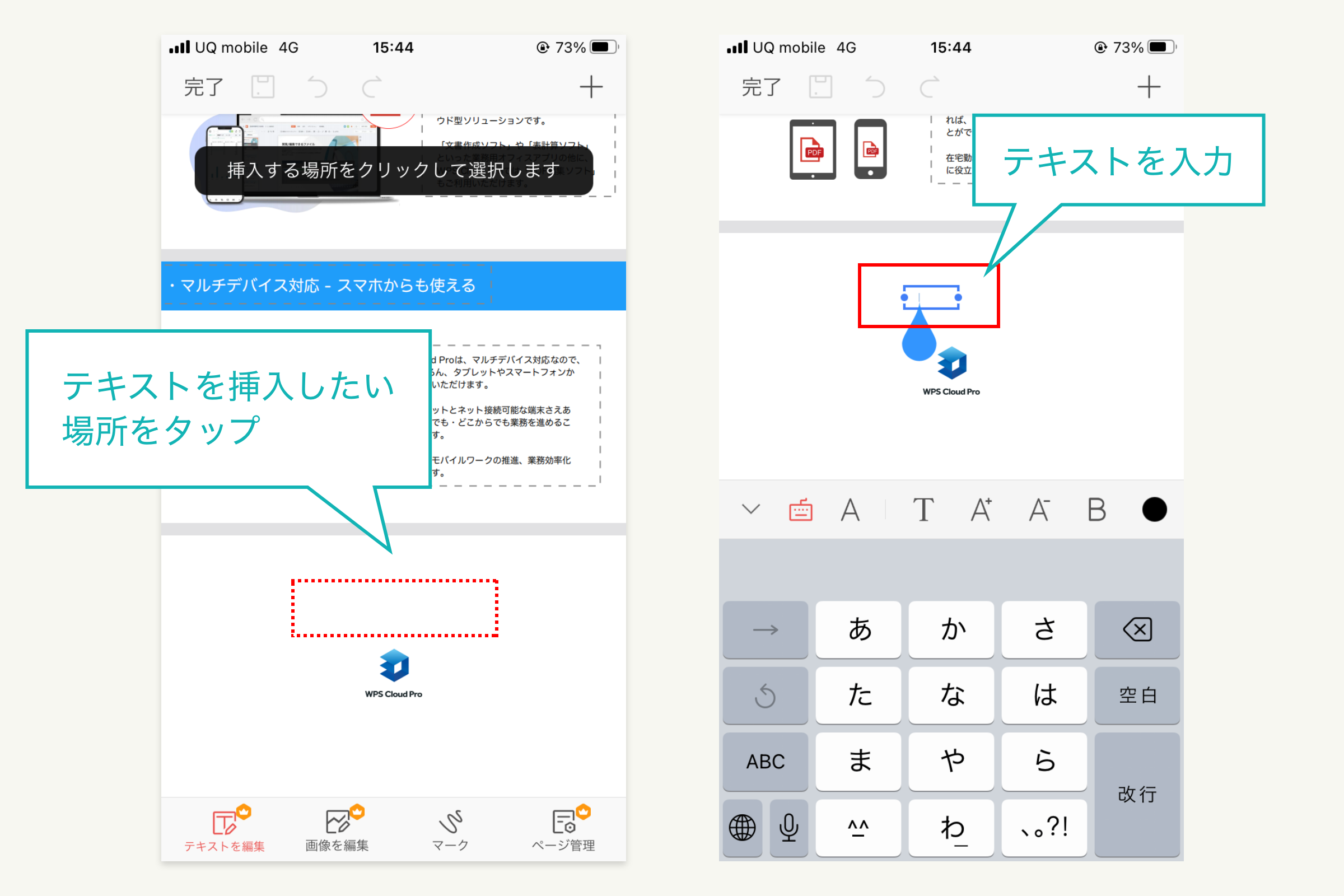
iPhone(iOS)の場合、「ファイル」アプリでPDFを開き、画面右上の「ペン先マーク(マークアップ)」をタップします。画面右下の「+」ボタンから「テキスト」を選択すると画面上にボックスが現れるため、ダブルタップして文字を入力し、任意の位置へドラッグして配置します。手書きのサイン(署名)を追加してそのままメール送信することも容易です。
Androidの場合、Googleドライブアプリ内でPDFを開き、右下の「ペンアイコン」をタップして編集モードに入ります。「テキスト」ツールを選択して画面をタップすることで文字入力が完了します。
一般に知られていない盲点とネットの誤解|セキュリティとフォント崩れの罠
ウェブ検索で見かける「PDFを完全無料で自由にテキスト編集できる裏ワザ」といった情報の中には、セキュリティやコンプライアンスの観点から極めて危険なアドバイスが含まれていることがあります。
最も注意すべきは、海外の「無料オンラインPDF編集Webサービス」に安易に社外秘ファイルや個人情報をアップロードしてしまう行為です。多くの無料Webツールは、ユーザーがアップロードしたPDFを外部のクラウドサーバー上で一時的に処理します。通信経路の暗号化が不十分であったり、利用規約上「アップロードされたデータの一時的保持・解析」を認めているサービスも存在するため、マイナンバーや顧客情報、契約書などを読み込ませることは重大な情報漏洩リスクに直結します。
また、「OCR(光学文字認識)を使えばどんな画像PDFも元の文章通りに直せる」という言説も半分は誤解です。文字認識の精度は向上しているものの、複雑な表組みや低解像度のスキャンデータでは、誤認識やレイアウトの大幅な崩壊が避けられません。元のデザインを完全に保ったまま文字を追記したい場合は、無理に元のテキストを打ち直すのではなく、既存の画像の上に「新規レイヤーとして注釈テキストを重ねる」手法を選択するのが最も安全で確実です。
【プロの結論】おすすめできる人・慎重になるべき人の判断基準
PDFへのテキスト入力作業において、どのツールや手法を選択すべきかは、作業者の置かれた環境やセキュリティポリシーによって明確に分かれます。
【無料の標準機能・Edge・プレビュー・Acrobat Readerが向いている人】
・公的機関の申請書、社内届出書、請求書などの空欄に文字や署名を記入したい人
・会社のセキュリティ規定により、新しいソフトウェアのインストールが制限されている人
・情報漏洩リスクを完全に排除し、オフライン環境で安全に作業を完結させたい人
【有料の本格的PDF編集ソフト(Acrobat Pro等)の導入を検討すべき人】
・元の文書のフォントやレイアウトを完全に維持したまま、既存の長文テキストそのものを書き換えたい人
・数百ページに及ぶマニュアルやカタログのテキスト修正・ページ番号の再割り振りを行う人
・自社で配布するPDFに、他人が入力できる「対話型フォーム」を一から設計・配布したい人
【pdf テキスト 入力】に関するよくある質問(FAQ)
Q1:PDFに文字を入力しようとすると、入力枠から文字がはみ出したり小さすぎたりします。サイズ調整はどうすればいいですか?
A1:Adobe Acrobat Readerの「入力と署名」機能では、テキストを入力した直後に頭上に表示される「A(小)」「A(大)」アイコンをクリックすることで、枠の大きさに合わせて瞬時に段階調整が可能です。Microsoft EdgeやMacプレビューの場合は、フォント設定メニューからポイント数を直接指定するか、テキストボックス自体のバウンディングボックス(枠線)をドラッグして調整してください。
Q2:入力した日本語が「???」や四角い記号(文字化け)になってしまいます。解決策はありますか?
A2:PDF内に日本語フォントの情報が適切に処理されていないことが原因です。海外製のフリーソフトや一部のブラウザ拡張機能で頻発します。この現象が発生した場合は、OS標準の日本語フォントに完全対応している「Adobe Acrobat Reader(公式)」または「Microsoft Edge」「Macプレビュー」でファイルを開き直して入力をやり直すことで確実に解消されます。
Q3:パスワードで保護されていてテキスト追加ができないPDFはどうすればいいですか?
A3:作成者が「権限パスワード」によって注釈追加や変更を禁止している状態です。このセキュリティを第三者が無断で解除することは規約上および技術的に推奨されません。書類の発行元・作成者に連絡し、「入力可能な権限が付与されたファイル」の再送を依頼するか、入力用フォームの再発行を依頼するのが正規の手順となります。
まとめ:2026年流・PDF文字入力をスムーズに完結させるスマートな運用術
PDFへのテキスト入力で立ち止まってしまう原因の多くは、ファイルの性質(画像・保護・フォーム未設定)とツールの機能が噛み合っていないことにあります。しかし、仕組みさえ理解してしまえば、有料ソフトに頼ることなく、手元のPCやスマートフォンに備わっている標準ツールだけで大半の記入作業は即座に解決できます。
WindowsならMicrosoft Edge、Macならプレビュー、そしてより高度な署名やレイアウト調整を求めるなら無料版のAdobe Acrobat Readerを活用するのが、セキュリティと作業効率を両立させる最もスマートな最適解です。怪しい無料Webサイトに安易に機密ファイルを預けることなく、信頼できる公式機能を使いこなして日々のデジタルドキュメント処理を迅速に完結させましょう。 (出典: pdf テキスト 入力(Yahoo!ニュース))
情報を整理して届けることが得意なWebディレクター。ユーザー視点に立った記事作成を目指しています。