「接続はプライベートではありません」警告の危険性と正しい対処法
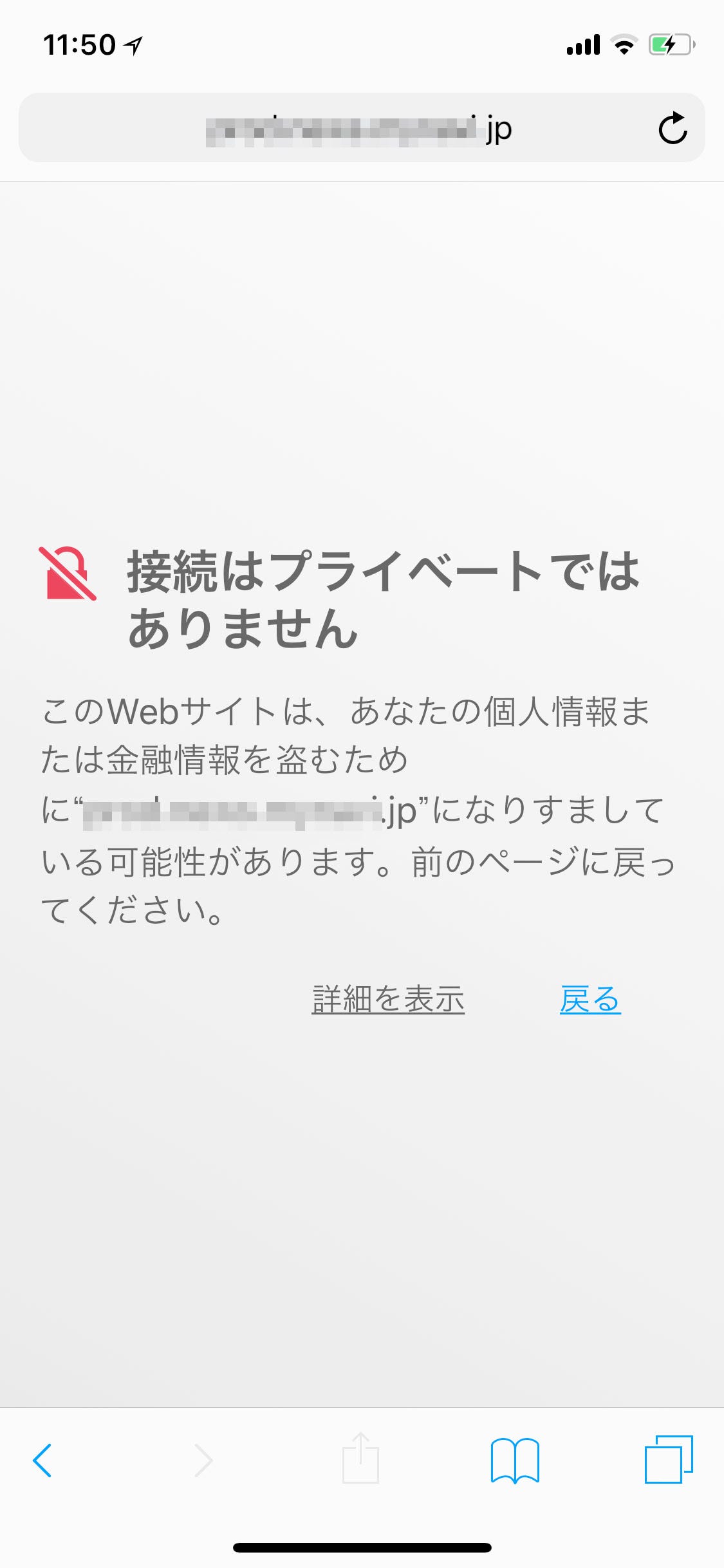
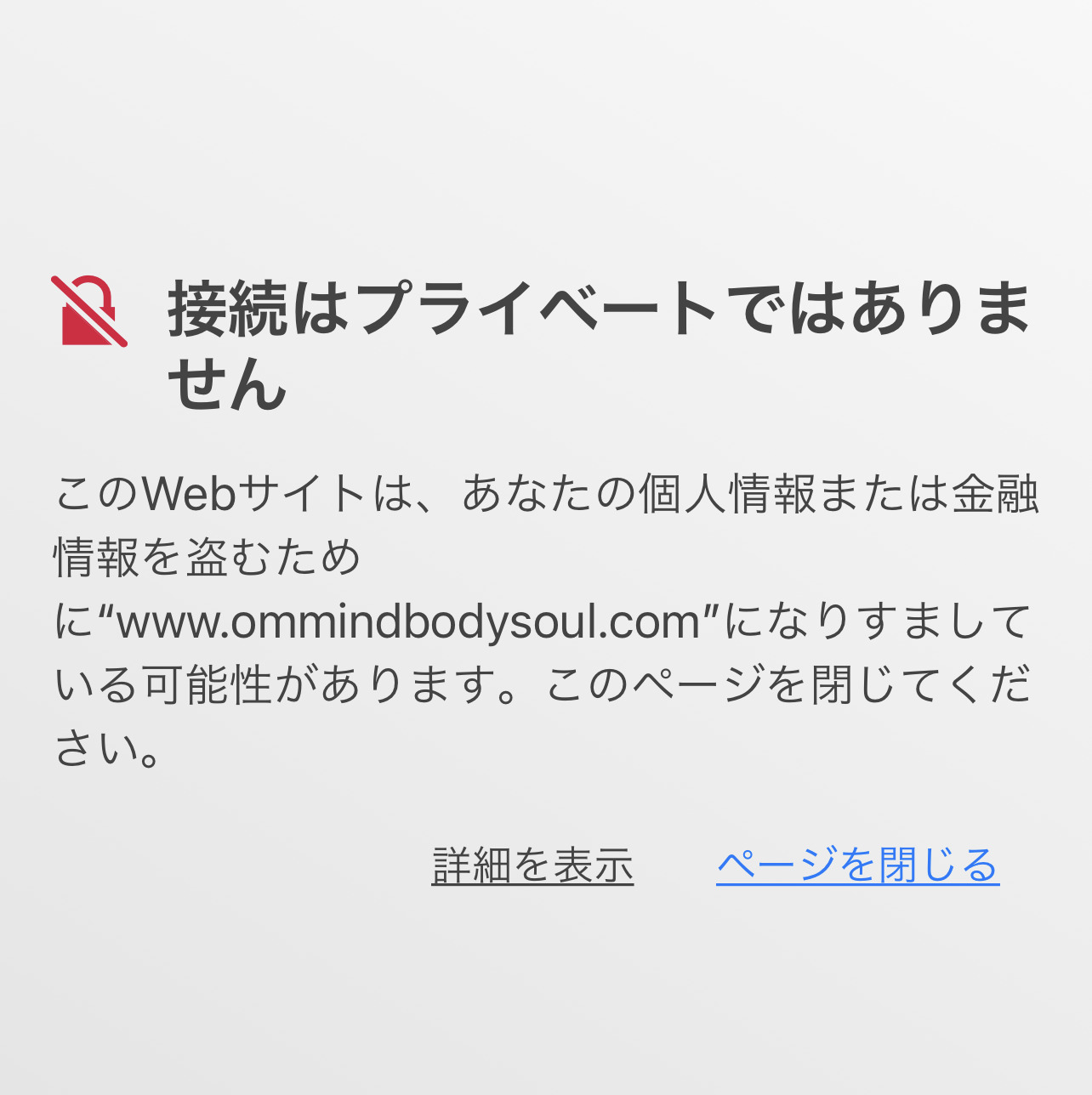
インターネットを閲覧中、突然ブラウザの画面が遮断され、「接続はプライベートではありません」という警告文が表示されて驚いた経験を持つ方は少なくありません。真っ赤な警告画面や不穏なエラーメッセージを目の当たりにすると、「ウイルスに感染したのではないか」「ハッキングされているのか」と強い不安を抱くのも無理のないことです。
しかし、この警告の本質は端末が危険に晒された証拠ではなく、ブラウザが通信の安全性を確認できない場合にユーザーを守るために作動する防護シールドです。トラブルの原因は、パソコンやスマートフォンの設定ミスという単純なものから、サイト運営側の証明書更新漏れ、さらには中間者攻撃のリスクまで多岐にわたります。原因を正しく切り分け、安全にトラブルを解消するための実践的な知識を分かりやすく解説します。
📌 【この記事の重要ポイントまとめ】
- 要点1:警告の主因は「SSL/TLS暗号化通信の検証失敗」であり、端末の時計ズレやキャッシュ破損、あるいはサイト側の証明書期限切れが大半を占めます。
- 要点2:「詳細設定」から無理に「無視して進む」操作は、パスワードやクレジットカード情報の盗聴・改ざんリスクを招くため原則として推奨されません。
- 要点3:端末の日時自動設定やブラウザキャッシュ削除で直らない場合はサイト側に問題があるため、管理者の修正対応を待つのが最も安全な選択です。
【原因究明】なぜ突然「接続はプライベートではありません」と警告が出るのか?
この警告は、主にGoogle ChromeをはじめとするChromium系ブラウザで表示されます。なお、AppleのSafariでは「この接続ではプライバシーが保護されません」、Microsoft Edgeでは「この接続は安全ではありません」といった文言で表示されますが、根本的な仕組みはすべて同一です。
Webブラウザは、ユーザーが安全にサイトを閲覧できるように「HTTPS(暗号化通信)」規格を利用しています。サーバーと端末の間で暗号化通信を成立させるには、公的な認証局が発行したSSL/TLSサーバー証明書が不可欠です。ブラウザはWebサイトへアクセスする際、以下の3点を厳格に検証しています。
- 証明書の発行元(認証局)が世界的に信頼されている組織であるか
- 証明書の有効期限が現在の日時において有効範囲内であるか
- 接続先のドメイン名と証明書に記載されたドメイン名が完全に一致しているか
これら3つのうち1つでも検証に失敗すると、ブラウザは「通信が第三者から盗聴・改ざんされる恐れがある」と判断し、瞬時に画面をロックして警告画面を表示します。画面上に小さく表示されるエラーコードを確認すれば、不具合の具体的な原因を特定できます。
代表的なエラーコードとして知られるのがNET::ERR_CERT_DATE_INVALID(証明書の有効期限切れ、または端末の時計ズレ)です。そのほか、信頼できない認証局が原因の「NET::ERR_CERT_AUTHORITY_INVALID」や、URLのドメイン名と証明書の内容が食い違っている「NET::ERR_CERT_COMMON_NAME_INVALID」などが頻出します。
【危険性の検証】「無視して進む」とどうなる?知っておくべきセキュリティリスク
警告画面の下部にある「詳細設定」をクリックすると、「〇〇(安全ではありません)に進む」というリンクが表示されます。このリンクをクリックすれば目的のページを強制的に開くことができますが、ここには明確な危険性とセキュリティリスクが存在します。
暗号化が正常に機能していない状態で通信を強行した場合、送信されるデータは平文(暗号化されていない状態)でネットワーク上を流れます。もし悪意ある第三者が同じ公衆Wi-Fiネットワーク上に存在していたり、DNSハイジャックが行われていたりした場合、以下のような実害が発生するリスクが高まります。
- ログイン情報の盗聴:入力したIDやパスワードがそのまま第三者に傍受される
- 決済データの漏洩:クレジットカード番号や暗証番号、セキュリティコードが流出する
- なりすましサイトへの誘導:見た目は本物そっくりに作られたフィッシング詐欺サイトへ強制転送される
- セッションハイジャック:ログイン済みの認証クッキーが盗まれ、勝手にアカウントを不正操作される
自身の端末で開発中のローカルテスト環境や、社内イントラネットで自己署名証明書(通称:オレオレ証明書)を使っていると分かっている場合を除き、一般的なWebサイトで「無視して進む」操作を行うのは極めて危険です。特にログイン画面や決済画面を伴うWebサービスでは、絶対にアクセスを強行してはいけません。
【端末別・即効解消】Chrome・iPhone・PCでの安全な対処法ステップ
警告が表示された際、問題が「閲覧している自分側の端末」にあるのか、「アクセス先のサーバー側」にあるのかを迅速に切り分ける必要があります。まずは端末側ですぐに試せる安全な対処手順を順を追って実行してください。
1. パソコンやスマートフォンの時計のズレを修正する
エラー原因として意外なほど多いのが、パソコンの時計のズレです。SSLサーバー証明書には「202X年X月X日まで有効」という厳格な期限が設定されているため、端末の内蔵時計が数日でも過去や未来に狂っていると、ブラウザは「期限切れ」または「まだ開始されていない無効な証明書」と判定してしまいます。
Windowsの場合は「設定」>「時刻と言語」>「日付と時刻」を開き、「時刻を自動的に設定する」をオンにして「今すぐ同期」をクリックします。Macの場合は「システム設定」>「一般」>「日付と時刻」で「日付と時刻を自動的に設定」を有効にしてください。
2. ブラウザのキャッシュ削除とCookieのクリア
ブラウザ内部に過去の古いSSL証明書データやキャッシュが残っていると、サーバー側が証明書を新しく更新した後でもエラーが継続して発生することがあります。ブラウザのキャッシュ削除を実行することで、最新の証明書情報が再取得されます。
Google Chromeの場合:ショートカットキー(Windowsは「Ctrl + Shift + Delete」、Macは「Command + Shift + Delete」)を押し、期間を「全期間」に設定した上で「Cookieと他のサイトデータ」「キャッシュされた画像とファイル」にチェックを入れて削除を実行します。
3. iPhone(iOS)環境での対処法
iPhoneのSafariで「この接続ではプライバシーが保護されません」と表示された場合は、以下の手順を実施します。
- 「設定」>「一般」>「日付と時刻」を開き、「自動設定」がオンになっているか確認する
- 「設定」>「Safari」を開き、「履歴とWebサイトデータを消去」をタップする
- iPhone本体を再起動し、再度アクセスを試みる
- プライベートブラウズモードを開き、同様のエラーが出るか確認する
4. フリーWi-Fiのログイン画面(キャプティブポータル)を確認する
カフェや駅、空港などの公衆Wi-Fiに接続した直後、ブラウザを開くとこの警告が出ることがあります。これは、Wi-Fiの利用規約同意画面(ログインポータル)へ強制リダイレクトしようとするネットワークの挙動を、ブラウザが「通信の乗っ取り」と誤検知するために起こります。一度「http://」から始まる保護されていないURL(例:ルーターの管理画面やポータル専用アドレス)にアクセスし、利用規約への同意を完了させると解決します。
5. セキュリティソフトの「HTTPSスキャン」を一時的に無効化してみる
ウイルス対策ソフト(ノートン、カスペルスキー、アバスト、ESETなど)に搭載されている「SSL/TLSスキャン機能」が、ブラウザと証明書の仲介役として誤動作を起こすケースがあります。一時的にセキュリティソフトのWeb保護機能をオフにして再読み込みを行い、警告が消えるかどうかを確認してください(確認後は必ず保護設定を元に戻してください)。
【客観データ比較】主なエラーコード一覧とユーザー側・管理者側の対処一覧表
警告画面に表示されるエラーコードごとの発生原因と、それぞれの立場における適切な解決策をまとめました。自分が取るべきアクションを正確に判断するための指針として活用してください。
| エラーコード | 詳細・発生原因 | ユーザー側の対処法 | サイト管理者側の対処法 |
|---|---|---|---|
| NET::ERR_CERT_DATE_INVALID | 証明書の有効期限が切れている、または端末の時計が狂っている | 端末の時計を「自動設定」に同期する。直らなければサイト側の更新待ち | SSLサーバー証明書の更新手続きおよびサーバーへの再インストール |
| NET::ERR_CERT_AUTHORITY_INVALID | 認証局が信頼されていない(オレオレ証明書、または中間証明書の欠落) | アクセスを中断する。公共Wi-Fiの認証ポータルを通過させる | 公的に信頼された認証局から証明書を再取得し、中間CA証明書を正しく設定 |
| NET::ERR_CERT_COMMON_NAME_INVALID | URLのドメイン名と証明書に登録されたドメイン名が一致しない | 「www」の有無を確認し、正規のURLで入力し直す | SANs(サブジェクト代替名)にドメインを追加、または適切なリダイレクトを設定 |
| SSL_ERROR_RX_RECORD_TOO_LONG | サーバー側のポート設定不備(HTTP通信をHTTPSポートで受けている等) | ブラウザのキャッシュを削除。改善しない場合は閲覧を控える | Webサーバー(Nginx / Apache)のSSLポート(443)の通信設定を見直す |
| NET::ERR_CERT_REVOKED | 証明書が認証局によって失効(リボーク)されている | 絶対にアクセスしない(秘密鍵漏洩や不正発行の疑いあり) | 失効原因を調査し、秘密鍵を再生成した上で証明書を新規再発行する |
【実態検証】SNSや知恵袋で多発するトラブル事例と現場目線のリアル
SNSやQ&Aサイトに投稿される相談内容を精査すると、エラー発生時のユーザーの心理や、トラブルが起きやすい具体的なシチュエーションが浮き彫りになってきます。
「普段使っている大手企業の公式サイトを開いた瞬間に真っ赤な画面が出て手が震えた」「ネットバンキングを開こうとしたら警告が出て詐欺を疑った」といった声は後を絶ちません。利用者の多くは、エラーの原因が自分の端末にあるのか、外部からのサイバー攻撃なのかを瞬時に見分けられず、強い心理的ストレスを感じています。
近年、無料の自動更新型SSL証明書(Let's Encryptなど)の普及に伴い、「サーバー移転時やCronの自動更新スクリプト停止による証明書失効」が中小規模のサイトで多発しています。夜間や休日に突然証明書の期限が切れ、月曜日の朝にアクセスが殺到してサイト管理者が炎上対応に追われるという光景は、Web制作やインフラ運用の現場における典型的なトラブル事例となっています。
また、学校や職場のネットワーク環境下で、ネットワーク管理者が導入している「SSLインスペクション(パケット監視プロキシ)」の証明書が個人端末にインストールされていないために、一斉に警告が表示されるという事例も目立ちます。

一般に知られていない盲点とネットの誤解|「ウイルス感染」というデマの真相
ネット上の不正確なブログ記事などでは、「この警告が出たらスマホがウイルスに感染している」「ただちにセキュリティアプリを購入せよ」と煽る情報が見受けられますが、これは完全な誤解であり悪質なデマです。
ブラウザが発する「接続はプライベートではありません」というメッセージは、あくまで通信経路の安全性が確認できないことに対する注意喚起であり、手元の端末内部がマルウェアに侵されていることを示すサインではありません。
むしろ警戒すべきは、この警告画面を巧妙に模倣した「偽のサポート詐欺ポップアップ」です。警告画面の中に「ウイルスを検出しました。今すぐ下記の電話番号に電話してください」「システム破損を防ぐためにここをクリック」といった外部誘導が含まれている場合、それはブラウザの正規機能ではなく、悪質な広告スクリプトが仕組んだフィッシングトラップです。ブラウザ本来の警告画面には、電話番号や怪しいソフトウェアのダウンロードボタンが表示されることは一切ありません。
【管理者・開発者向け】サイト側で発生している場合のSSLサーバー証明書修正手順
もし自身が運営・管理しているWebサイトでこのエラーが発生した場合、訪問者の離脱やSEO評価の急落を招くため、一刻も早い復旧が必要です。管理者が確認・実行すべき主要なサイト管理者側の修正手順は以下の通りです。
- 証明書の有効期限の確認と更新:サーバーのコントロールパネル(cPanel、Plesk、レンタルサーバー管理画面等)またはCertbotコマンドから、証明書の期限を確認し更新コマンドを実行します。
- 中間CA証明書の結合不備を修正:ApacheやNginxの設定ファイルにおいて、サーバー証明書(cert.pem)だけでなく、中間CA証明書(chain.pem)が正しくバンドル(fullchain.pem)されているか確認します。中間証明書が抜けていると、PCでは表示できても一部のAndroidやiPhoneでのみエラーが発生する原因になります。
- URLの正規化とリダイレクト設定:「http://」から「https://」への301リダイレクト設定が正しいか、また「wwwあり・なし」両方のドメインが同一の証明書(マルチドメインまたはワイルドカード証明書)でカバーされているか検証します。
- 混在コンテンツ(Mixed Content)の解消:HTML内に「http://」で始まる画像やJavaScriptファイルの読み込みが残っていると、保護された通信とみなされずブラウザで警告アイコンが表示される要因になります。
【プロの結論】アクセスを続行すべきか立ち止まるべきかの明確な判断基準
一般ユーザーとしてこの警告に遭遇した際、「このまま進むべきか、それとも即座にタブを閉じるべきか」を迷ったときは、以下の明確な基準で判断してください。
【アクセスを即座に中止・引き返すべきケース】
- 初めて訪れた通販サイトや、クレジットカード情報の入力を求められるページ
- 銀行、証券、大手SNS、Webメールなどのログイン画面
- 駅やカフェなどの公衆フリーWi-Fiに接続している最中
- エラーコードが「NET::ERR_CERT_REVOKED(失効)」と表示されている場合
【一時的に注意しながら様子を見てもよいケース】
- 個人ブログや公的機関の静的テキスト情報など、情報の入力や金銭のやり取りが一切発生しない閲覧専用ページ
- 社内ネットワークや自宅のルーター設定画面など、接続先サーバーが物理的に特定できている場合
【接続 は プライベート では ありません】に関するよくある質問(FAQ)
Q1:「詳細設定」を押して「安全ではありませんに進む」を選べば見られますが、押しても大丈夫ですか?
A1:閲覧専用のブログ等であれば内容を見るだけで実害が出る可能性は低いですが、ログインや個人情報の入力、商品の購入などは絶対に行ってはいけません。通信内容が暗号化されず平文で送受信されるため、パスワードやカード情報が盗まれるリスクがあります。
Q2:他のサイトは見られるのに、特定のサイトだけ警告が出るのはなぜですか?
A2:自分の端末やネット回線ではなく、そのWebサイト側のSSL証明書が期限切れになっているか、設定ミスが発生している可能性が極めて高いです。この場合、ユーザー側でできる対処法はないため、サイト運営者が修正するのを待つ必要があります。
Q3:パソコンの時計は合っているのにChromeでエラーが消えません。何が原因ですか?
A3:ブラウザのキャッシュ内に古い証明書情報が残っているか、セキュリティソフトの「SSLスキャン機能」が干渉している可能性があります。ブラウザのキャッシュ・Cookieを完全に削除するか、セキュリティソフトのWeb保護設定を一時的に停止して再確認してください。
まとめ:トラブルを冷静に見極めて安全なデジタルライフを守る
「接続はプライベートではありません」という警告画面は、危険を警告しユーザーのプライバシーを最前線で守るためのセキュリティ機能です。決してウイルス感染や端末の故障と決めつけて慌てる必要はありません。
突然の警告に遭遇した際は、まず「端末の日時設定」「ブラウザのキャッシュ」「接続しているWi-Fi環境」を順番に確認してください。それでも解消しない場合は、サイト運営者側の証明書管理に問題が生じているサインです。個人情報を守るためにも無理なアクセスの強行は避け、冷静に対処していきましょう。 (出典: 接続 は プライベート では ありません(Yahoo!ニュース))
毎日更新されるトレンド情報を分析・発信中。役立つ裏技やおすすめ情報を分かりやすく紹介します。