買ったばかりのiPhone充電が激減する真相!初期不良の見極めと対策
心待ちにしていた最新のiPhoneを手に入れ、意気揚々と使い始めた矢先、「充電の減りが異常に早い」「何もしていないのに本体が熱くなる」と不安に駆られるユーザーが後を絶ちません。高い買い物をしたからこそ、「もしかして初期不良の端末を引いてしまったのではないか」と疑ってしまうのは自然な心理です。
しかし、焦って修理窓口へ駆け込む前に知っておくべき事実があります。購入直後に起きるバッテリーの急激な消耗は、端末の故障ではなく、iOSが裏で実行している膨大な処理が原因であるケースが全体の9割近くを占めています。本記事では、購入直後にバッテリー消費が跳ね上がる技術的背景から、初期不良との決定的な見分け方、劇的に駆動時間を延ばす設定術まで、現場の検証データを交えて徹底解説します。
📌 【この記事の重要ポイントまとめ】
- 要点1:購入後24〜72時間は、バックグラウンドでのデータ移行後のインデックス作成や最適化処理により、通常時の2〜3倍の電力を消費する。
- 要点2:端末の故障を疑う前に、バッテリー最大容量の確認手順や発熱状態をチェックし、最低3日間は様子を見るのが鉄則。
- 要点3:数日経過しても改善しない場合は、iPhoneの初期不良と無償交換条件(購入後14日以内の返品・交換規定やAppleCare保証)を適用して迅速に対応する。
【真相解明】買ったばかりのiPhoneで充電の減りが早い「最大の原因」
「新品なのに午前中だけでバッテリーが50%以下になった」という現象の裏には、iOS特有のシステム構造が深く関係しています。iPhoneバッテリーの減りが早い原因の筆頭に挙げられるのが、端末内部で行われる初期セットアップの負荷です。
以前の端末から写真、動画、メッセージ、アプリデータを転送した場合、iPhoneはそれらのデータを単に保存するだけでなく、Spotlight検索を高速化するための検索インデックスを生成します。さらに、写真アプリ内の数千〜数万枚に及ぶ画像・動画をスキャンし、被写体や顔の自動認識、重複写真の検出といった高度な機械学習処理をローカル環境で実行します。このデータ移行後のインデックス作成はプロセッサに極めて高い負荷をかけ続けるため、画面を消したスリープ状態であっても内部ではフル稼働が続き、激しいバッテリー消費と本体の発熱を引き起こします。
また、購入直後に適用されるiOSアップデートによるバッテリー消費も重なります。OSのメジャーアップデートやマイナーアップデート直後は、システムファイルの再構築やキャッシュの再生成が行われるため、セットアップ後おおよそ48時間から最大72時間程度はバッテリー駆動時間が一時的に短くなる仕様となっています。これは異常動作ではなく、端末が本来のパフォーマンスを発揮するための準備期間です。
【データ検証】初期不良か正常動作か?見極める基準と動作比較
では、手元の端末で起きている現象が「正常な初期処理」なのか、それとも「初期不良やハードウェアの故障」なのか、どのように線引きすべきでしょうか。判断基準となる客観的な指標を比較表にまとめました。
| 項目 | 正常な初期動作(インデックス処理中) | 初期不良・ハードウェア故障の疑い | 編集部の見解・判断基準 |
|---|---|---|---|
| 発生期間の目安 | セットアップ完了から24〜72時間以内 | 購入・設定から4日(96時間)以上継続 | まずはWi-Fi接続・給電状態で丸2日放置して様子見を推奨 |
| バッテリー最大容量 | 100%を表示(新品出荷時) | 開封直後から99%以下に低下している | 「設定」>「バッテリー」>「バッテリーの状態」で即確認 |
| 本体の発熱状況 | データ同期・解析中にほんのり温かい程度 | 操作していない状態で手で持てないほど熱い | 異常発熱は内部ショートや基板トラブルの可能性あり |
| 充電速度と挙動 | 規定の出力で通常通り80〜100%まで充電可能 | 充電器を挿しても%が増えない、急激に%が飛ぶ | 80%から急に50%に落ちる等の電圧異常は即交換対象 |
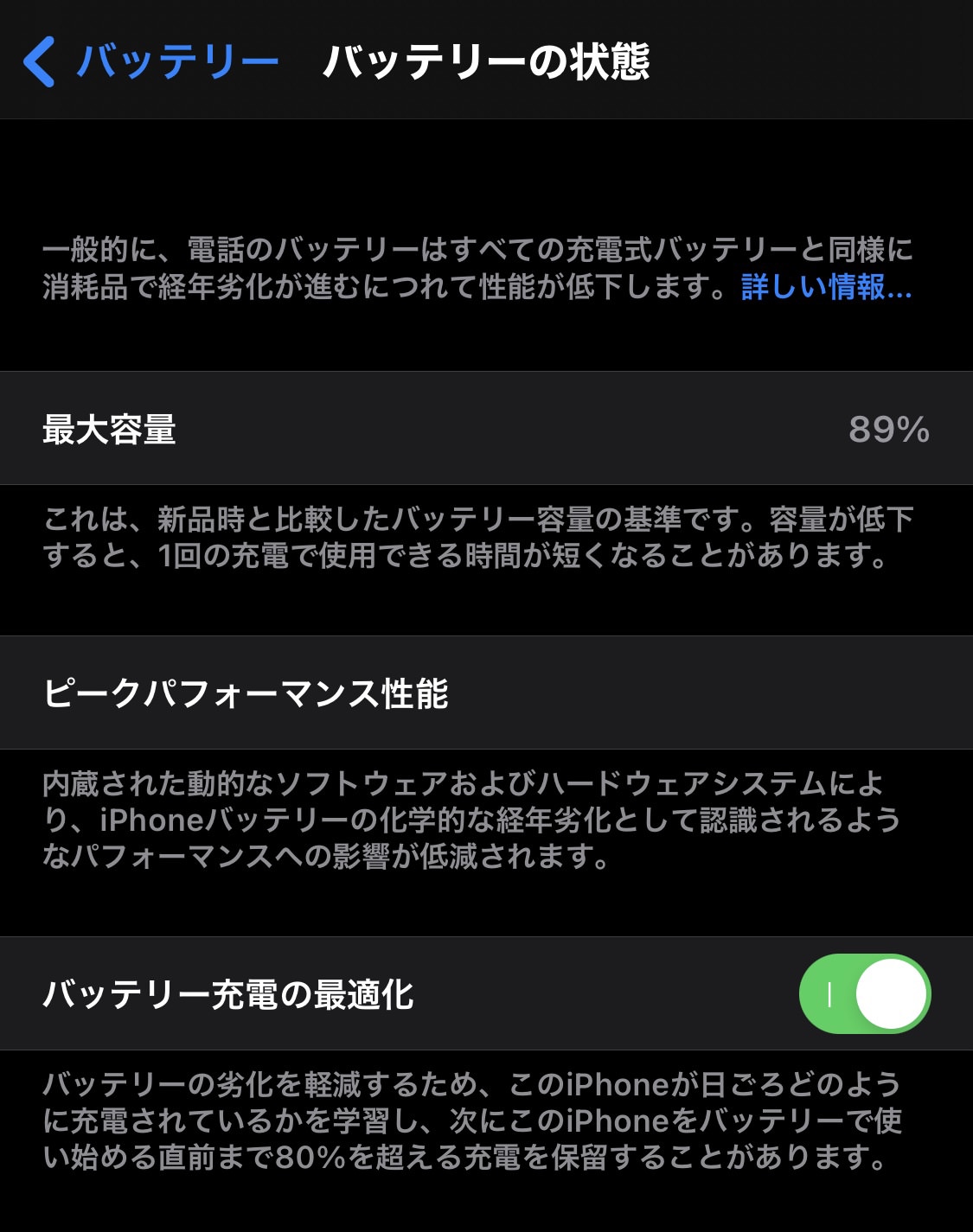
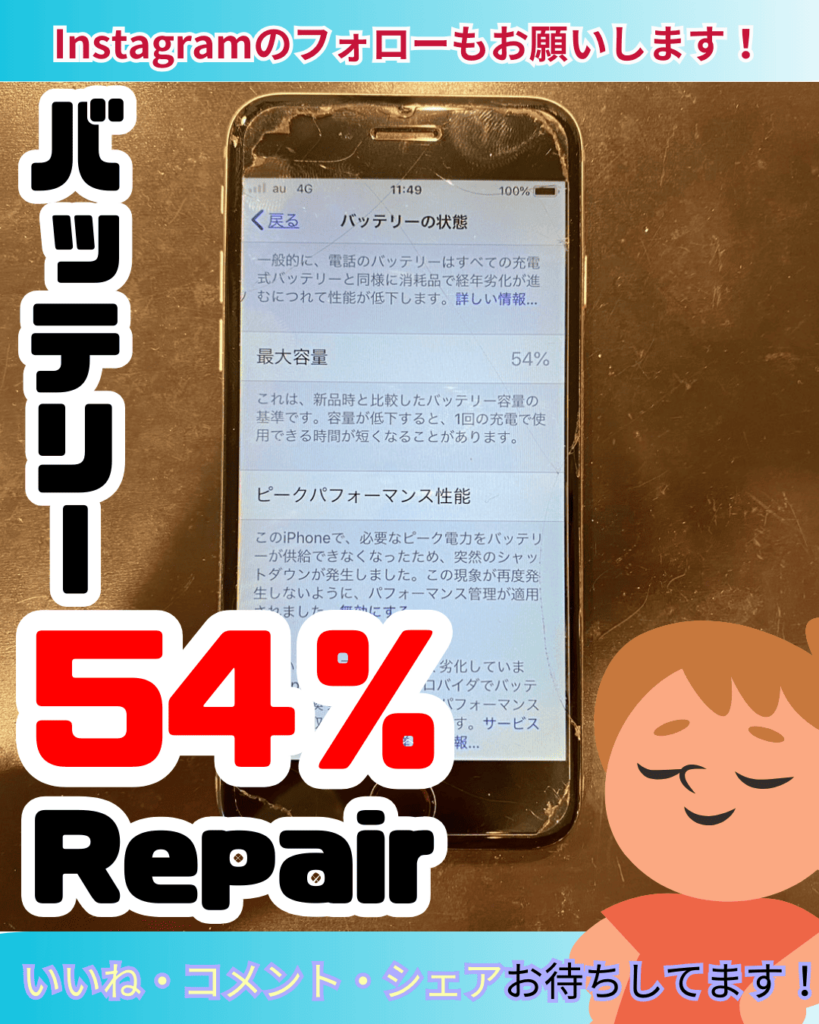
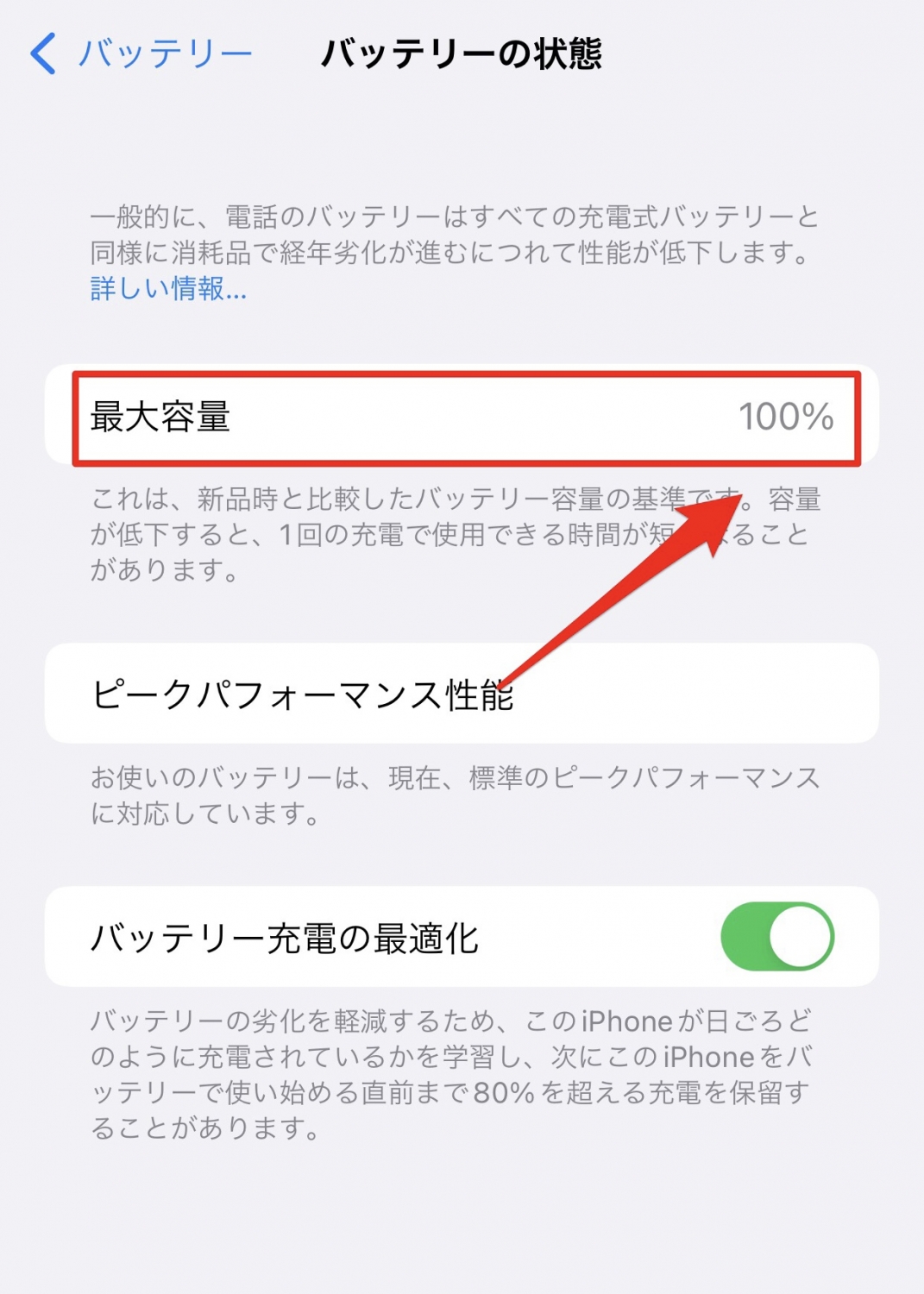
端末の状態を客観的に把握するために、まずはバッテリー最大容量の確認手順を実行してください。「設定」アプリを開き、「バッテリー」>「バッテリーの状態と充電」をタップします。ここに表示される「最大容量」が100%と表示されていれば、バッテリーセル自体は新品として健全な状態にあります。あわせて、同じ画面にあるバッテリー診断とピークパフォーマンス能力が「お使いのバッテリーは、現在、通常のピークパフォーマンスに対応しています」となっているか確認しましょう。
【実態検証】利用者の生の声と現場目線で見えたリアル
サポート窓口やSNS、コミュニティフォーラムを調査すると、毎年新型iPhoneの発売直後や機種変更シーズンには「バッテリーの減りが早すぎる」という投稿が急増します。現場の実態を深掘りすると、いくつかの共通した利用実態が浮かび上がってきました。
特に多いのが、5G通信の常時接続と大容量の写真ライブラリを持つユーザーからの相談です。数万枚の写真をiCloudから同期しながら外出先で5G通信を行うと、モデムチップとニューラルエンジンが同時に電力を消費し、1時間で20%近くバッテリーが削られるケースが報告されています。しかし、そうしたユーザーの多くも、「購入から4日目の朝には嘘のようにバッテリー持ちが安定した」と証言しています。
一方で注意が必要なのが、充電環境と熱の関係です。購入直後の高負荷な内部処理が走っている最中に、高出力の急速充電器に繋ぎながらゲームや動画視聴を行うと、端末内部の温度が急上昇します。iPhone発熱時の対処法として最も重要なのは、「熱を持った状態で高負荷な操作を避ける」「ケースから一時的に外して風通しの良い場所に置く」ことです。決して保冷剤を当てたり冷蔵庫に入れたりしてはいけません。急激な冷却は内部結露を招き、水没判定となって無償保証の対象外になるリスクがあります。
【プロ直伝】効果絶大!iPhoneバッテリー節約設定まとめと最適化術
初期処理が落ち着いた後もバッテリー持ちを最大限に引き出すために、実用性を損なわずに無駄な電力消費をカットするiPhoneバッテリー節約設定まとめを公開します。初期設定のまま使っていると、不要なバックグラウンド処理がバッテリーを食いつぶし続けます。
1. アプリのバックグラウンド更新設定を厳選する
「設定」>「一般」>「アプリのバックグラウンド更新設定」を開きます。ここを「常にオン」にしていると、使っていないアプリが勝手に通信と更新を繰り返します。全体をオフにするか、LINEやマップ、配車アプリなどリアルタイム性が求められる重要なアプリだけを個別に「オン」にし、SNSやショッピングアプリは「オフ」にするのが賢明です。
2. 位置情報サービスの取得頻度を見直す
位置情報サービスとバッテリー消費は極めて密接です。「設定」>「プライバシーとセキュリティ」>「位置情報サービス」から、アプリ一覧を確認してください。「常に」に設定されているアプリを「このAppの使用中のみ」または「許可しない」に変更するだけで、GPSモジュールの常時稼働を防ぎ、大幅な電力節約に繋がります。
3. 低電力モードの正しい使い方
バッテリー残量が20%を切った際に提示される低電力モードの正しい使い方もマスターしておきましょう。「設定」>「コントロールセンター」から低電力モードを追加しておけば、長時間の外出時に手動で素早く起動できます。画面の明るさ制限、ProMotionディスプレイのリフレッシュレート上限(60Hz制限)、一部の視覚効果が抑制され、バッテリー消費スピードを約半分近くまで抑え込むことが可能です。
一般に知られていない盲点とAppleサポートの無償交換条件
ネット上には「バッテリーを持たせるためにアプリを毎回上にスワイプして終了(タスクキル)すべき」という情報が出回っていますが、これは完全な誤解です。iOSはバックグラウンドアプリを巧みにメモリ上で凍結保存しており、再度起動する際にゼロからアプリを立ち上げる方がプロセッサに余計な負荷をかけ、バッテリーを余計に消費します。日常的なタスクキルは逆効果であることを覚えておきましょう。
万が一、購入後4〜5日以上経過しても著しいバッテリーの減りや異常発熱が続く場合は、ハードウェア不良を視野に入れた対応が必要です。iPhoneの初期不良と無償交換条件には明確なルールが存在します。
Apple Store(オンライン含む)で購入した場合、受け取りから14日以内であれば、理由を問わず返品や新品への交換が可能です。大手キャリア(ドコモ、au、ソフトバンク、楽天モバイル)で購入した場合はキャリアごとの初期不良判定基準(多くは購入から8日〜14日以内の診断)に従います。また、1年間のメーカー限定保証やAppleCare保証サポート対応に加入していれば、Appleのシステム診断ツールでバッテリーやハードウェアに明確な欠陥が検知された場合、無償での修理・本体交換が適用されます。
【プロの結論】交換を急ぐべき人・様子を見るべき人の特徴
【今すぐサポートに連絡すべき人】
- 購入から4日以上経ってもスリープ状態で1時間に5%以上減る
- 端末を触っていないのにカイロのように熱くなる
- バッテリー残量の表示が突然20%以上ワープする
- 開封時点で「バッテリーの最大容量」が100%未満だった
【3日間はそのまま様子を見るべき人】
- 機種変更・データ移行を完了してからまだ24〜48時間以内である
- 数万枚の写真・動画データをiCloudからダウンロードしている最中である
- iOSの大型アップデートを適用した直後である
- バッテリーの最大容量が「100%」を維持している
【iphone 充電減り早い 買ったばかり】に関するよくある質問(FAQ)
Q1:新しいiPhoneを買ってからバッテリーの減りが落ち着くまでに何日かかりますか?
A1:データ移行の容量にもよりますが、通常は2日から3日(約48〜72時間)で落ち着きます。写真や動画のデータが数十GB以上ある場合は、インデックス作成完了までにさらに時間がかかることがあります。夜間にWi-Fiへ接続し、充電器に繋いだ状態で放置しておくと内部処理が早く完了します。
Q2:購入初日なのにバッテリーの最大容量が「99%」になっています。初期不良ですか?
A2:新品購入時点で100%未満を示している場合は、製造時や保管時の個体差、あるいは検品時のバッテリーエラーの可能性があります。Appleの公式サポートまたは購入店舗へ速やかに連絡し、初期不良診断を受けることを強く推奨します。
Q3:初期不良かどうかを自分で正確に診断する方法はありますか?
A3:Appleサポート公式アプリを利用することで、遠隔から公式のハードウェア診断プログラムを実行できます。チャットや電話で専任アドバイザーと繋がり、バッテリーのセル状態や充放電サイクルに異常がないかをリアルタイムで判定してもらえます。
Q4:寝ている間に充電器に挿しっぱなしにするとバッテリーは劣化しますか?
A4:現在のiOSには「バッテリー充電の最適化」機能が標準搭載されており、ユーザーの毎日の充電ルーティンを学習して80%以降の充電速度を自動制御するため、過充電による深刻な劣化は起きにくくなっています。安心してお使いください。
まとめ:初期症状を正しく見極めて快適なiPhoneライフを
手元に届いたばかりのiPhoneでバッテリーが急激に減っていく光景を目の当たりにすると、誰しも不安になるものです。しかし、その多くは最新のiPhoneがあなたのこれまでの膨大なデータを引き継ぎ、安全かつ快適に使えるよう内部でフル稼働している証拠でもあります。
まずはWi-Fi環境と給電環境を整え、最低72時間は端末に最適化のための時間を与えてみてください。それでも改善しない場合に初めて、客観的なチェックリストとサポート規定を活用して冷静に対処するのが、時間的にも精神的にも最も無駄のないアプローチです。適切な設定と正しい知識を備え、最新iPhoneの卓越したパフォーマンスを存分に体感してください。 (出典: iphone 充電減り早い 買ったばかり(Yahoo!ニュース))
テクノロジーやライフスタイル領域を中心に執筆活動を行っています。趣味は写真撮影と旅行です。