はがき作家Freeは無料のまま使える?制限や有料版との違いを徹底解剖
目次
📌 【この記事の重要ポイントまとめ】
- 完全無料の真実:宛名印刷機能は期間制限なしで完全無料だが、裏面デザインやフォント数には明確な機能制限が存在する。
- 有料版との決定的な差:Professional版では豊富なフォント(毛筆系など)や多彩なデザインテンプレート、自動両面印刷がフル解放される。
- 2026年の導入判断:「宛名面だけを美しく高速印刷したい」ならFree版一択、「裏面デザインまで1つのソフトで完結させたい」なら有料版や別ツールの併用が賢い選択となる。
【結論】はがき作家Freeは本当に完全無料?知っておくべき実態
結論から申し上げますと、開発元であるルートプロのはがき作家 公式サイトから提供されている「はがき作家 Free」は、期間制限や後からの強制課金が一切ない完全無料のフリーソフトです。無料体験版によくある「インストール後30日で作動しなくなる」といった時限爆弾のような仕掛けは一切ありません。 特にはがき作家 宛名印刷 無料のツールとしては、業界内でも頭ひとつ抜けた完成度を誇ります。住所録の登録件数に上限はなく、年賀はがきや普通はがきはもちろん、かもめ〜る(季節限定はがき)や往復はがき、各種封筒の宛名印刷まで、コストゼロで何百枚でも出力可能です。 ただし、「裏面(文面)も含めてすべてをリッチに仕上げたい」と考えている場合は注意が必要です。無料版は実質的に「超高機能な宛名印刷特化ツール」として設計されており、年賀状の裏面デザイン作成においては一部のテンプレートや機能に制限がかけられています。この開発思想を理解せずに導入すると、「思っていたのと違う」というミスマッチにつながりかねません。【徹底比較】はがき作家FreeとProfessionalの決定的な違い
無料版の「Free」と、有料版である「Professional」にはどのような差があるのか。購入後に後悔しないためにも、両者のスペックの違いを客観的データに基づいて比較・整理しました。| 比較項目 | はがき作家 Free(無料版) | はがき作家 Professional(有料版) | 編集部の見解・評価 |
|---|---|---|---|
| 利用料金 | 完全無料(0円) | ダウンロード版:2,000円前後 パッケージ版:3,500円前後 | 有料版も他社競合ソフト(5,000〜6,000円台)と比較して極めて安価な価格設定。 |
| 宛名印刷・レイアウト調整 | 自動レイアウト・美文字配置対応 | 自動レイアウト+フォントごとの微調整機能 | 無料版でも宛名印刷の実用性は100%。レイアウトエンジンの優秀さは共通。 |
| 搭載フォント数 | 3書体(基本フォント中心) | 18書体(美麗な毛筆・流麗行書体など) | 宛名に格式高い「正統派の筆文字」を求めるなら有料版が圧倒的に有利。 |
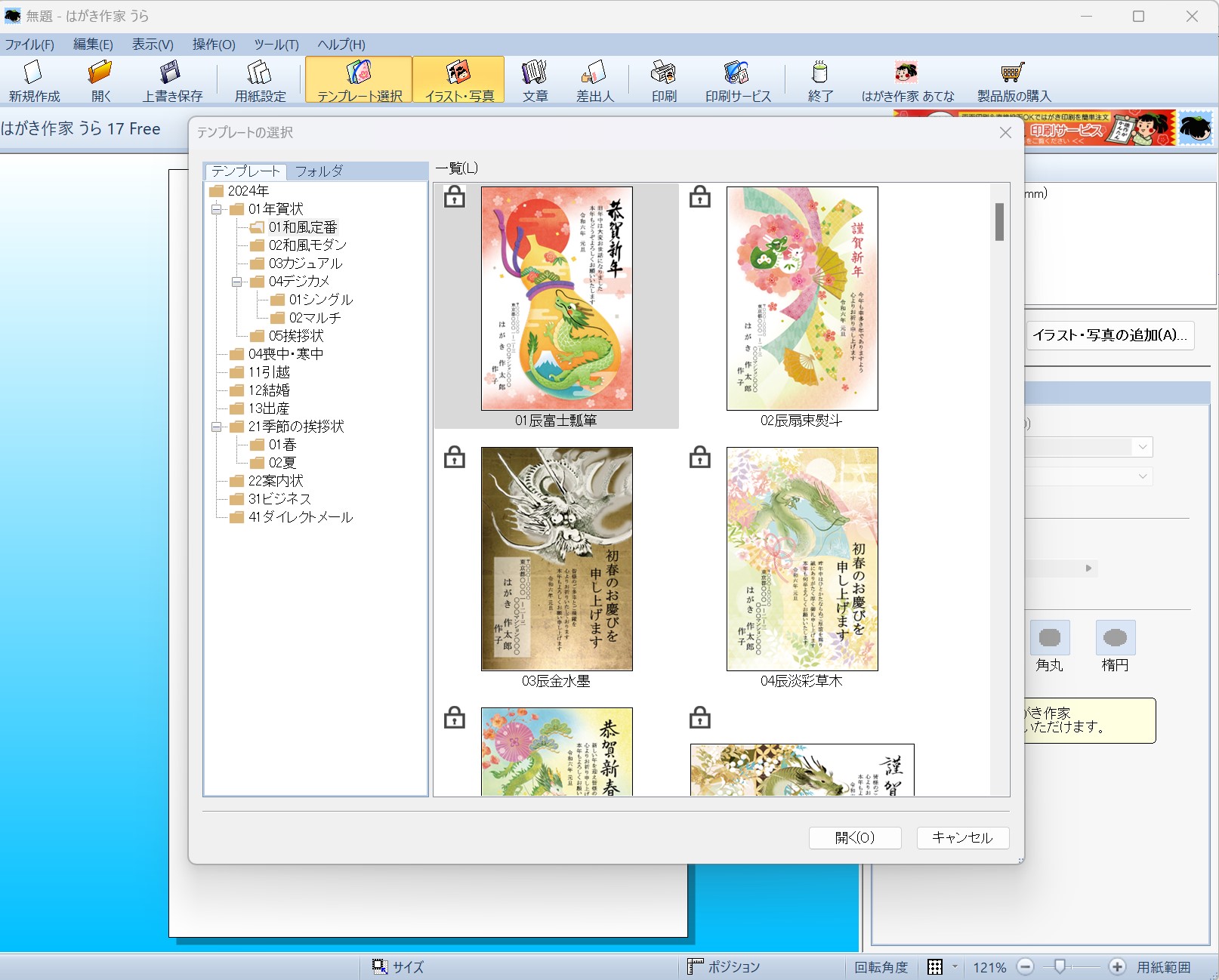
| 裏面デザインテンプレート | 限定的(約数点〜十数点程度) | 数百点以上(干支絵柄・喪中・寒中など網羅) | 無料版だけで凝った裏面を作るのは困難。外部素材の読み込みが必要。 |
| 印刷機能・両面印刷対応 | 片面ずつの手動給紙が基本 | プリンター連動の自動両面印刷に対応 | 100枚以上を一括印刷する場合、両面自動印刷の有無は作業時間に直結する。 |
| 広告表示 | 操作画面の端にバナー広告あり | 完全非表示 | 無料版の広告は作業スペースを大きく圧迫しないため、実用上の支障は極めて軽微。 |
【実態検証】利用者の生の声と現場目線で見えたリアルな評判
実際に長年使用しているユーザーや、直近で他社ソフトから移行した利用者はどのような評価を下しているのか。SNS、質問掲示板、レビューコミュニティに寄せられたはがき作家 評判 口コミを丹念に精査すると、明確なメリットとデメリットが浮かび上がってきます。高評価の要因:直感的なUIと軽快なレスポンス
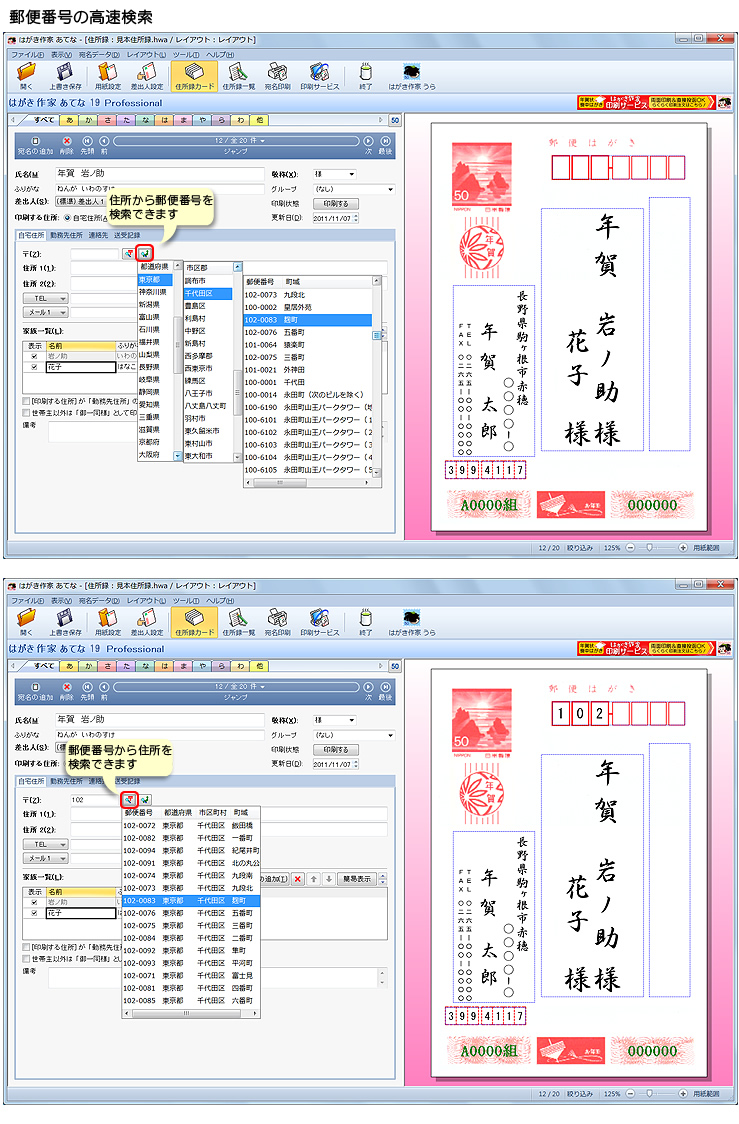
特に高く評価されているのが、画面の見やすさと動作の軽さです。多くの年賀状ソフトが機能の詰め込みすぎで動作が重くなりがちな中、はがき作家はWindows11 対応の最新アップデートを経てもなお、極めて軽快に立ち上がります。「画面の左側に住所録の入力フォーム、右側にリアルタイムのはがきプレビューが常時表示されているため、文字が枠からはみ出ていないか一瞬で確認できる。プレビューの正確さは有料ソフト以上」(IT系ブロガー)文字を入力した瞬間にリアルタイムで右側の宛名プレビューへ反映され、長大な住所や連名も自動でバランス良く縮小・改行配置される機能は、現場のユーザーから絶大な支持を集めています。
「年配の親にパソコンで宛名印刷を教える際、他の多機能ソフトはボタンが多すぎて混乱されたが、はがき作家 Freeは画面がシンプルで迷わず教えられた」(40代・会社員)
浮き彫りになった不満点:フォントの少なさと裏面印刷の壁
一方で、リアルな不満点として頻出するのがデザイン面と印刷時の手間に関する指摘です。「Free版だとどうしても年賀状らしい『崩した筆文字』が選べない。普通の明朝体だと少し事務的・ビジネスライクな印象になってしまうのが惜しい」(50代・主婦)こうした声が示すように、無料版を導入して後悔するケースの多くは「毛筆体で宛名を出したかった」「裏面までソフト内でパパッと完成させたかった」という期待とのズレに起因しています。
「両面印刷に対応していないため、宛名面を刷ったあとに手動で用紙をひっくり返して裏面を給紙しなければならず、200枚を超えると給紙ミスが起きて神経を使う」(自営業)
一般に知られていない盲点とネットの誤解
ネット上のまとめ記事やQ&Aサイトでは、時折「はがき作家 Freeは裏面に勝手に広告ロゴが印刷されてしまう」「他社ソフトのデータは読み込めない」といった誤解が見受けられます。ここで事実関係を正確に整理しておきましょう。誤解1:印刷したハガキに広告の透かしが入る?
一部の完全無料ツールには、印刷物の一部に「Created by 〇〇」といったプロモーション用のクレジット(透かし文字)が強制挿入されるものがあります。しかし、はがき作家 Freeでは印刷物に余計なロゴや広告が印字されることは一切ありません。 広告が表示されるのはあくまでパソコン上の編集画面内のみです。受け取った相手に「無料ソフトで作った」と気付かれる要素は微塵もありませんので、ビジネス用途やフォーマルな挨拶状でも安心して利用できます。誤解2:他社ソフトの住所録からは乗り換えられない?
これも明確な誤解です。筆まめ、筆王、筆ぐるめといった競合ソフトからのはがき作家 住所録 移行は、業界標準の「CSV形式」を介してスムーズに行えます。 住所録の取り込みウィザードが備わっており、「氏名」「郵便番号」「住所1」「住所2」といった各項目をマウスのドラッグ&ドロップで紐付けるだけで、数百件におよぶ顧客・友人データを数分でインポート可能です。【実践ガイド】はがき作家Freeの使い方と住所録移行の手順
ここからは、実際にゼロから年賀状を作成する具体的なワークフローを解説します。作業を無駄なく最短で完了させるための実用手順です。ステップ1:公式サイトからの安全なダウンロード
まずは検索エンジン等を経由し、必ずルートプロ はがき作家 公式のダウンロードページにアクセスします。非公式の転載サイトや不審な海外ダウンロードミラーはマルウェア混入のリスクがあるため避けてください。 インストーラーを起動したら画面の指示に従って進めるだけで、余計なバンドルソフト(不要なブラウザ拡張機能など)が勝手に入ることもなく、わずか1〜2分で環境構築が完了します。ステップ2:住所録の作成とインポート
新規に住所を入力する場合は、画面左側のカード形式フォームに直接打ち込んでいきます。郵便番号を入力するだけで町名まで自動入力されるため、入力効率は非常に優秀です。 既存のExcelファイルや他社ソフトの住所録を活用する場合は、以下の手順を踏みます。- 元のソフトから住所録を「カンマ区切り(CSV)形式」でエクスポートする。
- はがき作家の上部メニュー「ファイル」>「住所録のインポート」を選択。
- 取り込むCSVファイルを指定し、項目の割り当て画面で「姓」「名」「住所」などの列を正しく対応させて実行する。
ステップ3:宛名印刷とテスト出力の極意
本番のハガキに印刷する前に、必ずA4普通紙などをハガキサイズに切った用紙、あるいはハガキサイズの試し刷り用紙で1枚テスト印刷を行ってください。 プリンターの給紙精度やトレイのズレにより、郵便番号枠から数ミリずれるケースがあります。はがき作家には「印刷位置の微調整」機能がミリ単位で用意されているため、万が一枠からズレた場合でも、上下左右のオフセット値を入力するだけで完璧な位置に補正可能です。【プロの結論】無料版で十分な人・有料版や他ソフトを選ぶべき人の特徴
多種多様な年賀状 ソフト 無料 おすすめの選択肢が存在する2026年現在の環境において、はがき作家 Freeを選ぶべきか否かの最終判断基準を提示します。はがき作家 Freeで大満足できる人
- 「宛名印刷さえ美しく仕上がれば良い」と考えている人:裏面は写真屋の印刷サービスや外部のWeb無料テンプレート(Canvaなど)を使い、宛名面だけを自宅プリンターで刷るスタイルにはベストの選択肢です。
- とにかく動作の軽さと操作のシンプルさを最優先したい人:巨大な画像素材データを抱えたソフトの重さにうんざりしている方にとって、この軽快さは唯一無二の快適さをもたらします。
- コストを1円もかけずに住所録の整理とハガキ印刷を両立させたい人。
有料版(Professional)や他社ツールを検討すべき人
- 宛名面をどうしても格調高い「毛筆行書体」で印刷したい人:受け取る相手への礼儀を重視し、筆文字フォントにこだわりたい場合は有料版の導入が必須です。
- 裏面デザインも同一ソフト内で完結させたい人:Free版の裏面テンプレートは選択肢が極めて狭いため、デザイン作成までソフトに任せたいなら素材が数千点揃う有料ソフトが適しています。
- 数百枚のハガキを自動両面印刷で一気に処理したい人。
【はがき 作家 free】に関するよくある質問(FAQ)
Q1:Windows 11の最新アップデート環境でも問題なく動作しますか?
A1:はい、完全に対応しています。開発元のルートプロはWindowsのOS更新に合わせて定期的にアップデートパッチを提供しており、Windows 11環境でも不具合なく非常に安定して動作します。
Q2:翌年以降もずっと無料で使い続けることは可能ですか?
A2:可能です。「登録後1年で使えなくなる」といった制限はありません。作成した住所録データ(ファイル形式:.hwa)はパソコン内に永続保存されるため、来年以降もそのまま引き継いで無料のまま使用できます。
Q3:喪中ハガキや寒中見舞いにも無料版で対応できますか?
A3:宛名印刷に関しては、通常のはがきと同様に全く問題なく無料で行えます。ただし、裏面デザインテンプレートについては、Free版には喪中・寒中用のデザインがほぼ収録されていないため、外部から背景用イラストを画像として読み込んで配置するなどの工夫が必要です。
Q4:会社などの法人利用(商用利用・業務利用)でも無料のまま使えますか?
A4:業務での宛名印刷にも利用可能ですが、法人の複数端末で運用する場合や、より高度な顧客管理を行いたい場合は、サポートが付属しライセンス体系が明確なProfessional版の導入が推奨されています。 (出典: はがき 作家 free(Yahoo!ニュース))
まとめ:無料ソフトを賢く活用して年賀状作成をストレスゼロにする
「はがき作家 Free」は、一部の機能制限こそ存在するものの、フリーソフトにありがちな不親切さや罠が一切ない、極めて良心的な傑作ツールです。特に「宛名印刷の自動レイアウトエンジン」の精度の高さは、数ある年賀状ソフトの中でも突出しており、これだけの基本性能を永久無料で開放し続けている開発姿勢には高い信頼が寄せられています。 裏面デザインはWeb上の最新テンプレートを活用し、宛名印刷はこの「はがき作家 Free」に任せるというハイブリッドな運用を取り入れれば、コストを完全にゼロに抑えながら、プロ顔負けの美しいハガキを驚くほど短時間で仕上げることが可能です。 まずは公式サイトから無料版をダウンロードし、その快適な操作感をご自身のパソコンで体感してみてください。億劫だった年賀状や季節の挨拶状作成が、驚くほど身軽でストレスのない作業へと変わるはずです。
デジタルマーケター
渡辺 翔太 (Shota Watanabe)
プロフィールを見る →
情報を整理して届けることが得意なWebディレクター。ユーザー視点に立った記事作成を目指しています。