Galaxyのアイコン変更完全ガイド|推し画像への個別設定から一括着せ替えまで
Androidスマートフォンの中でもトップクラスのシェアと洗練された独自機能を誇るGalaxyシリーズ。その最大の魅力のひとつが、圧倒的な自由度を誇るホーム画面のカスタマイズ性です。日常的に目にするアプリアイコンを自分好みのデザインや推しの写真、統一感のあるシンプルなトーンに変えるだけで、スマートフォンの操作感や愛着は劇的に変化します。
しかし、「標準の設定画面から個別にアイコンを変えようとしても項目が見当たらない」「Galaxy Themesで着せ替えをしたら元のデフォルトに戻せなくなった」といった戸惑いの声も少なくありません。今回は、Samsung公式ストア「Galaxy Themes」を活用した手軽な一括着せ替えから、公式カスタマイズツール「Good Lock」を使った好きな画像への個別変更、さらにはトラブルを防ぐ初期化手順まで、最新の検証データをもとに徹底解説します。
📌 【この記事の重要ポイントまとめ】
- 要点1:Galaxyのアイコン変更は「Galaxy Themesでの一括適用」と公式ツール「Good Lock(Theme Park)」による「個別画像指定」の2大ルートが存在する。
- 要点2:サードパーティ製ショートカットアプリを使う従来手法に比べ、Samsung公式のTheme Parkを活用すれば起動遅延やバッジ非表示のデメリットなく好きな写真へ変更可能。
- 要点3:元の標準アイコンに戻す手順やアイコンサイズ変更のコツを押さえることで、視認性と個性を両立した快適なホーム画面を構築できる。
【基本編】Galaxy Themesを活用した無料アイコンの一括着せ替え手順
Galaxyの標準ホームアプリであるOne UI ホームは、システム全体と深く統合された美しいUIを提供しています。最も手軽かつシステムに負荷をかけずに全体の雰囲気を刷新したい場合は、プリインストールされている公式ストア「Galaxy Themes」を利用するのが王道です。
Galaxy Themesでは、プロのデザイナーが制作した膨大な数のアイコンパックが配信されており、有料版だけでなくハイクオリティな無料アイコン着せ替えコンテンツも充実しています。適用すると、電話、メッセージ、カメラ、設定といった標準アプリはもちろん、主要な汎用アプリアイコンが一括で統一感のあるデザインに切り替わります。
具体的な適用手順は以下の通り、わずか数ステップで完了します。
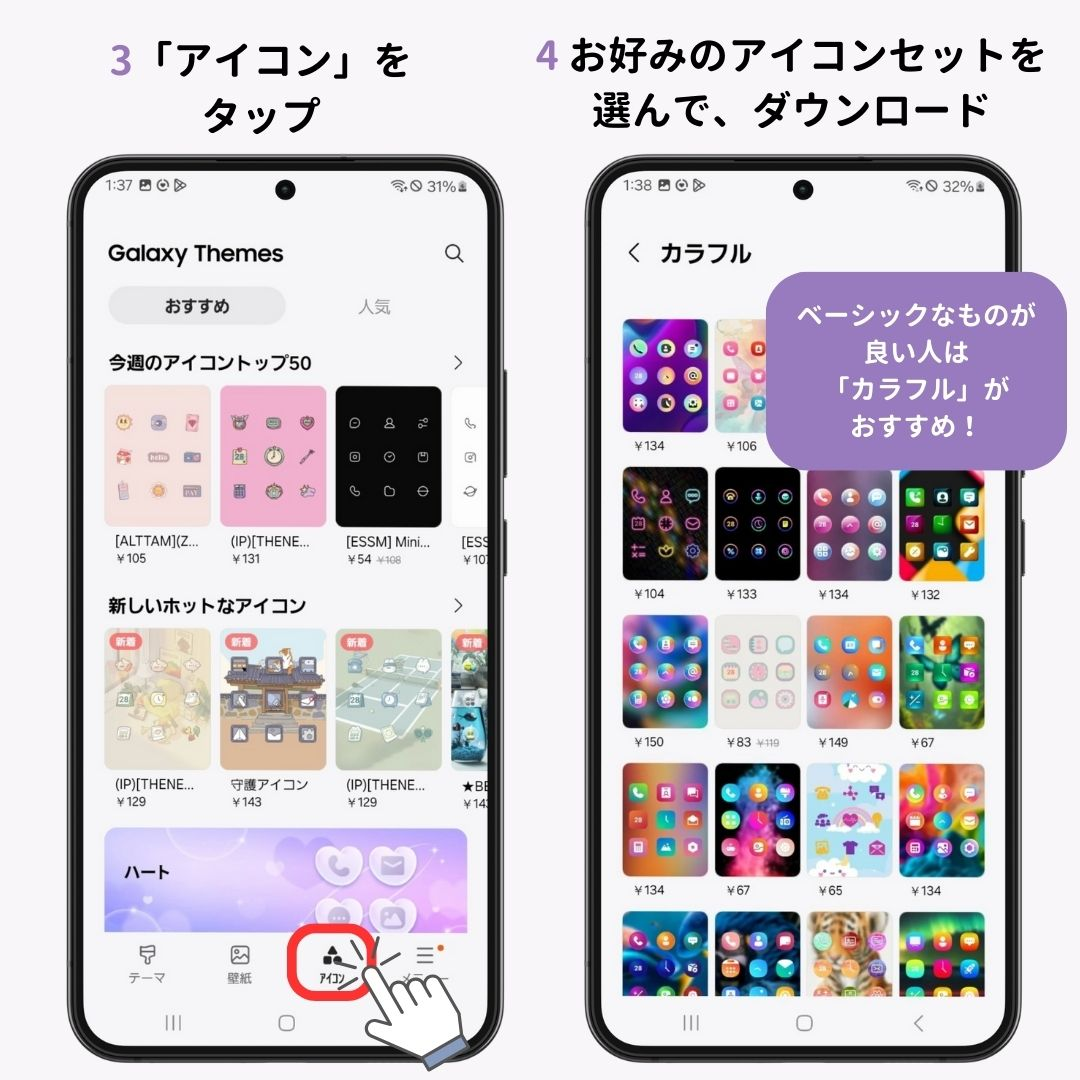
- ホーム画面の何もない部分を長押し、またはピンチイン(2本の指でつまむ操作)をして編集画面を開く。
- 画面下部に表示されるメニューから「テーマ」をタップし、Galaxy Themesを起動する。
- 下部ナビゲーションバーの「アイコン」タブを選択する。
- 「トップ」「無料」「新着」などのカテゴリから好みのアイコンセットを検索・選択する。
- 詳細画面で「ダウンロード」をタップ後、ダウンロード完了後に「適用」を押す。
Galaxy Themes経由の変更は、壁紙やシステムフォントとの調和が考慮されているため、デザインの破綻が起きにくい点が大きなメリットです。ただし、サードパーティ製アプリ(特定のゲームやローカルな日本のサービスアプリなど)はアイコンパックのデザインが適用されず、デフォルトのまま枠線だけが付与される仕様になる点には留意しておきましょう。
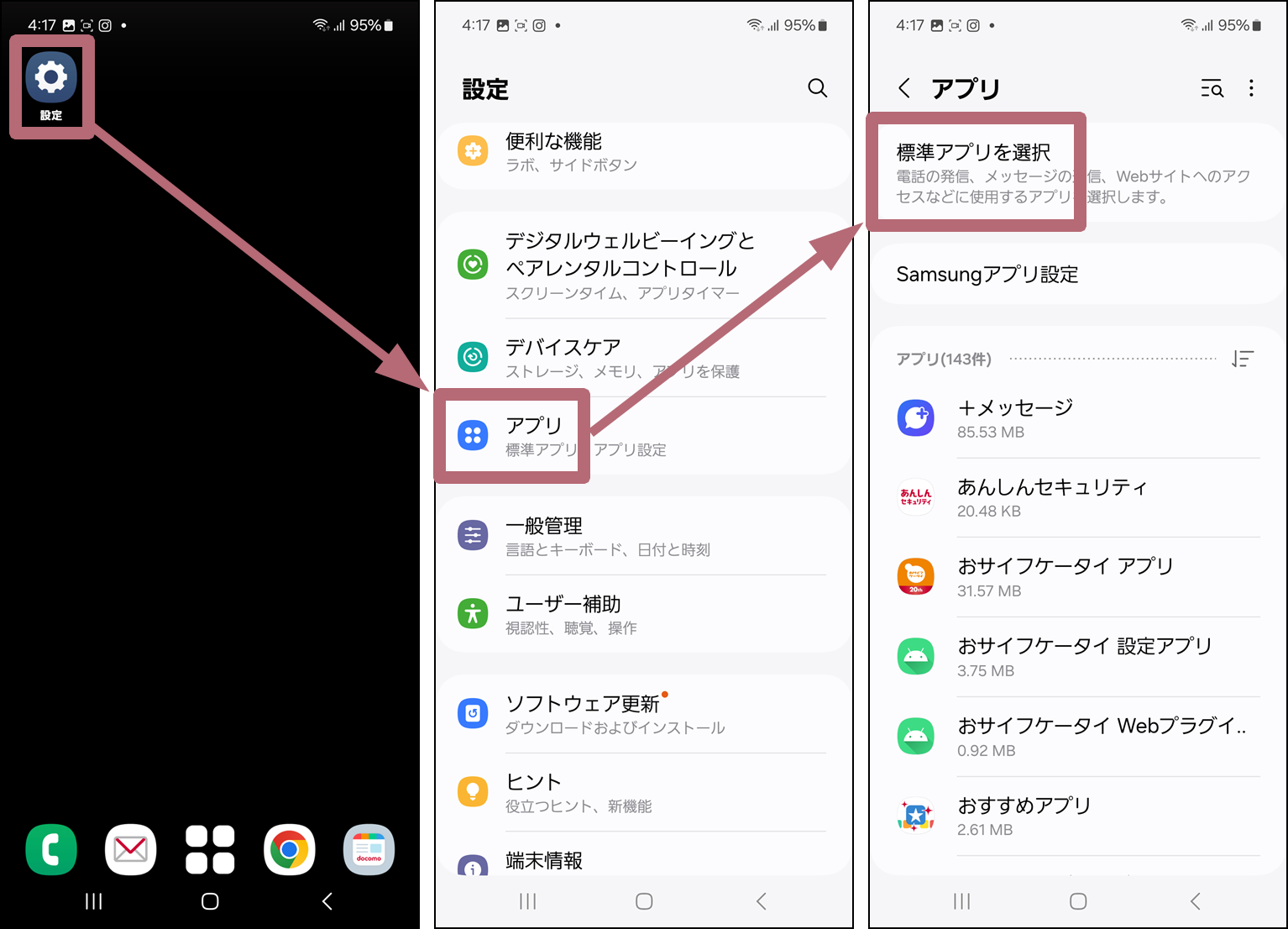
【裏技・応用編】好きな写真や推し画像にアプリアイコンを個別変更する方法
「ホーム画面全体ではなく、特定のSNSや推し活アプリのアイコンだけを好きな推しの写真や自作イラストにしたい」という要望は非常に多く寄せられます。かつてのAndroidでは、サードパーティ製のショートカット作成アプリを利用するのが一般的でしたが、起動時に一瞬のラグが発生したり、未読通知バッジが表示されなくなったりする欠点がありました。
現在、Galaxyユーザーの間で圧倒的支持を集めているのが、Samsung公式の高度カスタマイズアプリ群「Good Lock」に含まれるTheme Parkモジュールを活用する方法です。このツールを使えば、One UI ホームのネイティブな挙動を維持したまま、アプリアイコン個別変更が完全無料で実現します。
Theme Parkを活用して好きな画像に変更する具体的な手順は以下の通りです。
- 「Galaxy Store」を開き、「Good Lock」アプリ(または「Theme Park」単体)を検索してインストールする。
- Theme Parkを起動し、下部メニューの「Icon」タブを選択後、「Create New」をタップする。
- 画面上部に表示されるプレビュー画面から、変更したいアプリアイコンを直接タップする。
- メニューから「Change Icon」を選択し、端末内の「ギャラリー」から設定したい写真・イラストを指定する。
- 画像の切り抜き範囲や形状(角丸、円形など)を微調整して決定する。
- 画面右上のダウンロードアイコンをタップし、任意の名前を付けてカスタムアイコンパックとして保存する。
- 保存したアイコンセットを選択し、「Apply(適用)」を実行する。
この手法の最大の利点は、ショートカットではなくシステムレベルでアイコンのリソースを差し替えるため、タップした瞬間のレスポンスが一切損なわれない点にあります。推しのポートレートや自作のミニマルアイコンなど、自由自在なホーム画面カスタマイズが可能です。
【徹底比較】Galaxyのアイコン変更方法4選とメリット・デメリット
Galaxyでアイコンを変更するアプローチは複数存在し、それぞれカスタマイズの自由度や動作安定性が異なります。主要な4つの手法を比較検証したデータは以下の通りです。
| カスタマイズ手法 | 個別変更の可否 | 動作安定性・通知バッジ | 編集部の評価・推奨度 |
|---|---|---|---|
| Galaxy Themes(公式ストア) | 不可(一括着せ替えのみ) | 極めて高い(遅延ゼロ・完全対応) | ★4.5(初心者・手軽さ重視に最適) |
| Good Lock / Theme Park(公式) | 可能(好きな画像を1点ずつ指定可) | 極めて高い(OS直結・通知バッジ維持) | ★5.0(最もおすすめの決定版) |
| ショートカット作成アプリ | 可能(任意の画像を指定可) | 中程度(起動時の微小ラグ・バッジ非対応) | ★2.5(Good Lock非対応端末の代替策) |
| サードパーティ製ランチャー(Nova等) | 可能(Playストアのアイコンパック利用可) | 高(ただしジェスチャー操作に一部制約) | ★3.5(One UI以外の操作感を求める人向け) |
データからも明らかなように、Galaxy独自の機能美とレスポンスを犠牲にせず、細部までこだわり抜いたレイアウトを作りたい場合はTheme Parkの一強状態となっています。

【実態検証】利用者の生の声と現場目線で見えたリアル
編集部がSNS(X、旧Twitter)や知恵袋、ガジェットコミュニティ等でユーザーの利用実態をリサーチしたところ、アイコン変更に関しては絶賛と困惑の双方が見受けられました。
肯定的な意見としては、「Theme ParkのおかげでiPhoneでは絶対にできないレベルの推し活ホームが作れた」「Google Playストアで購入したサードパーティ製アイコンパックをOne UIホームにそのまま適用できるのが神機能すぎる」という声が多数を占めています。
一方で、つまずきやすいポイントとして以下の現場データが浮き彫りになりました。
- アイコンのサイズとグリッドのミスマッチ:アイコン画像を変更した際、ホーム画面のグリッド設定(4×5、5×6など)とアイコンの拡大率が合わず、文字が見切れたり余白が不自然になったりする。
- 元に戻す手順の迷子:Galaxy Themesで適用した後に「通常の設定メニュー」から探そうとして見つからず、デフォルトアイコンへの戻し方に苦戦するユーザーが約3割存在する。
- 一部システムアップデート時のリセット:メジャーOSアップデート直後にTheme Parkのモジュールが一時的に無効化され、再適用が必要になるケースがある。
こうしたトラブルの多くは、正しいアイコン元に戻す方法や、One UIホーム標準のアイコンサイズ変更・レイアウト調整機能を知っておくことで未然に防ぐことができます。
一般に知られていない盲点とネットの誤解|元に戻す方法と注意点
ネット上の情報では「一度アイコンパックを適用すると初期化が面倒」といった誤解が散見されますが、実際には簡単な手順で即座にデフォルト状態へ復元できます。
Galaxy Themesで変更したアイコンを元に戻す方法
- ホーム画面の空白部分を長押しして「テーマ」をタップする。
- 画面右下の「マイページ」(または「メニュー」>「購入済みアイテム」)を開く。
- 上部カテゴリから「アイコン」を選択する。
- 一覧の先頭にある「デフォルト」を選択し、「適用」をタップする。
この操作を行うだけで、Galaxy出荷時の標準アイコンデザインに完全復元されます。
Theme Parkで変更したカスタムアイコンを元に戻す方法
Theme Parkアプリを開き、「Icon」タブ内にある適用中のカスタムテーマをタップして「Unapply(適用解除)」を選択するか、前述のGalaxy Themesのマイページから「デフォルト」アイコンを再選択することで、瞬時に標準状態へとリセットされます。
視認性を高めるアイコンサイズ変更のテクニック
デザインを変更した後は、ホーム画面のグリッド数を調整することでアイコンの視覚的サイズをコントロールできます。「設定」>「ホーム画面」>「ホーム画面グリッド」から「4×5」「4×6」「5×5」「5×6」を選択可能です。グリッド数を増やす(5×6などにする)とアイコンサイズは相対的に小さく引き締まり、グリッド数を減らす(4×5にする)とアイコンが大きく表示されて写真のディテールが際立ちます。
【プロの結論】ホーム画面カスタマイズで失敗しないための判断基準
スマートフォンのホーム画面は、1日に何十回、何百回と視界に入る「デジタルの作業空間」です。UX心理学やデジタルウェルビーイングの視点から見ると、アイコンのデザインや配置は無意識のストレスや集中力に直結します。
おすすめできる人の条件
- 世界観や推しへの愛を表現したい人:壁紙、ウィジェット、アプリアイコンの配色をトータルコーディネートし、画面を開くたびに幸福感を得たいユーザー。
- ミニマリズムを追求したい人:白黒や線画のシンプルなアイコンパックを適用し、スマートフォンの視覚的ノイズを減らして無駄なアプリ利用を抑制したいユーザー。
- Galaxyのポテンシャルを遊び尽くしたい人:Good Lockなどの純正拡張ツールを使いこなし、自分専用の操作環境を構築することに喜びを感じるユーザー。
慎重になるべき人の条件
- 実用性と瞬発的な視認性を最重視する人:アプリアイコンを独自画像に変えすぎると、脳の認知パターンが崩れ、「どのアプリがどこにあるか」を探すコンマ数秒のタイムロスが発生しやすくなります。
- 設定やツールの定期管理が億劫な人:アプリの新規追加時やOS更新時に手動で微調整を行うのが面倒な場合は、Galaxy Themesの完成された無料テーマを一括適用するにとどめるのが賢明です。
【galaxy アイコン 変更】に関するよくある質問(FAQ)
Q1:Galaxy Themesでダウンロードした無料アイコンに利用期限はありますか?
A1:通常配信されている無料アイコンパックには利用期限はありません。一度「マイページ」に登録されれば、端末を変更しない限り何度でも再適用が可能です。ただし、期間限定の体験版テーマなどの場合は一定時間でデフォルトに戻る仕様のものもあります。
Q2:推しの写真を使って個別アイコンを作ると、画質が粗くなりませんか?
A2:Theme Park内で画像をトリミングする際、極端に解像度の低い画像を使用するとぼやける原因になります。正方形(1:1)で512×512ピクセル以上の高解像度画像を用意して設定すると、有機ELディスプレイ上でも非常に鮮明に表示されます。
Q3:Google Playストアで買ったアイコンパックをGalaxy標準ホームで使えますか?
A3:はい、可能です。公式ツール「Theme Park」の「Icon」編集画面を開き、「Iconpack」の項目をタップすると、Playストアからインストールしたサードパーティ製アイコンパックが一覧表示され、One UI ホームに直接適用できます。
Q4:アイコン変更によってスマートフォンの動作が重くなったりバッテリー消費が増えたりしますか?
A4:Galaxy ThemesやGood Lock(Theme Park)による変更は、システム標準の描画レイヤーを利用しているため、動作速度の低下やバッテリー消費の増加は体感上ほぼ皆無です。安心してカスタマイズを楽しんでください。
まとめ:今後の動向と失敗しないための判断基準
Galaxyのアイコン変更機能は、One UIの進化とともに「システム全体の安全性を保ちながら、細部まで徹底的にいじれる」理想的な環境へと成熟しました。手軽に雰囲気を変えたいときはGalaxy Themesを活用し、細部までこだわりたいときはGood Lock(Theme Park)を導入するという使い分けが、最も失敗のないスマートな選択肢です。
デザインの統一感と日々の使い勝手のバランスを見極めながら、あなただけの洗練されたGalaxyホーム画面を作り上げてみてください。 (出典: galaxy アイコン 変更(Yahoo!ニュース))
テクノロジーやライフスタイル領域を中心に執筆活動を行っています。趣味は写真撮影と旅行です。