文字化け変換と復元術!壊れたテキストを一瞬で直す2026年最新対策
重要な業務メールを開いた瞬間、あるいは海外製ツールからダウンロードしたCSVファイルを開いた際に、画面一面が「縺ゅj縺後→縺縺悶>縺セ縺」や「」といった意味不明な文字列で埋め尽くされ、冷や汗をかいた経験はないでしょうか。急ぎの確認が必要なデータほど、こうした突然のトラブルは大きな業務遅延を招きます。
現在でもクラウドツールの急速な普及やOS間のデータ連携に伴い、文字コードの不一致によるトラブルは後を絶ちません。一見するとデータが完全に壊れてしまったように見えますが、文字化けが発生するメカニズムを理解し、正しい手順で文字コード変換を行えば、大半のテキストは元の綺麗な日本語へ一瞬で復元可能です。本稿では、文字化けの根本原因からオンラインツールの安全な活用法、Excelやメールでの具体的な修復手順まで徹底解説します。
📌 【この記事の重要ポイントまとめ】
- 要点1:文字化けの9割以上は「UTF-8」と「Shift-JIS」間のエンコード不一致であり、専用の復元ツールやエディタで元通りに解読できる。
- 要点2:化け方のパターン(「縺」「?」「\u3042」など)を見れば、元の文字コードと適切な修復アプローチを即座に特定可能。
- 要点3:「?」や「〓」で表示されたファイルを不用意に上書き保存すると情報が完全に欠損するため、必ずファイルのコピーを作成して作業を行う。
【なぜ起きる?】文字化けが発生する決定的な理由と2026年の技術的背景
文字化けが発生する根本的な理由は、「データを保存した際の文字コード(エンコード)」と「ファイルを開くソフトウェアが解釈した文字コード」のズレにあります。コンピュータは日本語を直接理解できず、すべての文字を「0と1」の数値(バイナリコード)として処理しています。この数値をどの文字に対応させるかを定めた変換ルールが「文字コード」です。
代表的な文字コードには、世界標準規格である「UTF-8」、従来のWindows環境で長年使われてきた「Shift-JIS(CP932)」、WebやUNIX系システムで普及した「EUC-JP」などがあります。たとえば、送信側がUTF-8で記述したテキストを、受信側のソフトウェアがShift-JISのルールで読み解こうとすると、割り当てられた文字の対応表が狂い、画面上に意味不明な記号や漢字の羅列が表示されます。
昨今のビジネス環境では、SaaS型業務システムやAIツールが世界標準の「UTF-8」を標準採用する一方で、日本国内の基幹システムや一部のデスクトップ版Excelは依然として「Shift-JIS」をベースに処理を行うケースが目立ちます。この両者が交差するファイル入出力のタイミングこそが、文字化けが頻発する最大の温床となっています。
【症状別】壊れた文字列のパターンから見抜く文字コードのズレ
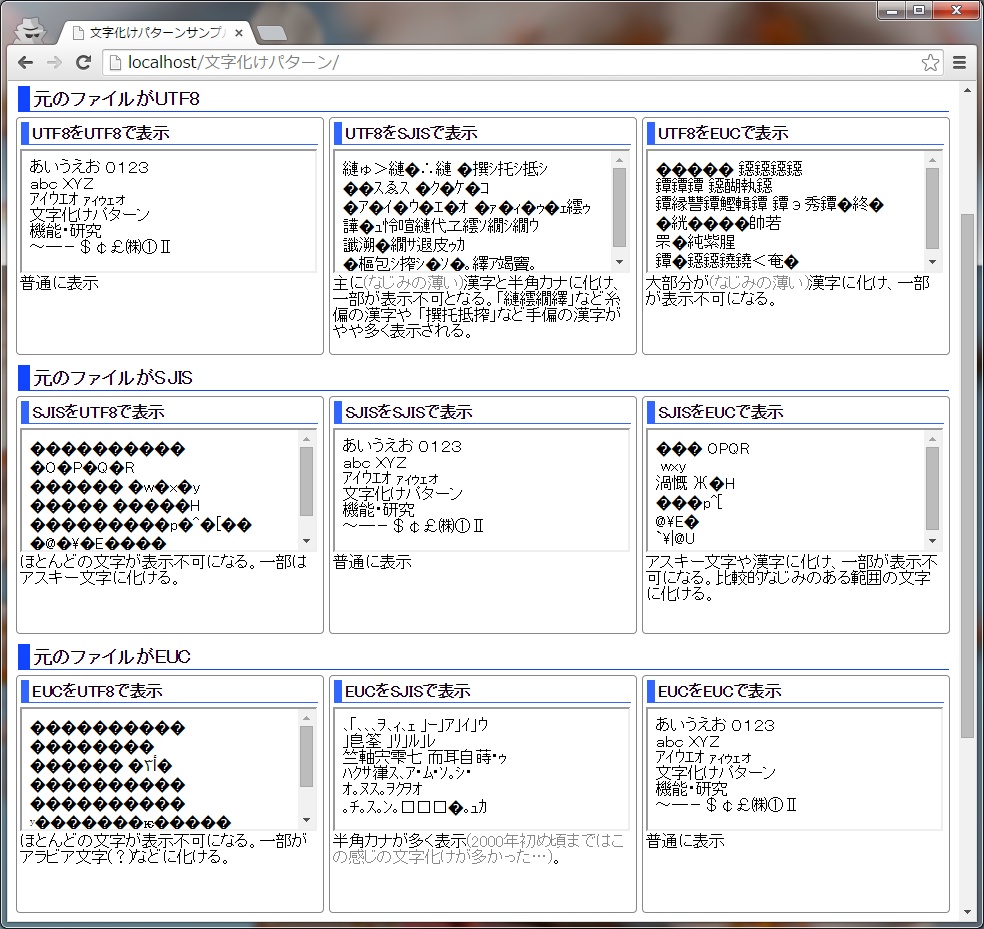
画面に現れた化け文字列を観察することで、元のテキストがどの文字コードで書かれ、現在何で読み込まれているかを推測できます。対処法を誤らないために、代表的な3つの症状を確認しましょう。
①「縺」「縺ゅ」「縺」などの漢字が混ざるパターン
これは最も典型的なケースで、「UTF-8」で保存されたデータを「Shift-JIS」として開いてしまった際に発生します。3バイトで構成されるUTF-8の日本語データが、2バイト単位のShift-JISとして無理やり解釈されるため、画数の多い難読漢字が連続して表示されます。このパターンは情報が欠損していないため、正しいエンコードに変更すれば100%復元可能です。
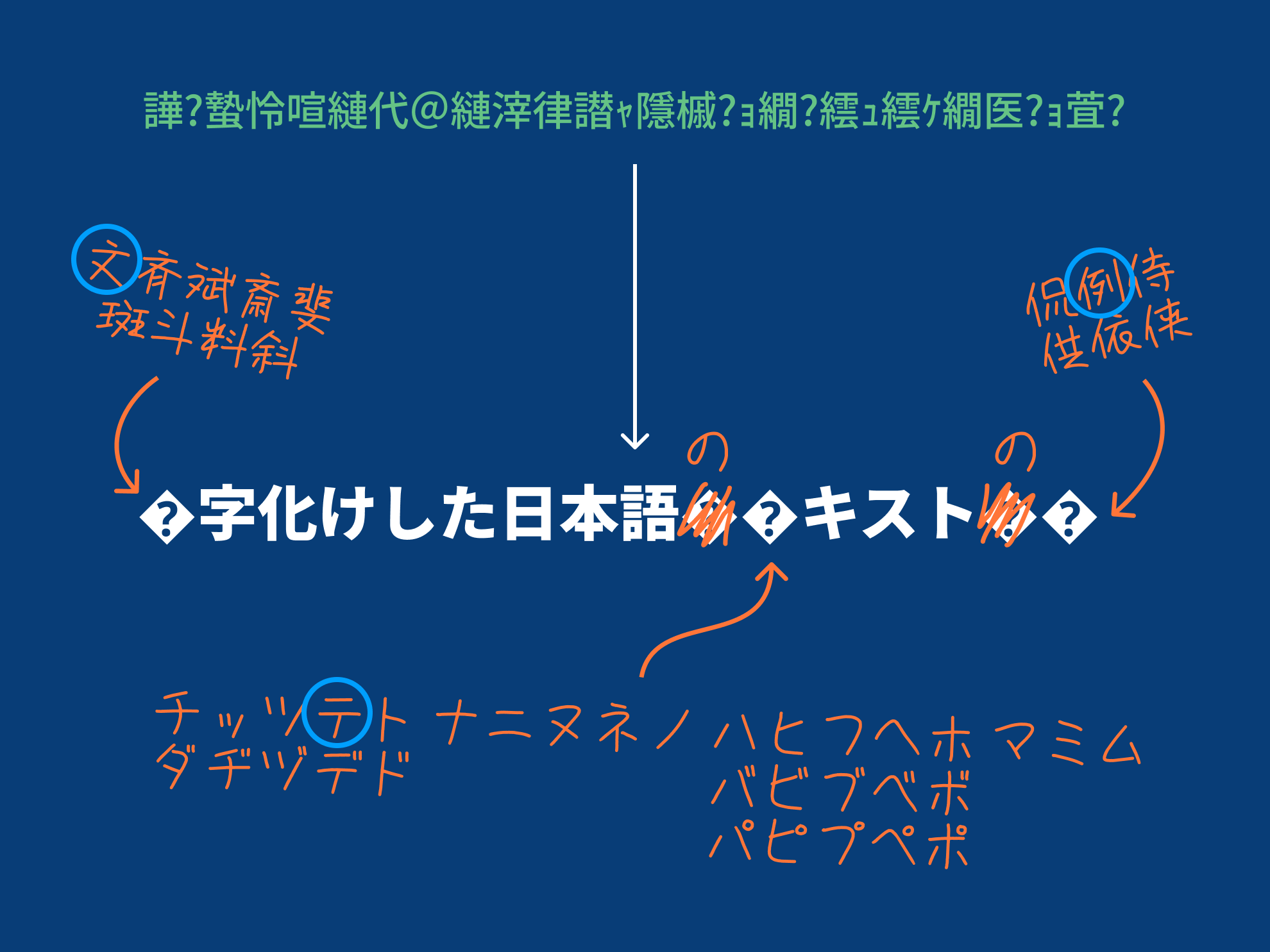
②「???」や黒い菱形マーク「」が表示されるパターン
開いた環境がそのバイト列を該当する文字として認識できず、代替文字(置換文字)に置き換えてしまっている状態です。特にブラウザやメールソフトで自動判別に失敗した際によく見られます。画面上でこの表示になっていても、元ファイルを再読み込みすれば復元できますが、この状態のまま保存してしまうと「本当に?という文字」に書き換わってしまい、二度と元に戻せなくなるため厳禁です。
③「\u3042\u3044」などの英数字が並ぶパターン
これは「Unicodeエスケープシーケンス」と呼ばれる形式で、プログラム内部の処理やAPI連携の過程でテキストが正しくデコードされずにそのまま出力された状態です。専用のデコードツールを通すだけで、一瞬で平仮名や漢字に戻すことができます。
【徹底比較】文字化け復元ツール&修復アプローチの性能検証
文字化けを解消する手段は、手軽なWeb上の解読サイトからローカルのテキストエディタ、表計算ソフトの標準機能まで多岐にわたります。それぞれの特徴とセキュリティリスクを比較検証しました。
| 修復アプローチ・ツール種別 | 対応文字コード・特徴 | 機密性・セキュリティリスク | 編集部の見解・おすすめ用途 |
|---|---|---|---|
| 無料の文字化け解読サイト (Webブラウザ型) | UTF-8, Shift-JIS, EUC-JP 化けた文面を貼り付けるだけで自動推測 | ⚠️ 外部サーバー通信のリスクあり 機密情報・個人情報の入力は避ける | 壊れたメール本文や短文チャットの緊急解読に最適。非公開情報の取り扱いには注意が必要。 |
| Windows標準「メモ帳」 (エンコード変更保存) | UTF-8(BOM有無), ANSI(Shift-JIS) OS標準で即座に実行可能 | ✅ 完全ローカル処理 情報漏洩の心配なし | 単一テキストや軽量ファイルの確実なエンコード修正に最も推奨。手軽で安全。 |
| 高機能エディタ (VS Code, サクラエディタ等) | 主要な全エンコードに対応 「エンコード付きで再度開く」が可能 | ✅ 完全ローカル処理 バイナリ破損も防止 | 業務で頻繁にファイルを扱うビジネスパーソン必携。文字コードの自動判定精度が極めて高い。 |
| Excel「パワークエリ」 (テキスト/CSVからデータ取得) | 932(Shift-JIS), 65001(UTF-8)等 インポート時に文字コードを指定 | ✅ 完全ローカル処理 表データのレイアウトを維持 | CSVファイルがExcel上で崩れる現象を根本解決するための決定打。ビジネス業務の標準手順。 |
【ファイル別】メール・CSV・エクセルの文字化けを一発で直す実践手順
現場で最も頻発するシーンごとに、確実かつ安全に文字化けを修復するステップを解説します。
1. CSV・Excelの文字化けを解消する方法
外部ツールからエクスポートしたCSVをダブルクリックで開くと文字化けする場合、ExcelがUTF-8を自動認識できていません。次の手順で安全に取り込みます。
- Excelを新規の空白ブックで開く。
- 上部メニューの「データ」タブ >「テキストまたはCSVから」を選択。
- 対象のCSVファイルを選択し、「元のファイル」のドロップダウンで「65001: Unicode (UTF-8)」を指定する。
- プレビュー画面で日本語が正しく表示されたことを確認し、「読み込み」をクリック。
2. Windowsの「メモ帳」を使ったテキスト修復手順
テキストファイル全体が化けている場合は、メモ帳の保存オプションを活用します。
- 対象のテキストファイルを「メモ帳」で開く。
- メニューの「ファイル」>「名前を付けて保存」を選択。
- 保存ダイアログ下部にある「エンコード」のプルダウンを確認し、現在の設定と異なる形式(「ANSI」から「UTF-8」、またはその逆)に変更して保存する。
3. メールの文字化けを直す方法
受信メールが文字化けしている場合、本文自体のバイナリデータは保持されていることがほとんどです。Webメール(GmailやOutlook Web)の場合は、該当メールの「メッセージのソースを表示」あるいは「元のメールをダウンロード」し、拡張子を「.eml」や「.txt」にして高機能エディタで開き、エンコードを「UTF-8」または「Shift-JIS」に切り替えてプレビューすることで全文を復元できます。
【実態検証】情シス担当者と現場ユーザーが直面するトラブルのリアル
企業のIT管理者やヘルプデスクに寄せられる問い合わせの中でも、文字コード起因のトラブルは上位の常連です。現場で実際に起きた事例を調査すると、以下のような生々しい失敗パターンが浮き彫りになります。
「マーケティング部門が海外製CRMから顧客リスト(CSV)をダウンロードした際、文字化けした状態のまま上書き保存してしまい、数千件の氏名データがすべて『???』に化けて復旧不能になった」という事例は典型です。Excelは、認識できない文字コードのCSVを開いた状態で一度でも「上書き保存(Ctrl+S)」を実行すると、画面上の壊れた文字のままファイルを不可逆的に書き換えてしまいます。
また、社内チャットツールへ貼り付けられた文字化けテキストを読もうと、社員が無警戒に一般的な「無料オンライン解読サイト」へ顧客名や取引金額が含まれた文章をペーストしてしまうというシャドーITのセキュリティリスクも指摘されています。復元作業を行う際は、取り扱うデータの機密レベルに応じたツールの選別が不可欠です。
一般に知られていない盲点とネットの誤解|「文字化け=ウイルス」ではない
ネット上では「文字化けしたメールを受信したのはウイルスに感染したからではないか」「壊れたファイルは専用の復旧業者に頼まないと直らない」といった極端な言説が見受けられますが、これは完全な誤解です。文字化けは単なるソフトウェア間の解釈の食い違いであり、マルウェアなどの悪意あるプログラムによる改ざんではありません。
しかし、見落とされがちな盲点として「BOM(Byte Order Mark)の有無」があります。UTF-8には、ファイルの先頭に「これはUTF-8データである」と識別させるための特殊な記号(BOM)を付与する形式と、付与しない形式が存在します。古いWindows環境ではBOMなしUTF-8をうまく認識できずShift-JISとして処理してしまい、逆に最新のLinuxサーバー環境ではBOM付きUTF-8を読み込むとプログラムが誤動作する原因になります。「UTF-8に変換したのにまだエラーが出る」という場合は、このBOMの有無を切り替えることがブレークスルーになります。
【プロの結論】オンライン復元ツールを使うべき人・絶対に使ってはいけないケース
- オンライン復元ツールが向いているケース:
- Webサイトからコピーした公開情報や、友人からの一般的な連絡文など、機密性の一切ないテキストを1秒でも早く解読したい場合。
- 専用エディタのインストールが制限されている出先の端末で、手軽に原因を特定したい場合。
- ローカル環境(エディタ/Excel)で修復すべきケース:
- 顧客の個人情報、売上データ、社外秘の議事録などを含むファイル全般。
- データ容量が数メガバイト以上に及ぶ大規模なCSVファイル(オンラインツールでは途中で途切れる危険性があるため)。
【文字化け変換】に関するよくある質問(FAQ)
Q1:スマホ(iPhone/Android)で受信したメールが文字化けしている場合の直し方は?
A1:スマホの標準メールアプリは文字コードの手動切り替えができない場合があります。本文をコピーして「文字化け解読サイト」に貼り付けるか、一度GmailなどのWebメールに転送して開くと、高精度な自動判別エンジンによって正常に表示されるケースが多いです。
Q2:文字化けしたファイルを「上書き保存」してしまったらもう戻せませんか?
A2:画面上で「?」や「〓」といった置換文字になっていた状態で上書き保存した場合、元データそのものが消去されているため、ファイル単体からの復元は不可能です。Windowsの「ファイルの履歴」やOneDriveの「バージョン履歴」、バックアップから以前のバージョンを復元してください。
Q3:MacとWindowsの間でファイルをやり取りすると文字化けするのはなぜですか?
A3:Mac(macOS)はシステム標準で「UTF-8」を採用しているのに対し、Windowsは日本語版の互換性維持のため一部で「Shift-JIS(CP932)」を優先して処理するためです。Mac側でファイルを保存・圧縮する際に、Windows向けの文字コードに対応した圧縮ソフト(MacWinZipなど)を使用するか、UTF-8形式で統一することで防止できます。
Q4:解読サイトを使っても復元できない文字列があるのはなぜ?
A4:文字化けした状態のテキストが複数のシステムを中継する過程で、エンコード変換が2重・3重に繰り返されて「多重文字化け」を起こしているか、機種依存文字(丸囲み数字や特殊記号)が環境依存エラーで完全に脱落している可能性が考えられます。
まとめ:今後の動向と失敗しないための文字化け予防策
国際的な標準化の推進により、世の中のデジタルテキストは「UTF-8」への一本化が着実に進んでいます。しかし、レガシーな業務システムや独自のデータフォーマットが残る限り、文字コードの不整合によるトラブルは今後もしばらく発生し続けるでしょう。
文字化けに遭遇した際は、慌てて怪しい修復ソフトをダウンロードしたり、元ファイルをそのまま編集・上書き保存したりしないことが鉄則です。まずはファイルのバックアップを作成し、化け文字の特徴から元のエンコードを見極めた上で、メモ帳やExcelのインポート機能など信頼できるローカルツールを用いて安全に対処してください。 (出典: 文字 化け 変換(Yahoo!ニュース))

SEOライティングとマーケティング戦略の専門家。分かりやすい解説記事で定評があります。