IPhone画面録画の完全攻略!音声が入らない原因とバレる噂の真相【2026】
iPhoneの標準機能である「画面収録(スクリーンレコーダー)」は、ゲーム実況の保存から仕事の操作マニュアル共有、SNSのライブ配信のアーカイブまで、いまや日々のデジタルライフに欠かせないツールとなりました。しかし、いざ録画を終えて動画を確認した際、「ゲーム音や相手の声が入っていない」「映像と音声が著しくズレている」「真っ黒な画面しか保存されていない」といったトラブルに見舞われた経験を持つ方は後を絶ちません。
さらにSNS上では、「画面録画をすると相手に通知がいってバレるのではないか」というプライバシーにまつわる不安や憶測が定期的に拡散されています。本稿では、最新のiOS環境における正確な設定手順から、音声トラブルを根底から防ぐテクニック、各種主要アプリの通知仕様、そして録画が制限される技術的背景まで、現場の検証データを基に分かりやすく解き明かしていきます。
📌 【この記事の重要ポイントまとめ】
- 要点1:コントロールセンターからの標準機能で完結。長押しメニューによる「マイクのオン/オフ」切り替えが音声トラブル防止の最重要ポイント。
- 要点2:一般的な画面録画で相手に通知が飛ぶケースはごく一部(Snapchatや一部の特定機能など)。LINE通話やインスタライブは通知されないが、規約や相手のプライバシー配慮が必須。
- 要点3:有料動画配信などのDRM保護コンテンツは画面が真っ暗になる仕様。長時間の録画では容量不足や端末の発熱による音ズレ・強制停止に注意が必要。
【iOS最新設定まとめ】iPhone画面録画のやり方とコントロールセンター追加手順
iPhoneには外部アプリをインストールすることなく、OS標準で高画質なスクリーンキャプチャ動画を作成できる「画面収録」が搭載されています。まずは日常的にワンタップで呼び出せるよう、コントロールセンターへの配置と基本的な操作手順を整えましょう。
初期状態ではコントロールセンターにボタンが表示されていない端末もあるため、以下の手順で登録を行います。
- ホーム画面から「設定」アプリを開きます。
- メニュー一覧から「コントロールセンター」を選択します。
- 「含まれているコントロール」に「画面収録」がない場合は、下部の「コントロールを追加」一覧にある「画面収録」の左側にある「+」アイコンをタップします。
- 上部の登録済みエリアに「画面収録」が移動したことを確認します。右側の三本線をドラッグすることで、使いやすい位置に並び替えることも可能です。
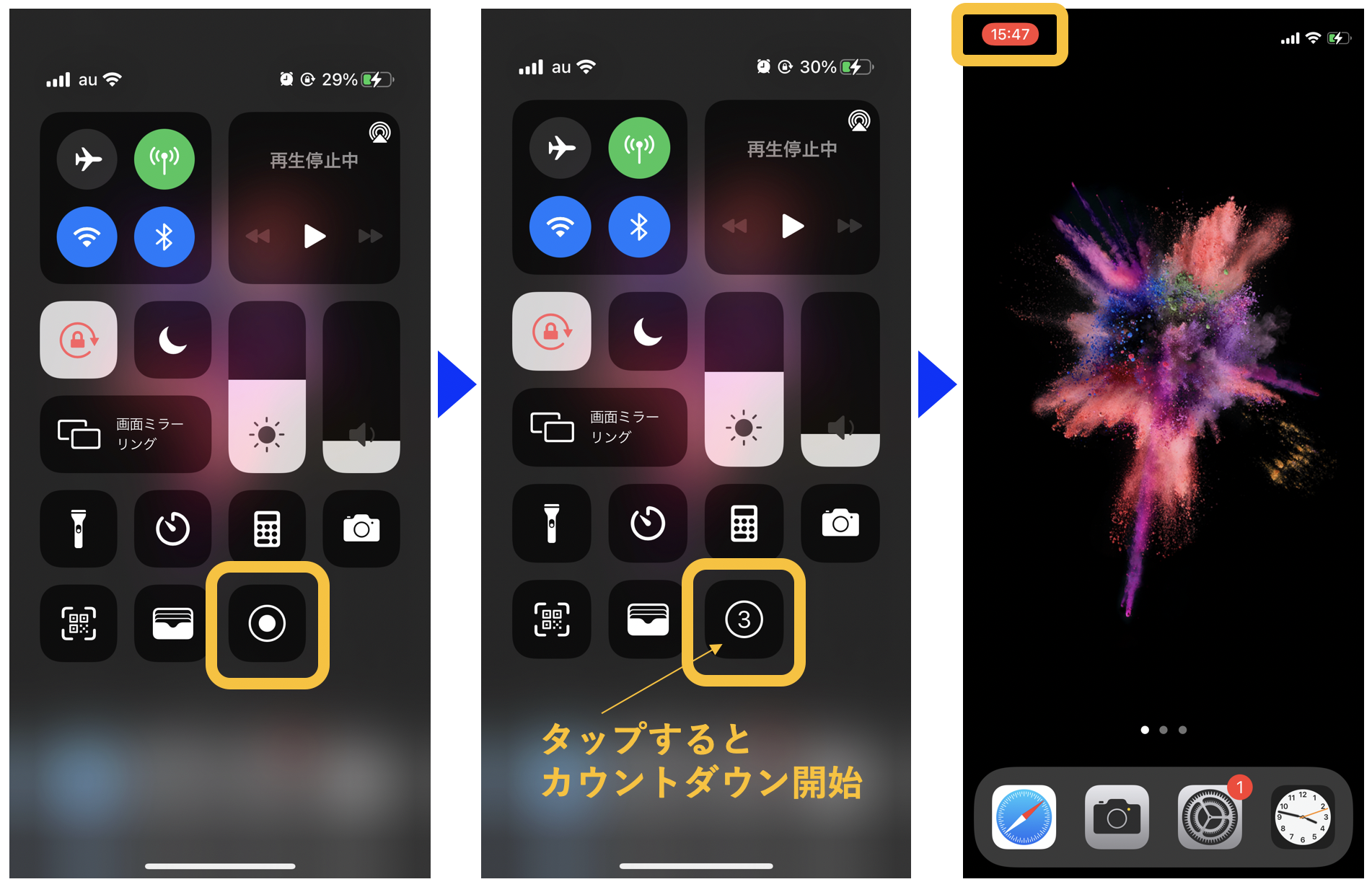
設定が完了したら、画面右上から下方向へスワイプ(ホームボタン搭載機種は画面下部から上へスワイプ)してコントロールセンターを引き出します。二重丸の「画面収録アイコン」が表示されていれば準備完了です。このアイコンをタップすると「3、2、1」のカウントダウンが始まり、赤いインジケーターとともに録画がスタートします。
撮影を終了したいときは、画面上部(Dynamic Islandや時計部分の赤色表示)をタップして停止を選択するか、再度コントロールセンターを開いて赤い録画ボタンをタップします。録画されたデータは、標準の「写真」アプリ内のスクリーンレコード保存先(「ビデオ」および「メディアタイプ>画面収録」アルバム)へ自動的に書き出されます。

【徹底検証】音声が入らない?内部音声のみ録音とマイク音声オンオフの完全マニュアル
読者から最も多く寄せられるトラブルが、「映像は撮れているのに音声がまったく入っていない」あるいは「周囲の雑音が入ってしまってアプリの音だけをきれいに録音できない」という現象です。この原因の9割は、録画開始時のマイク設定の誤認に起因しています。
iPhoneの画面収録における音声には、「アプリや動画が発する内部音声(システム音)」と「端末の外側で鳴っている音を拾うマイク音声」の2系統が存在します。それぞれの録音仕様を理解し、目的に応じて正しく切り替える必要があります。
アプリの音だけを残す「内部音声のみ録音」の設定
YouTube動画やゲームのプレイ動画など、端末内部から出力されるクリアな音だけを収録したい場合は、マイクを「オフ」にして録画します。コントロールセンターの画面収録ボタンを長押しし、画面下部に表示される「マイク」のアイコンがグレーの「オフ」になっていることを確認して「収録を開始」をタップします。この状態であれば、周囲の生活音や話し声を一切拾わず、アプリ内のピュアなBGM・効果音のみが収録されます。
自分の声も重ねて録音する「マイク音声オン」の設定
操作説明のナレーションを入れたい場合や、ゲーム実況のように自分のリアクションボイスを同時に吹き込みたい場合は、マイクを「オン」に設定します。画面収録ボタンを長押しし、マイクアイコンをタップして赤色の「マイク オーディオ オン」に切り替えてから録画を開始します。これにより、内蔵マイクが周囲の音声を拾い、アプリ内部の音と自動的にミックスして1本の動画として保存されます。
なお、「マイクをオンにしているのに自分の声が入らない」という場合は、プライバシー設定でマイクへのアクセス権限が制限されていないか、あるいは接続中のBluetoothイヤホン(AirPodsなど)のマイクが優先されて意図しない場所の音を拾っていないかを確認することが大切です。
噂の真偽を暴く|画面録画バレる噂の真相と主要アプリの通知仕様
ネット上の掲示板やSNSでは、「画面録画をすると相手のアカウントに『〇〇が録画しました』と通知が届くのではないか」という不安が頻繁に語られています。結論から言えば、大半の主要SNSや通話アプリにおいて、通常の画面録画で相手に通知が送られることはありません。しかし、アプリの特定の機能やアップデートによって例外が存在するため、正確な仕様を把握しておく必要があります。
| 対象サービス・機能 | 画面録画時の相手への通知 | 音声の収録状況 | 編集部の見解・注意点 |
|---|---|---|---|
| LINE(通常トーク・VOOM) | 一切通知されない | 動画・BGMは収録可能 | プライベートなやりとりの保存は相手の同意を得ることがマナー。 |
| LINE通話(音声・ビデオ) | 一切通知されない | 相手の声は無音(映像のみ) | iOSのプライバシー保護機能により通話回線の音声は自動ミュートされる。 |
| インスタライブ画面録画 | 配信者・視聴者に通知なし | 映像・音声ともに正常収録 | 個人利用の範囲を超えた無断転載・再配布は著作権侵害の対象。 |
| Instagram(消える写真/動画DM) | 通知される場合あり | 仕様により異なる | 1回表示で消えるDMのキャプチャや録画は検知フラグが立つため要注意。 |
| Snapchat | 明確に通知される | 収録可能だが警告表示 | プライバシー重視設計のため、スクショや録画は相手に即時アラート送信。 |
| Zoom / Teams(モバイル版) | OS録画自体の通知はなし | 相手音声が消える場合あり | アプリ内公式録画機能を使わない無断記録は社内コンプライアンス違反リスク。 |
特に問い合わせの多いLINE通話録画の現在について、技術的な補足を加えておきます。iOSではセキュリティおよび盗聴防止の観点から、通話用オーディオセッションがアクティブになっている間、画面収録側へ通話音声ストリームを流さない強固なサンドボックス制限が課されています。そのため、マイクをオンにしてスピーカー通話を外部から拾うなどの力技を使わない限り、iPhone単体で相手の音声をクリアに残すことはできません。

【実態検証】利用者の生の声と現場目線で見えたトラブルのリアル
SNSや大手質問掲示板(知恵袋、コミュニティフォーラム等)に投稿されたユーザーの生の声を集約すると、画面収録の現場では「予期せぬ失敗」による徒労感が目立ちます。
「友人の推しが出演するインスタライブを頼まれて1時間録画したのに、保存完了の通知が出ず丸ごと消えてしまった。iPhoneがものすごく熱くなっていた…」(20代・女性)
「Zoomミーティングを後から見返すために画面収録していたが、自分の声しか録音されておらず相手の発言がすべて無音だった。大事な決定事項をメモできず大ピンチに」(30代・IT企業勤務)
「ゲームのスーパープレイを録画したはずが、後半になるにつれて銃声と映像のズレが酷くなり、動画編集ソフトでも修正できないレベルでコマ落ちしていた」(10代・学生)
こうした現場の声から浮かび上がるのは、「録画ボタンを押したから安心」と思い込み、録画中の端末負荷やバックグラウンド処理への配慮を怠ってしまうケースです。特に近年の高精細なディスプレイ描画処理はプロセッサに多大な負荷をかけるため、事前の環境整備が結果を大きく左右します。
【トラブルシューティング】画面録画ができない決定的な理由と音ズレ・容量不足の処方箋
画面収録が強制停止したり、意図したクオリティで保存されなかったりする場合、そこにはハードウェアまたはソフトウェア上の明確な物理的要因が存在します。
1. 画面が真っ暗になる「DRM(デジタル著作権管理)」の壁
Netflix、Amazon Prime Video、Disney+、あるいは有料のライブ配信チケット制プラットフォームなどで画面録画を開始すると、操作UIは映るものの、映像部分だけが真っ黒(ブラックアウト)になり音声も遮断されます。これは不具合ではなく、コンテンツ保護規格「Widevine DRM」や「FairPlay Streaming」が正常に作動しているためです。この制限をiOS上で回避する正規の手段は存在しません。
2. 時間制限と容量不足による突然のクラッシュ
iOSの画面収録機能そのものには「最大〇分まで」といった人工的な時間制限は設けられていません。理論上はバッテリーとストレージが許す限り録画を継続できます。しかし、1080p/60fpsの録画データは1分間でおよそ100MB〜200MB、1時間で6GB〜12GB以上の空き容量を急速に消費します。
端末の空きストレージが不足してくると、OSは安全装置として録画ファイルを書き出さずに強制終了し、キャッシュごとデータを破棄してしまいます。長尺の収録を行う前には、必ず「設定 > 一般 > iPhoneストレージ」を確認し、最低でも15GB以上の空き領域を確保しておくのが鉄則です。
3. 画面録画音ズレ対処法と端末のサーマルスロットリング
長時間のゲームプレイや高負荷アプリの実行中に画面録画を行うと、徐々に映像と音のタイミングが乖離していく「音ズレ」が発生します。これは端末の過熱を防ぐためにチップの動作クロックを下げる「サーマルスロットリング」が発動し、可変フレームレート(VFR)の処理が追いつかなくなることが主因です。以下の対策を講じることで、音ズレとコマ落ちを大幅に軽減できます。
- 「低電力モード」を解除する:省電力モード中はフレームレートが制限され、エンコード処理の遅延を招くため、必ずオフの状態で録画します。
- 充電しながらの録画を避ける:バッテリー充電と高負荷処理が重なると急速に本体温度が上昇します。80%以上充電された状態でケーブルを外して実施します。
- 不要なバックグラウンドアプリを終了する:メモリ(RAM)を解放し、画面収録プロセスにリソースを集中させます。
- 端末カバーを一時的に外す:放熱性を高め、内部チップの熱暴走を防ぎます。
【プロの結論】デジタルエチケットと失敗しないための判断基準
画面録画は手軽で強力なツールである反面、他者の著作物やプライバシーに関わる情報を不可逆的にデジタル保存する行為でもあります。トラブルを防ぎ、目的に合った最適な手法を選択するための基準を提示します。
画面録画の活用が向いているケース
- 家族や同僚にアプリの操作手順・設定方法を視覚的にレクチャーしたいとき
- 自身のゲームプレイを見返して反省点や攻略パターンを分析したいとき
- 許可されたプレゼンテーションやウェビナーの個人復習用アーカイブを作成するとき
- 消去可能なバグや不具合の挙動をサポート窓口に正確に伝えたいとき
画面録画を避ける・専用機材を検討すべきケース
- ビジネス上の重要会議や法的証拠の保全:iOSの標準録画は着信やメモリ不足で不意に停止するリスクがあります。PC側の公式録画機能や外部ICレコーダーを併用すべきです。
- 著作権保護された商用コンテンツの保存:ブラックアウトにより録画不可である上、複製防止規約に抵触します。公式のオフラインダウンロード機能を利用してください。
- 相手に無断でのプライベートな通話・やりとりの記録:法的な違法性に直結しない場合でも、人間関係の破綻や情報漏洩トラブルの原因となります。健全な心理的バウンダリー(境界線)を維持するためにも、事前の合意形成が不可欠です。
【画面 録画 iphone】に関するよくある質問(FAQ)
Q1:画面録画中にLINEや電話の通知が来たら、動画にも映り込んでしまいますか?
A1:はい、録画中に画面上部へポップアップ表示されたバナー通知やメッセージ内容はそのまま映像に記録されます。プライベートな情報流出を防ぐため、録画開始前に「集中モード(おやすみモード)」をオンにして、通知の着信表示を一時的にブロックしておくことを強く推奨します。
Q2:画面録画を開始したときに鳴る「ピピッ」という音や赤いステータスバーを消すことはできますか?
A2:画面収録の開始音はマナーモード(消音スイッチ)にしておくことで消音可能です。ただし、画面上部の赤い録画インジケーター(Dynamic Islandの表示)は「現在録画中である」ことをユーザーに明示するAppleのセキュリティ仕様であるため、非表示にすることはできません。
Q3:画面録画した動画が「写真」アプリに保存されていません。どこへ消えたのでしょうか?
A3:長時間の録画を行った場合、エンコード(動画ファイルの生成)に数分から十数分のバックグラウンド処理時間を要することがあります。また、本体のストレージ容量が完全にゼロになっていた場合は、ファイルの書き込みに失敗して破棄された可能性が高いです。ストレージ残量を確認の上、端末を再起動してみてください。
Q4:外部のマイク付きイヤホンを使っている場合、ゲーム音と自分の声を両方同時に録音できますか?
A4:可能です。コントロールセンターでマイクを「オン」にしておけば、イヤホンのマイクから入力された声と、iPhone内部で再生されているゲーム音が自動的にミックスされて収録されます。ただし、イヤホン側のミュートスイッチが入っていないか事前にテスト録画で確認してください。
まとめ:快適なiPhone画面録画でトラブルを防ぐために
iPhoneの画面収録は、コントロールセンターの設定とマイクのオン/オフ仕様さえ正しく把握していれば、日常のあらゆるシーンで役立つ極めて優れた機能です。「音声が入らない」「録画が途中で落ちる」といった不具合の多くは、システム上の制約や端末のストレージ・熱管理に起因しており、事前の適切な準備によって未然に回避できます。
また、相手にバレるかどうかという技術的関心以上に、デジタル空間におけるマナーやプライバシーへの配慮が重要視される時代となっています。仕様の限界とエチケットを正しく理解した上で、安心・確実な画面録画環境を整えてみてください。 (出典: 画面 録画 iphone(Yahoo!ニュース))
テクノロジーやライフスタイル領域を中心に執筆活動を行っています。趣味は写真撮影と旅行です。