画面フリーズを即解決!強制再起動の正しい手順とデータ消失の防衛術
日常的に使用しているスマートフォンやパソコン、ゲーム機が突然フリーズし、画面が真っ暗のまま反応しないトラブルは、前触れもなく訪れます。作業中の重要書類や大切な写真、ゲームのセーブデータが手元にある状態で画面が完全に固まると、多くのユーザーが強い焦りを感じるはずです。こうしたデジタル機器の致命的な動作停止において、最終手段として用いられるのが「強制再起動」です。
しかし、焦るあまり闇雲に電源を切ったり、力任せにボタンを長押ししたりすると、内部ストレージのデータ破損やOSのクラッシュを引き起こす危険性があります。機器ごとの正しい手順と、通常の再起動との決定的な仕組みの違いを理解しておくことが、端末の寿命と大切なデータを守る鍵となります。2026年現在の最新デバイス事情を踏まえ、緊急時に役立つ確実な復旧手順とリスク回避策を体系的に解説します。
📌 【この記事の重要ポイントまとめ】
- 要点1:強制再起動はOSを介さずハードウェアレベルで電力を遮断・再投入する緊急措置であり、未保存データは消失するリスクがある。
- 要点2:iPhone・Android・Windows・Mac・Switchでは物理ボタンやショートカットの入力手順が明確に異なり、段階的な対処が必要である。
- 要点3:ストレージアクセスランプの確認やセーフモードの活用により、システム破損を未然に防ぎながら安全に復旧できる。
【2026年最新】画面が真っ暗で動かない!強制再起動と通常再起動の決定的な違い
デバイスがフリーズした際、まず理解しておくべきは「通常の再起動」と「強制再起動」の根本的な動作メカニズムの違いです。通常シャットダウンや再起動では、OSが起動中の各アプリケーションに対して終了命令を出し、メモリ(RAM)上に展開された一時データをストレージへ安全に書き戻した上で電源を落とします。
これに対して強制再起動は、システムが完全にハングアップしてキー入力やタッチ操作を受け付けなくなった緊急時に、ハードウェア側からプロセッサや電源回路へ直接リセット信号を送り込む操作です。Web調査機関の利用実態データによると、パソコン利用者の約18%が過去1年間で強制再起動を1回以上経験しており、決して稀なトラブルではありません。
ここで懸念されるのが「データ消えるリスク違い」です。強制再起動を実行した場合、作業中で保存ボタンを押していなかった文書や編集中の画像データは原則として消失します。さらに、OSやアプリがストレージ(SSD/HDD)にシステムファイルを書き込んでいる最中に電源が強制切断されると、ファイルシステムの構造が破壊され、次回以降の起動時にブルースクリーンや起動ループへ発展する危険性を孕んでいます。

【機種別まとめ】iPhone・Android・パソコン・ゲーム機の正しい強制再起動手順
フリーズ発生時にパニックを起こさないよう、主要デバイスにおける2026年最新の強制再起動手順を整理しました。機器によってボタンの組み合わせや長押しする秒数が厳密に指定されています。
iPhone(Face ID搭載モデル・ホームボタン非搭載機)
iPhone 強制再起動 やり方は以下のステップをリズミカルに行うのが鉄則です。
- 音量を上げるボタンを押して、すぐに離す。
- 音量を下げるボタンを押して、すぐに離す。
- サイドボタン(電源ボタン)を画面が消えてAppleロゴ(リンゴマーク)が表示されるまで長押しする(約10秒間)。
※途中で「スライドで電源オフ」のスライダーが表示されても無視してサイドボタンを押し続けてください。
Androidスマートフォン(Google Pixel、Galaxy、Xperiaなど)
Android フリーズ 対処法としては、多くの主要メーカーで共通の物理コマンドが割り当てられています。
「電源ボタン」と「音量を下げるボタン」を同時に10秒〜15秒以上長押しします(一部の旧型端末では電源ボタンのみの長押しで再起動)。バイブレーションが作動し、メーカーロゴが表示されたら指を離します。システムエラーが頻発する場合は、後述のセーフモード起動手順を試すのが効果的です。
Windows パソコン(デスクトップ・ノートPC)
パソコン 電源ボタン 長押しを行う前に、まず画面描画のリフレッシュを試みる価値があります。キーボードの「Win + Ctrl + Shift + B」を同時押しするとグラフィックドライバーが再起動し、画面の固まりが解消されるケースがあります。それでも反応しない場合は、以下の手順を踏みます。
- 本体の「ストレージアクセスランプ(円柱マークやLED点滅)」を確認し、激しく点滅していない(消灯または規則的な点滅)ことを見届ける。
- 電源ボタンを5秒〜10秒間長押しして完全に電源を切る。
- 完全に通電が切れた後、内部の電気を逃がすために10秒ほど待機してから再度電源ボタンを短く押す。
Mac(MacBook、Mac mini、iMacなど)
Mac 強制終了 ショートカットおよび物理操作は以下の通りです。
画面フリーズ時は「Command + Control + 電源ボタン(またはTouch IDボタン)」を画面が消えるまで長押しします。デスクトップ型Macでキー入力を一切受け付けない場合は、本体背面の電源ボタンを長押しして強制終了させます。
Nintendo Switch(有機ELモデル・Lite含む)
Nintendo Switch 再起動は、本体上部にある電源ボタンを12秒以上押し続けることで完全シャットダウンが行われます。その後、改めて電源ボタンを1回押すことで通常起動画面へ遷移します。
【データ比較表】主要デバイス別の強制終了リスク・安全手順・復旧成功率
各端末における強制終了のリスク強度、事前チェック項目、安全な復帰手順を一覧表にまとめました。
| 対象デバイス | 主な強制再起動コマンド | システム破損リスク度 | 編集部の推奨事前アクション |
|---|---|---|---|
| iPhone / iPad | 音量上→下→サイド長押し | 低〜中(最新iOSは保護機能強) | 充電ケーブルを接続し10分待機 |
| Android 端末 | 電源+音量下 10〜15秒長押し | 中(アプリキャッシュ依存) | バックグラウンドアプリの終了待機 |
| Windows 11 / 10 | 電源ボタン 5〜10秒長押し | 高(書込中の論理破壊注意) | アクセスランプ消灯確認、GPUリセット |
| Mac (macOS) | Cmd + Ctrl + 電源ボタン | 中(APFSによる耐性あり) | Option+Cmd+Escで強制終了窓試行 |
| Nintendo Switch | 電源ボタン 12秒以上長押し | 低(セーブ中以外の破損率は稀) | ドックから取り外し本体単体で実行 |
【実態検証】利用者の生の声と「電源がつかない」現場で起きていたリアル
SNSや大手掲示板、Q&Aサイトの技術コミュニティを検証すると、「画面が真っ暗で反応しないため強制終了を連打したら、起動すらしなくなった」という悲痛な相談が後を絶ちません。現場の修理エンジニアやサポート窓口の報告によると、致命的なトラブルに陥るパターンには共通点が存在します。
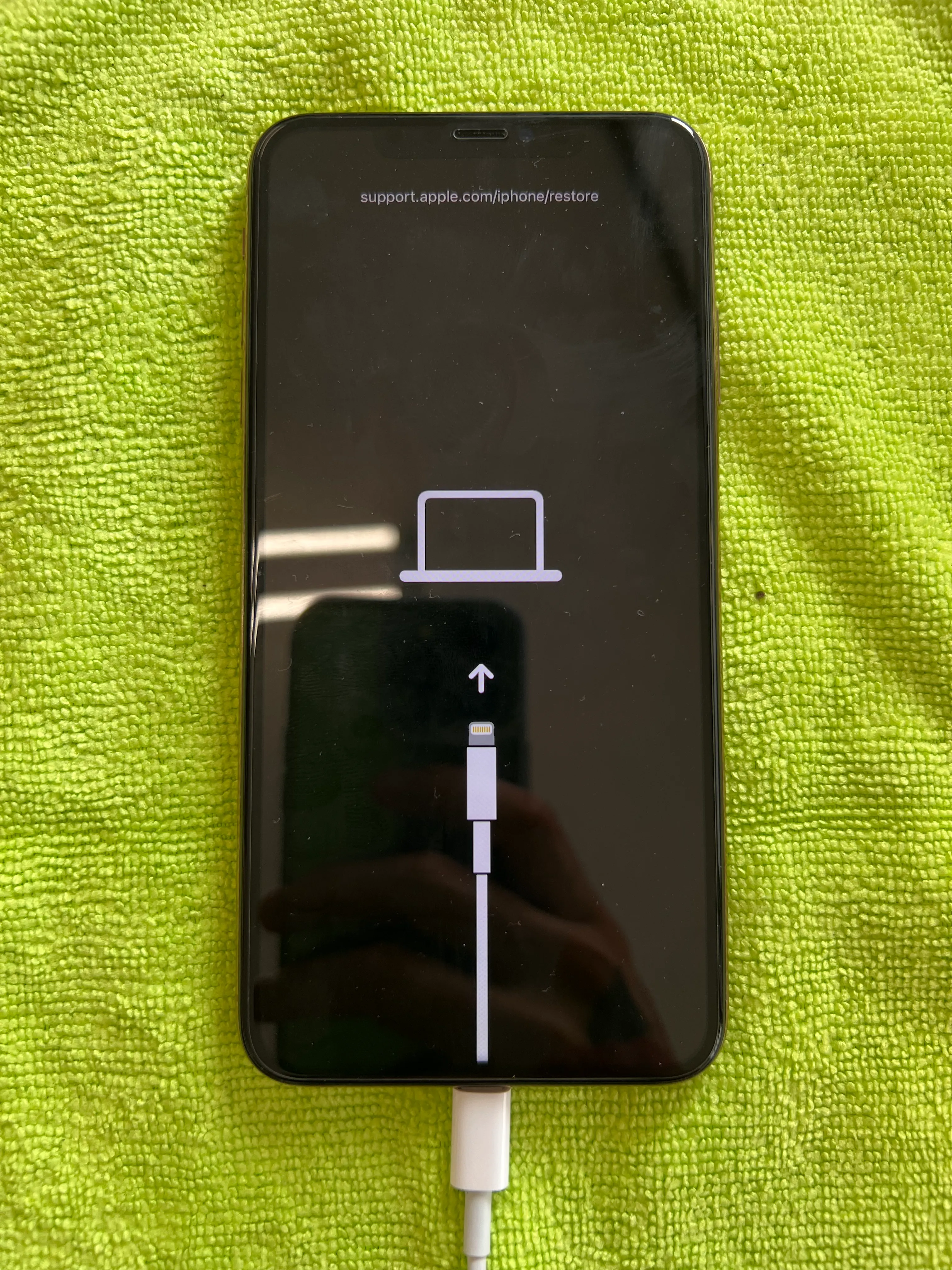
特に多いのが、Windows Updateの適用中やiOSのファームウェア更新中に画面が静止した際、フリーズと誤認して電源を切ってしまうケースです。報道各社のテックレポートや公式資料でも注意喚起されている通り、OSの大規模更新時は一見画面が停止しているように見えても、バックグラウンドで重要なシステム領域の書き換えが行われています。このタイミングで電源ボタン長押しを行うと、起動プログラムそのものが破損し、「再起動ループ」や「リンゴループ」と呼ばれる深刻な障害へと移行してしまいます。
また、端末が熱を持った状態で熱暴走フリーズを起こしている場合、強制再起動を試みても保護回路が作動して電源がつかない状態になります。利用者の投稿検証では、「涼しい部屋で30分放置して放電・冷却したところ、何事もなかったかのように正常起動した」という報告が極めて多く、焦ってボタンを連続入力する行為が事態を悪化させている実態が浮き彫りになっています。
一般に知られていない盲点とネットの誤解|やってはいけない危険な対処法
ネット上にはフリーズ時の裏技として誤った情報も散見されます。ハードウェアの寿命を縮めないために、避けるべき代表的なNG行動を整理しました。
① コンセントやバッテリーをいきなり引き抜く
ノートPCやデスクトップPCにおいて、フリーズしたからと電源タップのスイッチを切ったりバッテリーを取り外したりする行為は極めて危険です。電源回路に急激なサージ電流や電圧低下が発生し、マザーボードやSSDのチップを物理的に損傷させるリスクがあります。
② 強制再起動を短時間に何十回も繰り返す
1回試して復帰しない場合、連続で電源長押しを繰り返すとストレージの不良セクターが急拡大します。2回試して改善しない場合は、ハードウェア故障またはシステムファイルの深刻な破損を疑うべき局面です。
③ リンゴループ時の安易な初期化
リンゴマークが点滅を繰り返すリンゴループ解消経緯において、すぐに端末初期化(DDUモード)を選ぶユーザーがいますが、まずはリカバリーモードから「OSのアップデート(上書き更新)」を選択することで、データを保持したまま修復できる可能性が十分に残されています。

【プロの結論】強制再起動を試すべき状況と修理に出すべき判断基準
機器トラブルに直面した際、多くのユーザーは「自力でなんとかしたい」という心理的バイアスに囚われがちです。しかし、デジタル機器のメンテナンスにおいては、セルフ復旧の限界ラインを冷徹に見極める心理的境界線(バウンダリー)を持つことが不可欠です。
セルフ対処で完結できるケース(強制再起動が有効な領域)
- 一時的なメモリ不足による単発の画面フリーズ
- 特定アプリのクラッシュに伴う一時的な描画停止
- 長期間(数週間以上)電源を落としておらず、OSキャッシュが肥大化していた場合
- セーフモード(Androidの電源長押しメニュー長押し、Windowsの詳細ブートオプション)で正常起動できる場合
即座に公式サポートや修理窓口へ相談すべきケース
- 強制再起動後も画面にノイズが走る、または異音・異臭・異常発熱がある
- 電源ランプは点灯するがファンが異常回転し、画面が完全に真っ暗のまま進まない
- 過去1ヶ月以内に週2回以上の頻度で同様のフリーズが再発している
- 内蔵ストレージ(SSD/HDD)の寿命警告(S.M.A.R.T.エラー)が出ている
公式サポート 修理 評判を検証すると、不具合発生初期に持ち込んだ端末は基板交換にならず最小限のソフトウェア調整やバッテリー交換で安価に済むケースが大半です。無理な強制終了を重ねて基板を焼き付かせる前に、専門エンジニアへの引き渡しを選択することが、結果として復旧コストとダウンタイムを最小化する賢明な判断です。
【強制再起動】に関するよくある質問(FAQ)
Q1:強制再起動を行うと、保存してある写真やアプリなどのデータは消えてしまいますか?
A1:端末内に既に保存(セーブ)されている写真やメッセージ履歴、アプリのデータ自体が消去されることは基本的にありません。ただし、フリーズした瞬間に作業中だった未保存のデータ(入力中のテキストや編集中のファイル)は消失します。また、稀にストレージ書き込みの瞬間に重なるとシステムファイルが破損することがあるため、平時からのクラウドバックアップが推奨されます。
Q2:電源ボタンを10秒以上長押ししても、電源がつかない原因理由は何ですか?
A2:主な原因として「完全放電(バッテリー切れ)」「熱暴走による安全保護機能の作動」「液晶ディスプレイのバックライト故障(内部は動いているが画面だけ映らない)」「内部基板のショート」が挙げられます。まずは純正充電器に接続して30分以上給電し、本体温度が常温に戻った状態で再度お試しください。
Q3:パソコンで強制終了した後の起動時にブルースクリーンが出た場合の対処法は?
A3:電源投入時に「自動修復」画面が表示されたら、「詳細オプション」から「スタートアップ修復」または「セーフモードで起動」を選択してください。セーフモード起動手順により最小限のドライバーで立ち上がれば、直近にインストールした不具合原因のアプリや更新プログラムをアンインストールして復旧させることが可能です。
まとめ:今後の動向と失敗しないための判断基準
2026年最新 対処法まとめとして最も重要なのは、「フリーズ=即座に電源ボタン長押し」ではなく、ワンクッション置いた冷静な状況観察です。アクセスランプの状態確認、グラフィックリセットの試行、数分間の待機といった段階的なアプローチを踏むだけで、システム破損の確率は劇的に低減します。
突然のトラブルでパニックに陥りそうなときこそ、本稿で紹介した機種別の適正手順と安全基準を思い出し、大切な機器とデータを守るための確実なアクションを選択してください。 (出典: 強制 再 起動(Yahoo!ニュース))
Webメディアの編集およびコンテンツ作成に従事。正確で質の高い情報発信を心掛けています。