LINEアルバム転送の裏ワザ|別グループ共有と一括保存の完全攻略
友だちとの旅行やイベントの思い出をまとめたLINEアルバム。「別のグループや個別トークにもこのアルバムをそのまま共有したい」と考え、転送ボタンを探した経験を持つ人は少なくありません。しかし、LINEのアルバム画面を開いても「アルバムごと別グループへ移動」というメニューは見当たらず、途方に暮れてしまうケースが後を絶ちません。
結論から明かすと、LINEにはアルバムそのものを別トークへ丸ごと移行させる直接機能は備わっていません。しかし、最新の仕様を正しく理解し、適切なステップを踏めば、画質を保ちながら手間なく別のグループへ写真を再共有することが可能です。本稿では、IT専門メディアの知見に基づき、LINEアルバムの写真を効率よく転送・再共有する最短手順から、相手に転送がバレるのかというプライバシーの疑問、失敗しないための注意点まで徹底解説します。
📌 【この記事の重要ポイントまとめ】
- 要点1:LINEアルバム自体の「グループ間直接移動機能」は存在せず、標準の「写真転送(最大20枚制限)」か「一括保存からの再共有」の2択となる。
- 要点2:大量の写真を別グループへ移す最短ルートは「アルバムを一括ダウンロードして新規作成する」方法であり、PC版LINEを活用すれば作業効率が劇的に向上する。
- 要点3:元のアルバムから写真を転送しても元グループに通知でバレることはないが、再共有先のトークには新規アルバム作成の通知が届くため事前の配慮が不可欠。
【2026年最新仕様】LINEアルバムは別のグループへ直接移動できるのか?
日常的な連絡ツールとして定着しているLINEですが、アルバム機能の仕様には明確な境界線が引かれています。まず押さえておくべき大前提は、「作成済みのLINEアルバムを、そのまま別のグループへ移動させるダイレクト機能は提供されていない」という事実です。
現在LINEアプリで提供されている公式機能を使って別のトークへ写真を共有するには、以下の2つのアプローチに分かれます。
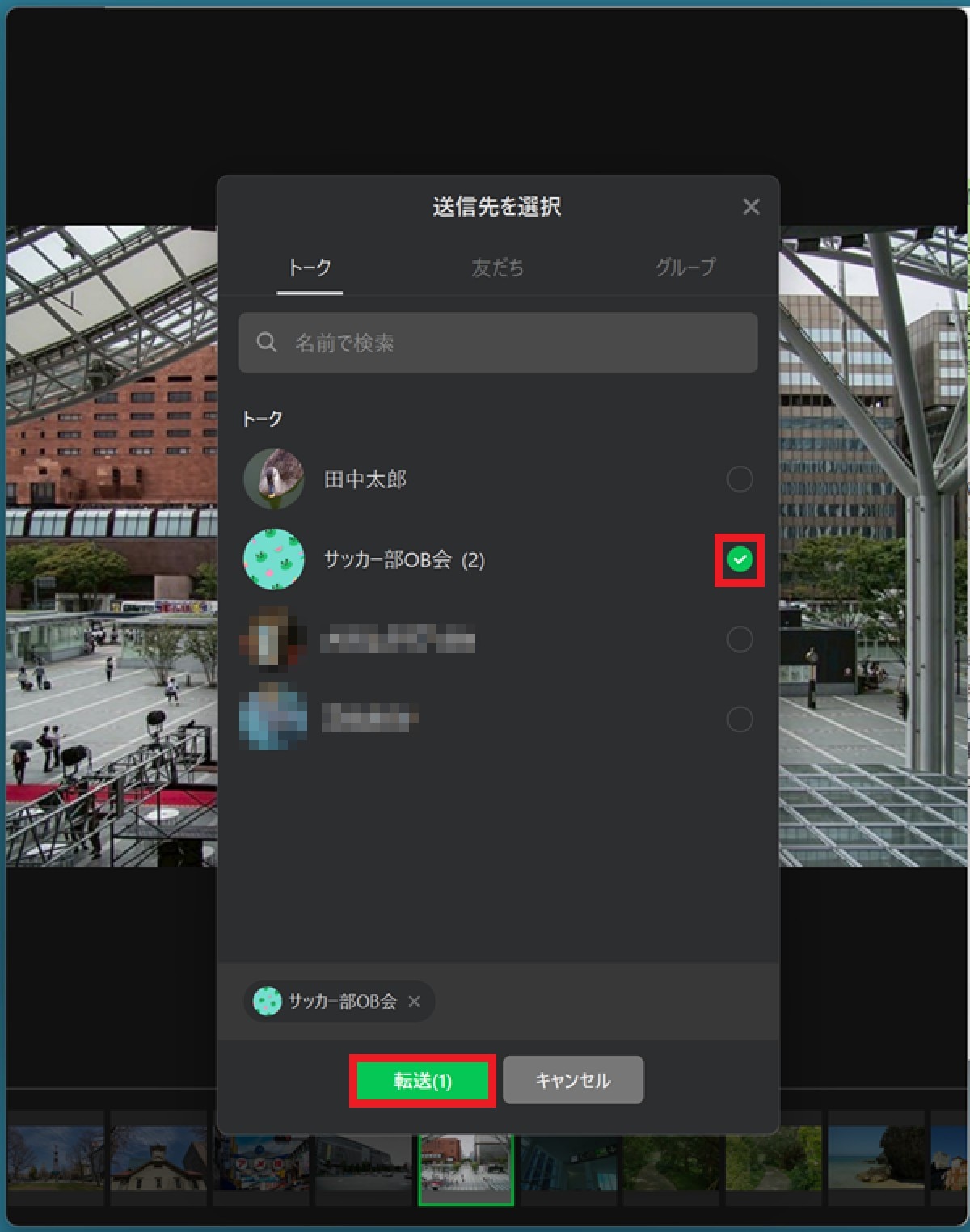
- 個別・複数選択による写真転送:アルバム内の写真を選び、別のトークルームへメッセージとして送信する(一度に送信できるのは最大20枚まで)。
- アルバムの一括ダウンロードと再作成:アルバム内の全写真を一度端末に保存し、共有先のトークルームで新たにアルバムを作り直す。
「なぜアルバムごとワンタップで転送できないのか」という疑問を持つユーザーも多いですが、これはグループごとのプライバシー保護とデータ管理の独立性を保つためのシステム構造に起因しています。異なるメンバーで構成されるグループ間でデータを直接リンクさせない設計が採られているため、別グループへ共有する際は必ず「再共有」という手順を踏む必要があります。
【最短手順】LINEアルバム写真の一括保存やり方と再共有ステップ
アルバム内の写真が数十枚〜数百枚に及ぶ場合、20枚ずつの転送を繰り返すのは非効率です。最も迅速かつスマートに別グループへ共有するためのLINEアルバム再共有手順を解説します。
ステップ1:アルバム内の写真を端末へ一括ダウンロード
スマートフォン(iPhone/Android)のLINEアプリを開き、共有したいアルバムを表示します。右上のメニューアイコン(三本線または「…」)をタップし、「アルバムをダウンロード」を選択します。これにより、アルバムに含まれるすべての写真が一括でスマートフォンの写真・ギャラリーアプリに保存されます。
なお、LINEアルバム一括ダウンロード保存先は、iOSであれば「写真」アプリの「ライブラリ(最近の項目)」、Androidであれば「フォト」または「内部ストレージ>Pictures>LINE」フォルダに格納されます。
ステップ2:移動先のグループでアルバムを新規作成
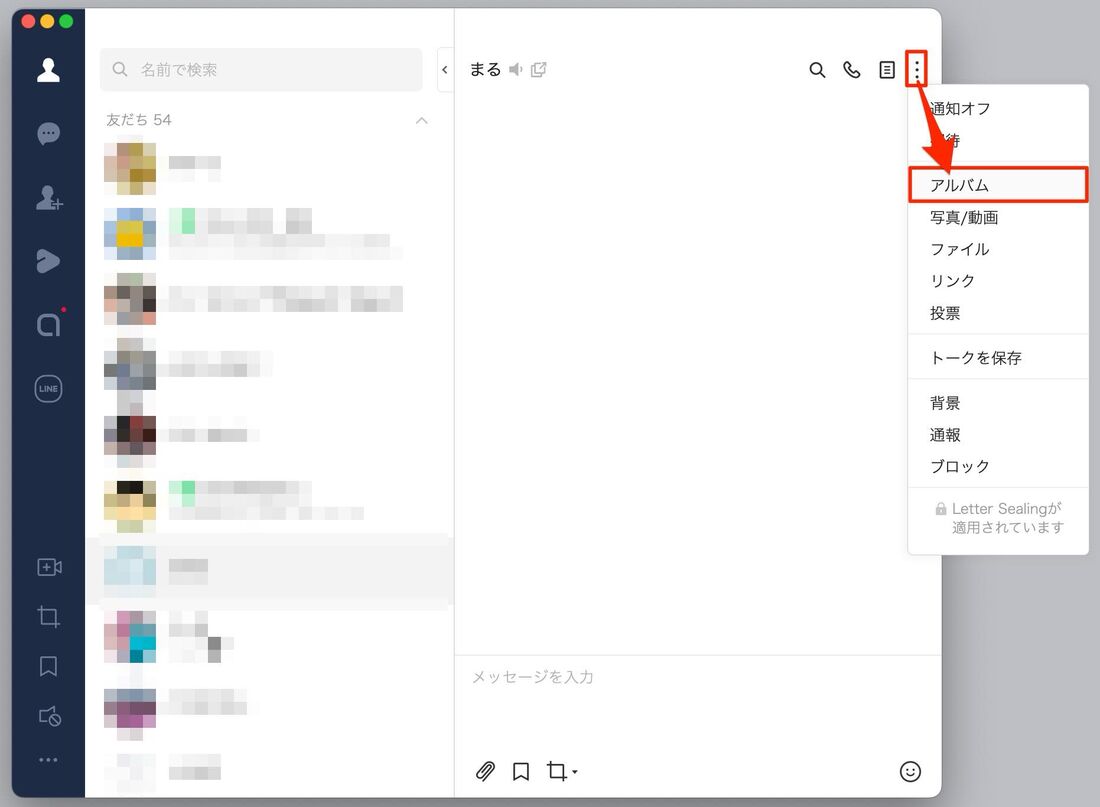
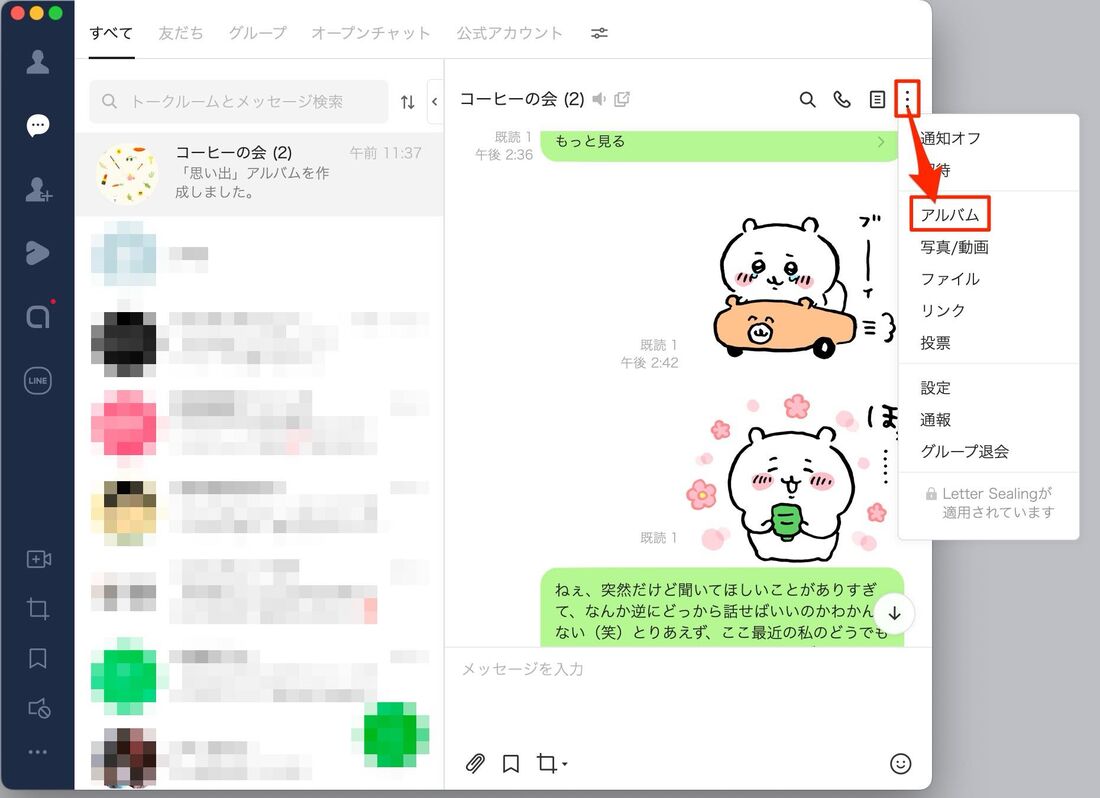
写真を共有したい別のグループや友だちとのトークルームを開きます。右上のメニューから「アルバム」を選択し、右下の「+」ボタンをタップ。先ほどダウンロードした写真を選択し、アルバム名を入力して「作成」をタップすれば、あっという間に別グループへの移行が完了します。
大量写真なら「LINEアルバムPC版ダウンロード」が最速
数百枚規模の写真や複数のアルバムを一度に処理したい場合、デスクトップ版(PC版)LINEの活用が圧倒的に有利です。PC版LINEでは、アルバムを開いて一括ダウンロードを実行すると、PC内の指定フォルダへ高速でデータが展開されます。PC版からドラッグ&ドロップで別グループのアルバムへ投入すれば、スマホの通信量やストレージ容量を圧迫することなく、スムーズな整理が可能です。
【比較検証】LINEアルバム転送と共有方法の違い・制限データ
写真の枚数や用途に応じて、どの共有方法を選択すべきかは異なります。各手法の仕様と制限を詳細に比較・整理しました。
| 共有方法・アプローチ | 転送可能枚数の上限 | 共有先での見え方 | 編集部の推奨シーン |
|---|---|---|---|
| アルバム内から直接「転送」 | 1回あたり最大20枚 | トーク上の通常メッセージ写真として流れる | 1〜5枚程度の特定の写真だけをすぐ見せたい時 |
| スマホで一括保存&再アルバム化 | 1アルバム最大1,000枚 | 別グループ内に新規アルバムとして恒久保存 | イベントや旅行の全写真を別メンバーに渡す標準手順 |
| PC版LINE経由の一括処理 | 1アルバム最大1,000枚(複数アルバム可) | 別グループ内に新規アルバムとして恒久保存 | スマホの容量が不足している場合やビジネス利用 |
| トーク直接送信(ORIGINAL画質) | 1回あたり最大50枚 | トーク上の写真(保存期間に制限あり) | 一眼レフ撮影など高解像度のまま渡したい場合 |
【徹底調査】アルバム写真を転送すると相手にバレる?通知の真相
「元のアルバムから写真を転送したら、元のメンバーに通知がいってバレるのではないか」と不安を抱くユーザーは少なくありません。SNSやコミュニティ掲示板でも頻繁に議論されるポイントですが、実態はどうなのでしょうか。
結論として、「元のアルバムから写真をダウンロードしたり、他のトークへ転送したりしても、元のグループやアルバム作成者に通知が届くことは一切ない」というのが技術的な事実です。LINEのシステム上、閲覧・ダウンロード・転送のアクションは個人の端末ローカルで行われるため、元のトークルームにログが残ることはありません。
ただし、以下のシチュエーションには注意が必要です。
- 転送先のトークルームには明確に送信される:当たり前のことですが、転送先や新しくアルバムを作ったグループには「〇〇がアルバムを作成しました」という通知とタイムライン投稿が表示されます。
- LINEアルバム通知いかない方法の限界:現在、LINEアルバムを新規作成する際にトークルームへの更新通知を完全にオフにする設定は実装されていません。深夜や早朝の作成を避けるなど、時間帯への配慮がマナーとして求められます。
【画質・動画の落とし穴】圧縮劣化を防ぐ注意点と動画転送の限界
LINEアルバムを活用する上で、見落としがちなのが「画質劣化」と「動画の取り扱い」です。
LINEアルバム保存時の自動圧縮仕様
LINEアルバムに写真をアップロードすると、サーバー負荷軽減のため自動的に標準画質へと圧縮されます。そのため、「LINEアルバム画質落とさず保存」を徹底したい場合は、アルバムを経由せず、トークルームで写真を送信する際に左下の「ORIGINAL(オリジナル)」にチェックを入れて送信する必要があります。一度アルバムに入って圧縮された写真をダウンロードして再度アルバムに上げると、世代劣化(再圧縮による画質の粗さ)が進行するため、印刷や本格的な編集を前提とする写真はクラウドストレージ(Google ドライブやiCloud)のリンク共有を活用するのが賢明です。
LINEアルバム動画転送の特殊な制限
LINEアルバムには動画も保存可能(1動画あたり最大5分まで)ですが、動画は写真と異なり「アルバム一覧から直接別トークへ転送する機能」が制限されている場合があります。動画を別グループへ共有したい時は、一度スマートフォン本体へ動画を保存した上で、共有先トークルームで通常の動画送信を行うか、共有先アルバムへ新規追加してください。
【実態検証】「LINEアルバム転送できない」トラブルの原因と解決策
現場のユーザーから寄せられる「アルバムの写真が転送できない」「保存ボタンが押せない」といったトラブルには、いくつかの決まった原因が存在します。
- 原因1:端末のストレージ容量不足
一括保存しようとしても、スマートフォンの空き容量が不足しているとダウンロード処理が途中で強制終了します。目安として数GBの空き容量を確保してから実行してください。 - 原因2:写真へのアクセス権限が「制限」されている
スマートフォンの設定で、LINEアプリに対する写真・ストレージへのアクセス権が「すべての写真を許可」になっていない場合、保存や再アップロードでエラーが発生します。 - 原因3:一度に選択した写真が21枚以上になっている
アルバム画面から「転送」アイコンを使って直接送る場合、上限は20枚です。21枚以上選んでいると転送ボタンがグレーアウトして押せなくなります。
【プロの結論】デジタル写真共有における心理的バウンダリーと賢い選択基準
スマートフォンの普及に伴い、写真共有は極めて身近になりましたが、人間関係における「心理的バウンダリー(境界線)」を意識することがこれまで以上に重要視されています。
あるグループ内で共有された写真は、そのコミュニティの文脈や信頼関係の中で開示されたものです。それを別のグループや第三者へ無断で転送・再共有する行為は、たとえ悪気がなくても「プライバシーの侵害」や「信頼の毀損」につながるリスクを孕んでいます。特に子どもの写真やプライベートな飲み会の様子などは、転送する前に「別のグループに見せても問題ないか」を一言確認する配慮が欠かせません。
アルバム再共有に向いているケース・避けるべきケース
- 向いているケース:共通のプロジェクトメンバーへの資料共有、全員が参加した二次会グループへの思い出引き継ぎ、家族グループ間での日常写真共有。
- 避けるべきケース:元のメンバーの一部しか知らないクローズドな写真、本人の許可を得ていない顔写真が含まれるデータの二次転送。
【ライン アルバム 転送】に関するよくある質問(FAQ)
Q1:アルバムごと1タップで別のトークルームに引っ越す裏ワザはありませんか?
A1:残念ながらLINEの現行仕様では、アルバムそのものを移動させる機能はありません。「アルバムを一括保存(ダウンロード)し、移動先で新規アルバムを作成する」のが最も手軽で確実な代替手段となります。
Q2:元のアルバムから写真を何枚もダウンロードしたら、アルバムを作った人にバレますか?
A2:バレることはありません。ダウンロードや閲覧の履歴がトークルームや作成者に通知される仕様はないため、安心して端末に保存できます。
Q3:LINEアルバムの写真をパソコンにまとめて移すにはどうすればいいですか?
A3:PC版LINEを起動して対象のアルバムを開き、右上のメニューから「すべて保存」をクリックしてください。保存先フォルダを指定すれば、PC内に一括でダウンロードされます。
Q4:LINEアルバム内の動画を転送しようとするとエラーが出ます。なぜですか?
A4:LINEアルバム内の動画は、写真のように「複数選択して別トークへ転送」する機能に対応していないケースがあります。一度端末に動画をダウンロード保存してから、移動先のトークへ送信してください。
まとめ:効率的なアルバム再共有とプライバシー配慮の鉄則
LINEアルバムには「グループ間ダイレクト転送」こそ存在しないものの、「一括ダウンロードからの新規アルバム作成」というルートを把握していれば、ストレスなく思い出や業務データを共有できます。大量の写真ならPC版LINEを活用し、高画質を保ちたいならオリジナル送信を使い分けるのが上級者のテクニックです。
デジタルデータの再共有は、効率性だけでなく相手へのプライバシー配慮とセットで成り立ちます。適切な手順とマナーを身につけ、快適なLINEコミュニケーションを実践してください。 (出典: ライン アルバム 転送(Yahoo!ニュース))
最新のトレンドや話題のニュースをわかりやすく解説するWebライターです。読者の皆様に役立つ情報を日々お届けしています。