IPアドレス確認方法まとめ!スマホ・PCで今すぐ調べる裏ワザと危険性
オンラインゲームの接続トラブル対応やリモートワークでの社内ネットワーク環境設定、さらには「ネット上でIPアドレスから自宅住所が特定されるのでは?」というセキュリティの不安まで、自身の端末のIPアドレスを把握しなければならない場面は突如として訪れます。しかし、いざ設定画面を開いても、英数字が並ぶ項目の中からどれを見ればよいのか戸惑う方が少なくありません。
IPアドレスには、インターネット上で世界共通の識別子となる「グローバルIPアドレス」と、自宅やオフィス内のWi-Fiルーターから各端末に割り振られる「プライベートIPアドレス」の2種類が存在します。両者の役割を正しく理解し、適切な手順を踏めば、スマートフォンやパソコンからわずか数秒で確認可能です。2026年現在の最新ネットワーク仕様を踏まえ、主要デバイス別の確認手順から漏洩リスクの真実までを完全網羅して解説します。
📌 【この記事の重要ポイントまとめ】
- 要点1:IPアドレスは「インターネット上の住所(グローバル)」と「宅内LANの内線番号(プライベート)」の2種類を区別して確認する必要がある。
- 要点2:スマホやPCの標準機能に加え、ブラウザ検索を使うだけでグローバルIPアドレスは一瞬で表示可能。
- 要点3:一般人がIPアドレス単体から個人の氏名や番地を特定することは不可能だが、適切なセキュリティ対策と正しい知識を持つことがトラブル防止の鉄則。
【基本構造】グローバルIPとプライベートIPの違いと確認の全体像
IPアドレスの確認を行う前に、まず自分が「どちらのIPアドレスを調べる必要があるのか」を切り分ける必要があります。この前提が抜けていると、サポート窓口への問い合わせや社内申請で誤った数値を伝えてしまい、トラブル解決が遠のく原因となります。
グローバルIPアドレスは、インターネットサービスプロバイダ(ISP)からルーターやモバイル回線に直接割り当てられる「インターネット上の公式な住所」です。世界中で重複することはなく、Webサイトの閲覧やオンライン対戦サーバーへのアクセスログにはこのアドレスが記録されます。外部サーバーとの通信制限解除やVPN設定、サーバー公開などを行う際に必要となるのはこちらです。
一方、プライベートIPアドレス(ローカルIPアドレス)は、Wi-Fiルーターなどの親機が家庭内・オフィス内の各端末(iPhone、Android、Windows、Mac、プリンターなど)に対して個別に割り振る「宅内専用の内線番号」です。「192.168.X.X」や「10.X.X.X」といった特定の数字で始まることが多く、外部のインターネットから直接この番号が見えることはありません。プリンターの共有設定やスマート家電の連携、ルーター管理画面へのログイン時に使用します。
また、昨今のネットワーク環境では、従来のIPv4形式(例: 192.0.2.1)に加えて、膨大なアドレス数を誇る次世代規格IPv6形式(例: 2001:0db8:85a3::8a2e:0370:7334)が標準化されています。どちらの形式が端末に割り当てられているかも含めて確認することが重要です。
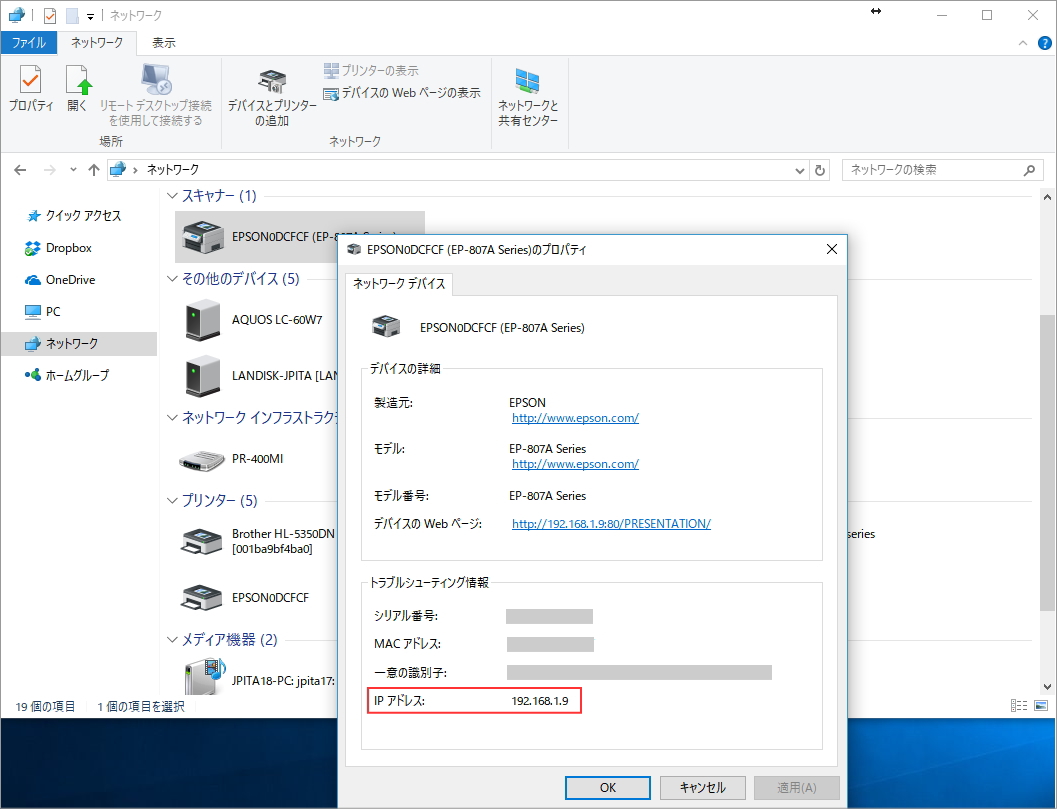
【デバイス別】今すぐできるIPアドレス確認方法と一瞬で調べる裏ワザ
利用している端末やOSによって、設定画面の階層やコマンドが異なります。ここでは代表的なOS別のプライベートIPアドレス調べ方に加え、ブラウザを使ったグローバルIPアドレスの一発確認テクニックをまとめました。
1. 【全端末共通】グローバルIPアドレスを一瞬で調べる裏ワザ
接続中の回線が持っているグローバルIPアドレスを知りたい場合、端末の奥深い設定を開く必要はありません。GoogleやYahoo!などの検索エンジンで「IP」「my ip」「What is my IP」と検索するだけで、検索結果の最上部に現在使用中のグローバルIPアドレス(およびIPv6アドレス)が即座に表示されます。また、信頼できる確認専用Webサイト(「確認くん」など)にアクセスすることでも、プロバイダ情報と合わせて一括確認が可能です。
2. iPhone / iPadでの確認手順(iOS)
iPhoneでWi-Fi接続時のプライベートIPアドレスを確認する手順は極めてシンプルです。
「設定」アプリを開き、「Wi-Fi」をタップします。現在接続しているSSID(ネットワーク名)の右横にある「i(情報マーク)」をタップすると、ネットワーク詳細画面に遷移します。「IPv4アドレス」欄に記載されている数字が、そのiPhoneに割り当てられているプライベートIPアドレスです。なお、ルーター自体のIPアドレスを調べたい場合は、同じ画面内にある「ルーター」の項目を確認してください。
3. Androidスマートフォンでの確認手順
Android端末の場合、メーカーやOSバージョンにより若干表記が異なりますが、基本的な導線は共通しています。「設定」から「ネットワークとインターネット(またはWi-Fi・接続)」を開き、接続中のWi-Fiネットワーク名をタップします。「詳細設定」または歯車アイコンを展開することで、「IPアドレス」の項目にローカルIPが表示されます。
4. Windows 11 / 10での確認手順
Windows環境では、グラフィカルな設定画面から確認する方法と、エンジニア御用達のコマンドを用いる方法の2通りがあります。
最も手軽なのは、「設定」>「ネットワークとインターネット」>接続中の「Wi-Fi」または「イーサネット」のプロパティを開く方法です。画面下部に「IPv4 アドレス」として明確に表示されます。
より確実かつ詳細な情報を得たい場合は、Windows11 ipconfigコマンドを活用します。キーボードの「Win + R」を押し、「cmd」と入力してコマンドプロンプトを起動します。黒い画面上で「ipconfig」と打ち込んでEnterキーを押すと、接続中のネットワークアダプターごとにIPv4アドレス、サブネットマスク、そしてルーターのアドレスである「デフォルトゲートウェイ」が一瞬で一覧表示されます。
5. Macでの確認手順(macOS)
Mac端末におけるネットワーク環境設定の確認は、画面左上のAppleメニュー(りんごマーク)から「システム設定」>「ネットワーク」を選択します。接続中の「Wi-Fi」または「Ethernet」をクリックし、「詳細」ボタンを押して「TCP/IP」タブを開きます。ここに表示される「IPv4アドレス」が現在のプライベートIP、「ルーター」がWi-Fi親機のアドレスとなります。
【比較検証】IPアドレスの種類・用途と確認手段の一覧表
目的とする作業内容に応じて、確認すべきIPアドレスの種類や難易度は異なります。以下の比較表でそれぞれの特徴を整理しました。
| 確認対象 | 主な用途・必要シーン | 一般的な確認方法 | 編集部の見解・実務アドバイス |
|---|---|---|---|
| グローバルIP (IPv4/IPv6) | リモートアクセス許可、オンラインゲームサーバー接続、外部サービス認証 | ブラウザで「IP」と検索、確認専用Webサイトの閲覧 | 外部に公開される情報のため、掲示板やSNS等への不用意なスクリーンショット投稿は避けるべき。 |
| プライベートIP (端末側) | プリンター共有、同一Wi-Fi内でのファイル転送、IP競合トラブルの解消 | OS設定画面(Wi-Fi設定)、Windowsのipconfigコマンド実行 | ルーターを再起動すると数値が変わる場合があるため、固定が必要な機器は固定IP割り当てを推奨。 |
| ルーターIP (ゲートウェイ) | Wi-Fiルーターの設定管理画面(192.168.1.1等)へのアクセス、パスワード変更 | 端末ネットワーク設定内の「ルーター」または「デフォルトゲートウェイ」確認 | ブラウザのURLバーにこの数値を打ち込むことで管理画面へ侵入可能。初期パスワードの放置は厳禁。 |

【実態検証】「IPアドレスから住所特定?」ネットの恐怖と現場のリアル
ネット上の掲示板やSNSでトラブルになった際、「お前のIPアドレスを特定した。自宅に警察を行かせる」「住所を晒すぞ」といった脅迫的な書き込みを目にすることがあります。これにより「IPアドレスが他人に知られると、即座に氏名や番地まで暴かれるのではないか」と強い恐怖を抱く一般ユーザーは少なくありません。
しかし、ネットワークのセキュリティ実務および法的な観点から検証すると、「一般人がIPアドレス単体から個人の詳細な住所や氏名を特定することは技術的に不可能」というのが紛れもない事実です。
Webサイト運営者や第三者がIPアドレスから解析できるのは、主に以下の大まかな情報にとどまります。
- 利用しているインターネット接続事業者(プロバイダ名や携帯キャリア名)
- アクセス元の大まかな地域(都道府県や市区町村レベルの概算エリア)
- 割り当てられているホスト名や組織名(大学や法人の専用回線の場合)
IPアドレスと契約者の「実名・詳細な住所」を結びつけるログデータは、回線を提供する各プロバイダが厳重な個人情報として管理しています。この情報が開示されるのは、裁判所を通じた「発信者情報開示請求」が正式に認められた場合や、警察による令状を伴う刑事捜査が入った場合に限られます。したがって、民間人や一般的なネットユーザーがIPアドレスから自宅の玄関先を突き止めることはできません。
ただし、過信は禁物です。IPアドレスから判明した「市区町村レベルの地域」に、本人がSNSで過去に投稿した写真(近所の公園、飲食店、ベランダからの景色など)を組み合わせる「モザイクアプローチ(情報の照合)」によって、結果的に個人が特定されてしまう二次被害は実際に報告されています。IPアドレスそれ自体よりも、複合的な情報漏洩にこそ注意を払う必要があります。
一般に知られていない盲点とやってはいけないIPアドレス漏洩対策の誤解
セキュリティ意識の高まりに伴い、過剰または的外れな対策を講じてしまうユーザーが増えています。ここでは現場で頻出する誤解と、真に実効性のあるIPアドレス漏洩対策を整理します。
1. 「端末のプライベートIPを隠しても意味がない」
設定画面に表示される「192.168.1.5」といったプライベートIPアドレスは、世界中の家庭内で無数に使い回されているローカル番号です。これを他人に知られたところで、宅外から不正アクセスされるリスクは皆無に等しいと言えます。隠すべき対象は外部と直接通信する「グローバルIPアドレス」であり、プライベートIPの漏洩に怯える必要はありません。
2. 無料VPNアプリの安易な利用に潜む罠
グローバルIPアドレスを隠蔽し、通信元をカモフラージュする手段としてVPN(仮想プライベートネットワーク)は非常に有効です。しかし、アプリストア上に存在する「完全無料を謳う出所不明のVPNアプリ」の利用は極めて危険です。通信ログを勝手に収集・転売されたり、悪質なアドウェアが仕込まれていたりする事例が多発しています。プライバシー保護を目的とするならば、ノーログポリシーを第三者機関から監査されている実績ある有料VPNサービスを選択するのが鉄則です。
3. ルーターの初期設定放置という最大の脆弱性
IPアドレスそのものの露出以上に深刻なのは、自宅のWi-Fiルーターの管理画面パスワードを初期値(「admin / admin」など)のまま運用しているケースです。悪意あるWebサイトを閲覧した際に、ブラウザ経由でルーターの設定を勝手に書き換えられる「DNSチェンジャー攻撃」などの被害に遭う恐れがあります。ルーターのファームウェアは常に最新にアップデートし、管理パスワードは強固なものに変更しておく必要があります。

【プロの結論】安全なネットワーク環境設定を維持するための判断基準
IPアドレスの取り扱いや確認作業において、ユーザーが自身の利用シーンに合わせてどのように対処すべきか、明確な基準を提示します。
【標準設定(動的IP)のままで十分な人】
日常的なWebサイト閲覧、動画視聴、一般的なオンラインショッピング、SNS利用が中心のユーザーは、プロバイダから提供される標準の「動的グローバルIP(定期的に数値が変わる仕様)」のままで何ら問題ありません。IPアドレスの確認が必要になるのはトラブル発生時のみであり、特別な固定化設定や過度なセキュリティツールの導入は不要です。
【固定IPや高度な設定管理が必要な人】
リモートワークで社内サーバーへの接続許可を特定のIPアドレスに限定している場合や、自宅にNAS(ネットワーク対応HDD)を設置して外部から安全にアクセスしたい場合、あるいは高精度のポート開放を要する対戦型オンラインゲームをプレイする場合は、固定IPアドレスの契約やルーター側でのプライベートIP固定割り当てが必要となります。設定を行う際は、二重ルーター状態になっていないかなど、配線の物理構造も併せて確認することが安定運用の秘訣です。
【ip アドレス 確認 方法】に関するよくある質問(FAQ)
Q1:スマホのモバイルデータ通信(4G/5G)時のIPアドレスはどうやって確認しますか?
A1:モバイル回線接続時は、端末の設定画面からプライベートIPを確認するのではなく、ブラウザで「IP」と検索してグローバルIPアドレスを確認するのが最も確実です。キャリアの基地局を経由して動的にアドレスが割り振られるため、機内モードのオン・オフを行うだけでIPアドレスが変動することが一般的です。
Q2:Wi-Fiを切って再接続するとIPアドレスは変わりますか?
A2:プライベートIPアドレスは、ルーター側のDHCP機能によって再割り当てされるため、状況によっては末尾の数字が変わることがあります。一方、自宅のグローバルIPアドレスはモデムやONU(回線終端装置)を長時間再起動しない限り一定期間維持されるケースが多いです。
Q3:IPv4とIPv6の両方が表示されるのですが、どちらを相手に伝えるべきですか?
A3:相手のシステムやサポート窓口の指定に従ってください。特に指定がない一般的なネットワーク設定やサーバー登録の場合は、現在でも「IPv4アドレス(数字がドットで区切られたもの)」を要求されるケースが主流です。ただし、回線の高速化(IPoE接続)の確認などではIPv6アドレスの提示が求められます。
Q4:他人のIPアドレスを調べることはできますか?
A4:自身が管理・運営しているWebサーバーや掲示板へのアクセスログを確認すれば、訪問者のグローバルIPアドレスを閲覧することは可能です。しかし、第三者が運営するSNS(LINEやXなど)上で、単にメッセージをやり取りしている相手のIPアドレスを正規の手段で取得することはできません。
まとめ:正しい確認手順とセキュリティ意識で快適なネット環境を
IPアドレスの確認は、一見難解な専門用語のように思えますが、目的とするアドレスの種類(グローバルかプライベートか)さえ把握していれば、検索エンジンやOSの標準画面から数秒で完了する平易な作業です。
また、「IPアドレスが漏れると人生が終わる」といったネット上の過剰な不安言説に惑わされる必要はありません。正確な技術的知見を持ち、ルーターのパスワード管理や信頼できる回線利用といった基本原則を徹底することこそが、2026年のデジタルライフを安全かつ快適に過ごすための最も確実な防壁となります。 (出典: ip アドレス 確認 方法(Yahoo!ニュース))
Webメディアの編集およびコンテンツ作成に従事。正確で質の高い情報発信を心掛けています。