スマホ容量の見方完全ガイド!iPhone・Android別の空き容量解消術
「写真が保存できない」「アプリのアップデートが進まない」「動作が急に重くなった」――スマートフォンの画面に突如表示される「ストレージの空き領域がありません」という警告に、頭を抱えた経験を持つ方は少なくありません。日常の連絡から仕事、思い出の記録まで手のひら一台に集約される現在、スマートフォンの容量管理はデジタルライフの快適さを左右する死活問題です。
しかし、設定画面を開いても専門用語が並び、自分の端末がどのような状態にあるのか正確に把握できていないケースが目立ちます。特に多くのユーザーを悩ませているのが、ストレージの内訳に居座る謎の項目「その他(システムデータ)」の存在です。本稿では、iPhoneおよびAndroidにおける正確な容量の見方をはじめ、肥大化したデータの安全な削減テクニック、さらにはクラウドを活用した根本的な容量不足解消アプローチまでを体系的に解き明かします。
📌 【この記事の重要ポイントまとめ】
- 要点1:「本体ストレージ容量」と「月々の通信量(ギガ数)」は全くの別物であり、動作不良の原因の多くは本体内部ストレージの逼迫にある。
- 要点2:iPhone・Androidともに設定メニューから数タップで詳細な内訳(写真、アプリ、システムデータ等)を即座に確認可能。
- 要点3:ストレージを圧迫する「その他・システムデータ」は、キャッシュ削除や不要なオフラインデータの整理、再起動によって劇的に削減できる。
【基礎知識】「ストレージ容量」と「通信のギガ数」の決定的な違い
スマートフォンを使っていて「ギガが足りない」と口にするとき、利用者の間で二つの異なる概念が混同されているケースが頻繁に見受けられます。容量不足によるトラブルを正しく解決するためには、まず「内部ストレージ」と「データ通信容量」の境界線を明確に切り分ける必要があります。
内部ストレージ(本体容量)とは、端末内部に写真、動画、アプリ、音楽、OS(基本ソフトウェア)などを保存しておくための「本棚」や「倉庫」に該当します。単位は「GB(ギガバイト)」や「TB(テラバイト)」で表され、例えば「128GB」「256GB」といったスペックがこれに当たります。この倉庫がいっぱいになると、新しい写真が撮れなくなったり、アプリが強制終了したり、動作が著しく重くなるといった不具合が発生します。
一方でデータ通信容量(ギガ数)とは、携帯電話回線(4G/5G)を使ってインターネット通信を行うための「道路の通行量」を指します。いわゆる「月間20GBプラン」などで契約する通信量の上限であり、これを使い切ると通信速度制限がかかります。スマホギガ数確認は各キャリアのマイページや専用アプリから行うのに対し、本体の容量確認は端末自体の設定画面から行うという決定的な違いを把握しておきましょう。

【OS別】スマホストレージ確認の基本手順|iPhone・Androidの正しい見方
現在の空き状況を正確に把握することが、スマホ容量不足解消に向けた第一歩となります。主要OSごとの標準的な確認手順を解説します。
iPhone容量確認方法(iOS)
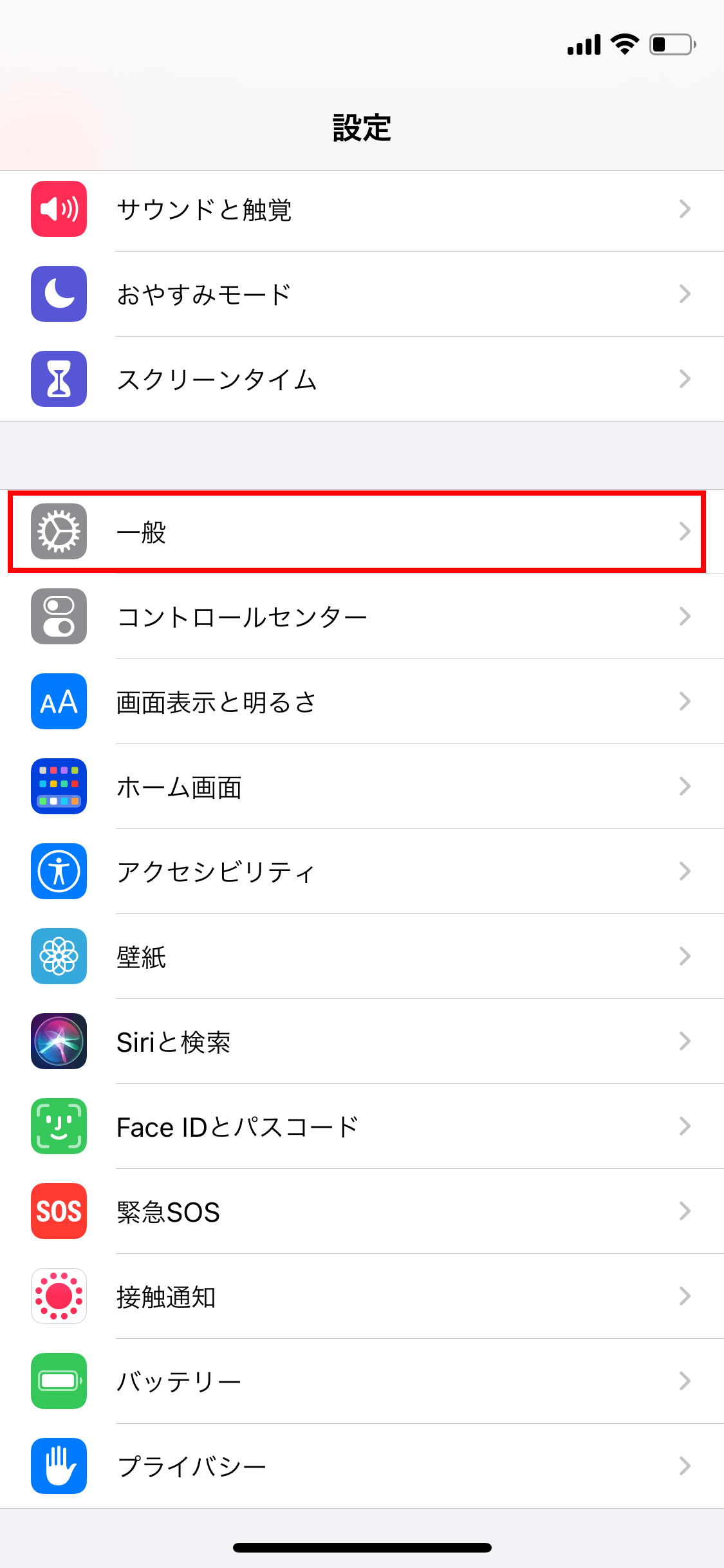
iPhoneにおけるストレージの確認は、標準の「設定」アプリから極めて直感的に行えます。
1. ホーム画面から「設定」アプリをタップ
2. 「一般」を選択
3. 「iPhoneストレージ」をタップ
画面上部にカラーバーが表示され、端末の総容量(例:128GB)に対して「使用済み容量」と「空き容量」が一目でわかります。バーの下には、容量を多く消費しているアプリが降順でリスト化され、写真、LINE、音楽アプリなどがそれぞれ何GB消費しているかを個別精査できます。
Android内部ストレージ見方(Android OS)
Android端末の場合、メーカー(Google Pixel、Galaxy、AQUOS、Xperia等)によってUIの文言が若干異なりますが、基本構造は共通です。
1. ホーム画面またはアプリ一覧から「設定」を開く
2. 「ストレージ」または「デバイス情報 > ストレージ」をタップ
3. 内部ストレージの使用割合と、内訳(アプリ、画像、動画、音声、システム等)を確認
また、microSDカードに対応している機種では、同画面内でSDカード容量確認も同時に行えます。本体ストレージが逼迫している場合、写真や音楽データをSDカード側へ移動できるかどうかも重要なチェック項目となります。
| 項目 | iPhone(iOS) | Android | 編集部の見解・評価 |
|---|---|---|---|
| 確認手順の明瞭さ | 設定 > 一般 > iPhoneストレージ | 設定 > ストレージ(機種差あり) | iPhoneは全機種共通で迷いにくい。AndroidはUIの差異に注意。 |
| 外部ストレージ拡張 | 不可(Lightning/USB-C外部メモリのみ) | microSDカード対応機種多数 | Androidは安価に物理容量を拡張できる強みがある。 |
| 標準クラウド連携 | iCloud(無料枠5GB) | Google ドライブ(無料枠15GB) | 無料枠の容量はGoogleが優位。有料拡張はどちらも月額数百円から。 |
| 推奨空き容量基準 | 総容量の15〜20%以上 | 総容量の15〜20%以上 | OSアップデートや仮想メモリ領域確保のため、最低15GBの余白が理想。 |
ストレージを圧迫する「その他・システムデータ」の正体と減らし方
ストレージの内訳を確認した際、多くのユーザーがつまずくのがグレーや謎のカテゴリで表示される「その他」あるいは「システムデータ」です。写真やアプリを削除してもこの領域が肥大化し続け、容量を圧迫するケースが後を絶ちません。この正体を暴き、安全にスマホ容量その他減らし方を実行する手順を解説します。
「その他・システムデータ」の正体
この領域には、主に以下のようなデータが格納されています。
- キャッシュデータ:ブラウザやSNS、地図アプリなどが読み込み速度向上のために一時保存したデータ
- ストリーミングの一時ファイル:動画や音楽を再生した際に蓄積されたバッファデータ
- OSのログ・一時ファイル:システムが動作する過程で生成される一時的な記録
- 中途半端なアップデートファイル:ダウンロードされたが未適用状態のシステム更新データ
効果てきめんなシステムデータ削除&キャッシュ削減手順
この領域をスリム化するには、以下の具体的アプローチが極めて有効です。
1. 通信・SNSアプリのキャッシュクリア
日常的に使用頻度が高い「LINE」や「X(旧Twitter)」、「Instagram」は、膨大なキャッシュを保持します。例えばLINEの場合、アプリ内の「設定 > トーク > データの削除 > キャッシュ」から削除を行うことで、トーク履歴や写真データを消すことなく、数GB単位の空き容量の増やし方として即効性を発揮します。
2. Safari / Chromeのブラウザキャッシュ削除
iPhoneなら「設定 > Safari > 履歴とWebサイトデータを消去」、AndroidならChromeの「設定 > プライバシーとセキュリティ > 閲覧履歴データの削除」を実行します。これだけで数百MB〜数GBの空きが生まれます。
3. 端末の強制再起動(再構築)
システムデータ削除において見落とされがちなのが「端末の再起動」です。長期間電源を入れっぱなしにしていると不要な一時ログが蓄積されます。電源を一度完全に落とし、再起動をかけるだけで、OSが不要と判断した一時ファイルが自動クリーンアップされます。

【実態検証】容量不足に陥るユーザーのリアルな行動傾向と現場の声
大手サポート窓口や修理カウンターの現場取材、SNS上の相談事例を分析すると、端末の容量不足に悩むユーザーには明確な行動パターンが存在することが浮き彫りになります。
最も顕著な要因は、「動画撮影の高解像度化」と「放置された大型ゲームアプリ」です。昨今のスマートフォンは4K解像度や60fpsの超美麗な動画が手軽に撮影できる反面、わずか1分の撮影で数百MBから1GB近い容量を消費します。子どもの成長記録やペットの動画を日常的に撮影し、端末内にそのまま蓄積し続けた結果、1年足らずで128GBの容量が底をつくケースは日常茶飯事です。
また、知恵袋やコミュニティフォーラムで頻発しているのが、「使わなくなったゲームアプリの放置」です。近年のリッチな3Dグラフィックを採用したスマートフォンゲームは、単体で15GB〜30GB超の容量を占有します。「いつかまた遊ぶかもしれない」という心理的執着からアンインストールをためらい、端末の動作全体を重くさせている事例が極めて多く見られます。
スマホ容量不足を根本解消するクラウド活用と空き容量の増やし方
物理的なストレージ容量に縛られない環境を構築するためには、クラウドストレージの戦略的活用が不可欠です。ローカル端末の負荷を劇的に軽減する代表的な手法を整理します。
iCloudストレージ管理でiPhoneを自動最適化
iPhoneユーザーであれば、iCloudストレージ管理を見直すのが最も手軽かつ強力です。「設定 > [自分の名前] > iCloud > 写真」と進み、「iPhoneのストレージを最適化」にチェックを入れます。これにより、オリジナルのフル解像度データはクラウド上に安全に保存され、端末内には軽量化されたプレビュー用データのみが残るため、写真ストレージの消費量を10分の1近くまで圧縮可能です。
Googleドライブ・Googleフォトによるマルチデバイス管理
Androidユーザーはもちろん、iPhoneユーザーにも極めて有用なのがGoogleのクラウドサービスです。Googleドライブ容量確認は「Google One」アプリから詳細に行えます。Googleフォトを活用すれば、バックアップが完了した写真や動画を端末ローカルから一括削除する機能が備わっており、ボタン一つで数十GBの空きを即座に生み出せます。
使っていないアプリの「非ローカル化」
iOSに搭載されている「非使用のAppを取り除く」機能や、Androidの「アプリのアーカイブ」機能を有効にしておくと、アプリのセーブデータや書類を保持したまま本体プログラムのみを自動削除してくれます。再度アイコンをタップするだけで瞬時に再ダウンロードされるため、利便性を損なわずに容量を節約できます。
一般に知られていない盲点とネットの誤解
ネット上で出回るストレージ節約情報の中には、逆効果を招く誤解やリスクの高い行為が含まれているため、注意が必要です。
誤解①:「タスクキラー系・メモリ解放アプリを入れればストレージが増える」
一昔前のAndroidで流行したクリーナー系アプリですが、現在の高度に最適化されたOSにおいては、常駐すること自体がバッテリーを浪費し、かえってバックグラウンド処理を重くする原因となります。サードパーティ製の不審なストレージ最適化アプリを導入する必要はありません。OS標準のストレージ管理機能だけで十分です。
誤解②:「写真アプリの写真を消したのに容量が全く増えない」
これは最も多い問い合わせの一つです。iPhone・Androidともに、削除した写真は即座に消滅するのではなく、「最近削除した項目」や「ゴミ箱」フォルダに30日間保持されます。完全に空き容量として反映させるには、ゴミ箱フォルダを開いて「完全に削除」を実行する必要があります。
【プロの結論】機種変更すべき人・設定見直しで済む人の判断基準
最後に、現在のスマートフォンをそのまま最適化して使い続けるべきか、あるいは大容量モデルへ買い替えるべきかの明確な線引きを提示します。
▼ 設定見直し・クラウド活用で解決できる人
- 写真や動画が容量の50%以上を占めている(クラウド移行で劇的に改善可能)
- LINEやブラウザのキャッシュを一度も削除したことがない
- 過去にダウンロードしたまま起動していないアプリが多数ある
- 現在の端末が128GB以上あり、購入から2年未満である
▼ 容量の大きい新端末へ機種変更を検討すべき人
- 本体の総容量が「64GB以下」の旧型モデルを使用している
- 大型3Dゲームアプリを常に複数タイトル並行してプレイしている
- オフライン環境(飛行機内や電波の届かない場所)で高画質動画を大量に持ち歩く必要がある
- 最適化作業やクラウド整理を定期的に行うこと自体に強いストレスを感じる
【スマホ 容量 見方】に関するよくある質問(FAQ)
Q1:スマホの動作が急に重くなったのは、容量不足が原因ですか?
A1:その可能性は極めて高いと言えます。スマートフォンのOSは、アプリの起動やバックグラウンド処理をスムーズに行うために、ストレージの一部を「仮想メモリ領域」として利用します。空き容量が総容量の10%未満(または5GB以下)になると、OSの一時処理が滞り、フリーズやアプリの強制終了が頻発するようになります。
Q2:キャッシュを削除すると、写真やLINEのメッセージは消えてしまいますか?
A2:消えません。キャッシュとはあくまで「再読み込みを速くするための一時データ」です。LINEのトーク履歴、保存済みの写真、連絡先などの重要データが消えることはありませんので、安心して定期的に削除してください。
Q3:iPhoneの「システムデータ」がどうしても減らない場合の最終手段は?
A3:各種キャッシュ削除や再起動を試してもシステムデータが数十GBを占有し続ける場合、iOSの一時ファイル管理インデックスが破損している可能性があります。この場合の最も確実な解決策は、「PC(Mac/Windows)またはiCloudにフルバックアップを作成した上で、端末を一度初期化(工場出荷状態に戻す)し、バックアップから復元する」という手順です。これにより不要なシステムゴミが完全にリセットされます。
まとめ:定期的なストレージ診断で快適なスマホライフを維持する
スマートフォンの容量管理は、大掃除のように年に一度だけ焦って行うものではなく、定期的なコンディション把握が鍵を握ります。月に一度は「設定」メニューからストレージの内訳を眺め、不要になった大型ファイルやアプリ、肥大化したキャッシュを整理する習慣をつけるだけで、端末の寿命を延ばし、いつでも快適なレスポンスを維持することができます。
まずは今すぐご自身のスマートフォンの設定画面を開き、現在の「空き容量」と「何が最も容量を喰っているのか」を確認することから始めてみてください。適切な一手さえ打てば、高額な機種変更をせずとも、あなたのスマートフォンは見違えるほど軽快に蘇るはずです。 (出典: スマホ 容量 見方(Yahoo!ニュース))
最新のトレンドや話題のニュースをわかりやすく解説するWebライターです。読者の皆様に役立つ情報を日々お届けしています。