IPhone消音モードなのに音が鳴る?設定解除と落とし穴をプロが徹底解説
静寂が求められる会議室や図書館、満員電車の中で「消音モードにしていたはずなのに、突然大音量で動画やゲームの音が鳴り響いてパニックになった」というトラブルは後を絶ちません。実は、iPhoneの「消音モード」はすべての音を完全に消し去る万能の無音化機能ではなく、システム設計上、音の種類によって制御の可否が厳密に分かれています。
端末側面のスイッチやアクションボタンの操作だけで安心していると、思わぬ落とし穴に直面します。本稿では、iPhoneの音響システムが持つ多重構造を解き明かし、消音モードの正しい設定・解除手順から、アラームや動画の音漏れを防ぐ完全防御策まで、現場目線で徹底解説します。
📌 【この記事の重要ポイントまとめ】
- 要点1:消音モードが消すのは「着信音・通知音・システム操作音」のみであり、アラーム音や動画・音楽などのメディア音、日本国内版のカメラシャッター音は独立して再生される。
- 要点2:端末の物理スイッチだけでなく、最新モデルのアクションボタン、コントロールセンター、AssistiveTouchなど、状況に応じた多彩な設定・解除ルートが存在する。
- 要点3:完全な静音環境を作るには、消音モード単体ではなく、集中モード(おやすみモード)やメディア音量の事前ゼロ化、バイブレーション制御を適切に組み合わせる必要がある。
【なぜ鳴る?】消音モード中に音が出る決定的理由と音響システムの構造
消音モードを有効にしているにもかかわらず音が出てしまう最大の要因は、iOSが管理する音量系統の独立分離設計にあります。Appleのシステム設計において、iPhoneが発する音声は単一のマスターボリュームではなく、主に3つの独立した系統で処理されています。
第1が電話の着信やメッセージ受信、アプリアイコンタップ時の効果音などを司る「着信・通知音」。第2がYouTube、TikTok、音楽、ゲームアプリなどの「メディア音」。そして第3が標準時計アプリなどに割り当てられた「アラーム音」です。
iPhone 消音モード 設定方法に従ってスイッチやボタンを操作した場合、システムが遮断するのは原則として第1の「着信・通知音」系統に限定されます。そのため、以下のような場面では消音モード中であっても音が鳴り響く仕様になっています。
- iPhone 消音モード アラーム 鳴る現象:純正「時計」アプリのアラームは、ユーザーの起床や重要タスクの通知を最優先するため、消音モードを完全にバイパスして大音量で鳴動します。
- iPhone 消音モード 動画の音の再生:SNSのタイムラインで動画が自動再生された際や、Webブラウザ上でメディアを再生した際は、メディア音量が1以上になっていればそのままスピーカーから出力されます。
- iPhone 消音モード シャッター音の強制:盗撮防止に関する業界自主規制および国内キャリア仕様に基づき、日本国内向けモデルでは消音モード下でも純正カメラの撮影シャッター音は消音されません。
このように、消音モード=完全無音という認識自体が構造的な誤解を生む原因となっています。周囲への配慮が必要な環境では、「どの系統の音を制御しようとしているのか」を正確に把握することがトラブル回避の第一歩です。
【徹底比較】消音モード・集中モード・おやすみモード・機内モードの違い
iPhoneには状況に応じた複数の静音・遮断機能が用意されていますが、その違いを正しく使い分けられているユーザーは多くありません。iPhone マナーモード 違いやiPhone 集中モード おやすみモードとの境界線を整理した比較データは以下の通りです。
| 機能・モード | 遮断される音 | 再生される音(注意点) | 編集部の見解・推奨シーン |
|---|---|---|---|
| 消音モード | 着信音、通知音、キーボード操作音、ロック音 | アラーム、動画・音楽再生音、シャッター音 | 通勤電車やオフィスなど、着信通知のみを抑えたい日常の基本設定。 |
| 集中モード (おやすみモード) | 指定外の着信・通知音(画面点灯も抑制) | 許可した相手の着信、アラーム、メディア再生音 | 睡眠時や重要な会議。緊急連絡のみを通したいビジネスシーンに最適。 |
| メディア音量ゼロ (手動消音) | アプリ内音声、動画・音楽、ゲーム効果音 | 着信音・通知音(消音モード未設定時)、アラーム | SNSブラウジング前の自衛策。消音モードと併用することで効果を発揮。 |
| 機内モード | すべての通信に起因する着信・通知(通信遮断) | ローカルのアラーム、保存済みメディア再生音 | 航空機内だけでなく、通信自体を完全に止めて邪魔されたくない場面向け。 |
ガラケー時代に親しまれた「マナーモード」は、着信音もメディア音も一括で抑制する仕様が一般的でした。しかしスマートフォンであるiPhoneは、コンテンツ消費デバイスとしての側面が強いため、メディア再生の主導権をユーザーの明示的な操作に委ねています。この思想の違いが、意図せぬ音漏れの背景に存在します。
【全機種網羅】iPhone消音モードの設定・解除と4つの代替ルート
近年のiPhoneでは、上位モデルを中心に従来の物理スイッチから「アクションボタン」への移行が進んでおり、操作系統のバリエーションが広がっています。iPhone 消音モード 解除および設定には、端末の世代に応じた複数のアプローチが存在します。
1. 物理着信/消音スイッチ(サイドスイッチ)での操作
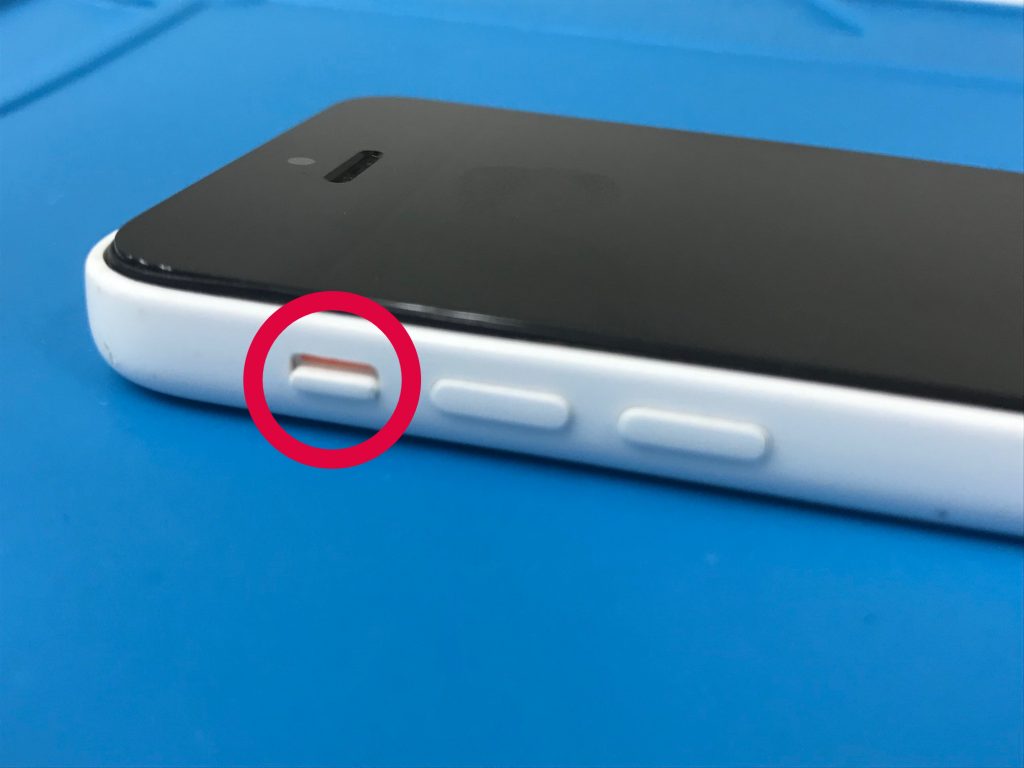
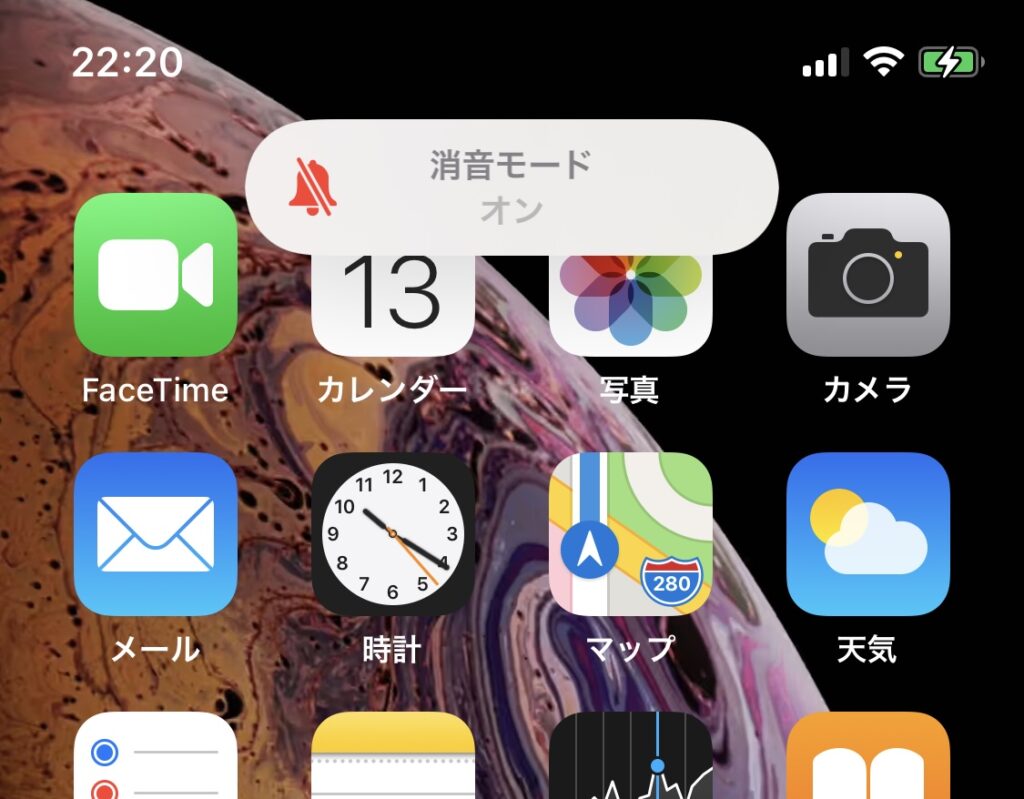
本体左側面の最上部にあるスイッチを切り替えます。オレンジ色のラインが見える状態が消音モードON(消音状態)であり、画面上にも「消音モード オン」とトースト表示されます。オレンジ色を隠すように戻すとiPhone 消音モード 解除となり、通常の着信音が鳴る状態へ復帰します。
2. アクションボタンによる操作
iPhone アクションボタン 消音設定を行っている端末では、物理スイッチの代わりに左側面のボタンを長押しします。ボタンを押すと触覚フィードバック(振動)とともに、Dynamic Islandまたは画面上部に消音アイコンが表示され、瞬時に切り替わります。設定アプリの「アクションボタン」項目から、消音モード以外のショートカットやカメラ起動などに割り当てを変更することも可能です。
3. コントロールセンターからの操作
アクションボタンを別の機能に割り振っている場合や、画面上から手軽に切り替えたい場合はiPhone コントロールセンター 消音機能を使用します。画面右上から下方向へスワイプしてコントロールセンターを開き、ベルの形をした「消音モード」アイコンをタップするだけで、物理ボタンに触れずにON/OFFの切り替えが完了します。
4. 画面上の仮想ボタン(AssistiveTouch)の活用
スイッチの摩耗や故障が発生している場合、iPhone AssistiveTouch 消音設定が極めて有効な代替策となります。「設定」>「アクセシビリティ」>「タッチ」>「AssistiveTouch」をONにし、最上位メニューのカスタマイズで「消音」アイコンを配置すれば、画面上に常駐する白い丸ボタンからワンタップで消音モードのオン・オフを操作できます。

【トラブルシューティング】スイッチが反応しない・着信音が鳴らない時の原因と対策
日常的にiPhoneを使用していると、「消音モードに切り替えたつもりなのに動かない」「解除したのに電話の着信音が鳴らない」といったハードウェア・ソフトウェア双方の異常に遭遇することがあります。現場で多発している代表的なトラブルと具体的な復旧手順を検証します。
iPhone サイドスイッチ 反応しない時のハードウェア要因
物理スイッチ搭載モデルにおいてスイッチを倒しても画面に反応が出ない場合、内部への埃の堆積やケースの干渉が疑われます。特に細い隙間に糸くずや皮脂汚れが詰まると、接点が物理的に奥まで移動できなくなります。毛先の柔らかいブラシで清掃するか、先述のAssistiveTouchやコントロールセンター経由の操作へ切り替えてください。
iPhone 着信音 鳴らない 対処法のチェックリスト
消音モードを解除しているにもかかわらず着信音が鳴らないケースでは、以下の見落としが原因の大半を占めています。
- 「着信音と通知音」の音量バーが最小になっている:「設定」>「サウンドと触覚」を確認し、スライダーが左端に寄っていないかを点検します。「ボタンで変更」がONになっていると、側面ボタンの誤操作で知らぬ間に音量がゼロになっている場合があります。
- 集中モードが意図せずスケジュール作動している:画面上部に三日月や人物のアイコンが表示されていないか確認します。カレンダーや位置情報と連動した自動実行が有効になっていると、着信がサイレント処理されます。
- Bluetooth機器への音声出力トラップ:ワイヤレスイヤホンがケース内で中途半端に接続されたままになっていると、着信音やメディア音が耳元用の微小出力としてイヤホン側に送られ、本体スピーカーが無音化します。
iPhone バイブレーション 設定の確認
消音モード時に振動すら発生せず着信に気づけない場合は、「設定」>「サウンドと触覚」>「触覚」の項目を点検します。「消音モードで再生」または「常に再生」が選択されていない場合、消音モード中はバイブレーションモーター自体が駆動を停止します。
【実態検証】利用者の生の声に見る「音漏れ事故」の現場パターン
SNSやコミュニティサイトに投稿される失敗談を分析すると、ユーザーが音漏れを引き起こすシチュエーションには明確な共通パターンが存在します。技術的な仕様を理解していないことによるヒューマンエラーが目立ちます。
特に多いのが通勤・通学電車内でのSNS閲覧です。「消音スイッチをオレンジ色にしていたので油断してX(旧Twitter)やInstagramを開いたところ、埋め込み動画が大音量で再生された」という声は後を絶ちません。前夜にイヤホンを接続して大音量で音楽を聴いており、翌朝イヤホンを抜いた状態でメディア音量の内部数値が保持されていたことが引き金となります。
また、冠婚葬祭や静粛な式典でのアラーム事故も深刻です。「着信スイッチを消音にしたから安心していたら、セットしたまま忘れていた日常の目覚ましアラームが定刻に鳴り響いた」という事例です。Appleの純正アラームは、人命救助や社会生活の維持を考慮し、あらゆる消音設定を突破するようプログラミングされています。この仕様を知らないまま重要な場に臨むことは極めて危険です。
【プロの結論】失敗しない完全無音化の判断基準とシチュエーション別設定
デジタル環境における「音の管理」は、現代社会における重要なマナーであり自己防衛です。状況に応じてどの設定を選択すべきか、編集部が推奨する明確な行動基準を提示します。
状況別:最適な消音設定の組み合わせ一覧
- 日常のオフィス・街中(重要度:中):「消音モードON」+「バイブレーションON」。着信や重要な通知を取りこぼさず、周囲への騒音を防ぐ標準的な設定です。
- 映画館・観劇・静寂な会議(重要度:高):「消音モードON」+「コントロールセンターでメディア音量を完全ゼロ」+「アラームの全OFF確認」。動画の誤タップ事故を完全に封殺します。
- 就寝時・厳格な試験会場(重要度:最高):「集中モード(おやすみモード)」または「機内モード/電源OFF」。通信そのものを遮断するか、画面点灯すら抑制する構成をとることで、予期せぬ通知割り込みを物理的に排除します。
メディア音量の誤爆を根本的に防止したい場合は、コントロールセンターの音量バーを下げる習慣をつけるか、ショートカットアプリを用いて「消音モードがONになったらメディア音量を0%にする」という自動化レシピを構築しておくのが極めて合理的です。
【消音 モード iphone】に関するよくある質問(FAQ)
Q1:消音モードにしていても、純正カメラのシャッター音を消す裏ワザはありますか?
A1:日本国内で販売されているiPhoneは、国内SIMカードを挿入して国内通信網に接続している限り、消音モードでも標準カメラのシャッター音は強制的に鳴動します。ただし、サードパーティ製の無音カメラアプリを使用するか、「Live Photos」機能をONにして撮影することで、シャッター音を小さな電子音(ポンという音)に抑えることは可能です。
Q2:消音モード中にアラームの音だけを消して、バイブレーションだけで起きる方法はありますか?
A2:可能です。時計アプリでアラームの編集画面を開き、「サウンド」の項目で一番下にある「なし」を選択してください。その上で「触覚(バイブレーション)」にお好みの振動パターンを設定しておけば、音を一切出さずに振動のみで通知させることができます。
Q3:コントロールセンターに消音モードのボタンが表示されません。追加できますか?
A3:アクションボタン非搭載モデル(物理スイッチ搭載機)では、コントロールセンターのデフォルト一覧に消音ボタンが表示されない場合があります。「設定」>「コントロールセンター」から「消音モード」コントロールを追加・配置することで、画面上からの直接操作が可能になります。
Q4:消音モードと機内モードを同時に使えば、絶対に音は鳴りませんか?
A4:外部からの着信音やメッセージ通知音、ストリーミング再生音は完全に止まります。しかし、端末内に保存された音楽ファイルの再生操作や、設定済みの「アラーム音」は機内モード中であっても独立して再生されます。確実に無音化したい場合は、アラームがOFFになっていることと、音量スライダーがゼロであることを必ず目視確認してください。
まとめ:iPhoneの音響構造を理解してスマートな消音管理を
iPhoneの消音モードは、着信や通知の音を抑えるための優れた機能ですが、すべての音を封じる「完全な無音スイッチ」ではありません。メディア音やアラーム音という別系統のボリュームが存在することを理解していれば、公共の場での予期せぬ音漏れ事故は確実に防ぐことができます。
物理スイッチやアクションボタンによる基本操作に加え、コントロールセンターでの音量スライダー確認、集中モードの使い分けを日常のルーティンに組み込み、どのようなシーンでもスマートに対応できる音響設定を身につけましょう。 (出典: 消音 モード iphone(Yahoo!ニュース))
最新のトレンドや話題のニュースをわかりやすく解説するWebライターです。読者の皆様に役立つ情報を日々お届けしています。