IPhoneアイコンの変え方決定版!好きな写真や推し画像にする最新裏技
毎日何十回、何百回と目にするスマートフォンのホーム画面。日常の風景だからこそ、画一的なデフォルトアイコンを自分好みのビジュアルへと刷新したいと願うユーザーが増加しています。とりわけ2026年現在のiOS環境では、推し活カルチャーの成熟やホーム画面のパーソナライズ需要の高まりを受け、アイコンカスタマイズの手法が一段と洗練されてきました。
iPhoneのアイコン変更には、純正「ショートカット」アプリを活用して好きな写真やイラストを割り当てる手法と、iOS 18以降に搭載された標準機能で色調を一括調整するアプローチの2系統が存在します。それぞれの具体的な操作ステップから、通知バッジの挙動といった知っておくべき注意点まで、最新の検証データをもとにわかりやすく解き明かします。
📌 【この記事の重要ポイントまとめ】
- 要点1:純正「ショートカット」アプリを使えば、カメラロール内の好きな写真や推し画像をアプリアイコンとして自由に登録できる。
- 要点2:iOS 18以降の標準機能により、アプリを1つずつ再設定することなく、ホーム画面全体のアイコン色調やサイズを一括変更可能。
- 要点3:ショートカット経由のアイコンは通知バッジ(赤丸数字)が非表示になるため、利便性とデザイン性のバランスを考慮した配置が成功の鍵。
【2026年最新】iPhoneのアイコンを変える2大アプローチと仕組み
iPhoneのアイコンを変更するにあたり、まず理解しておくべきは「どのレベルまで見た目を変えたいか」という点です。現在利用できる手段は大きく分けて以下の2通りに集約されます。
1つ目は、ショートカットアプリアイコン作成を通じた個別画像の変更です。この手法では、既存のアプリを起動する「トリガー」を別画像でホーム画面に生成します。好きなアイドルやアニメキャラクターの画像、自作のグラフィックを割り当てられるため、推し活ホーム画面カスタマイズや完全な世界観の構築を目指す層から圧倒的な支持を集めています。
2つ目は、iOS 18以降の標準機能を用いたiOS18アプリアイコン色変更です。壁紙の色味に合わせてアイコン全体をダークトーンやモノトーン、あるいは特定のパステルトーンへと一瞬で統一できます。個別画像への差し替えはできませんが、手軽にiPhoneホーム画面おしゃれ化を実現したい場合に最適です。

【完全図解】ショートカットアプリで好きな写真・推し画像に変える手順
お気に入りの画像や写真を使ってアイコンを差し替える王道ルートが、純正「ショートカット」アプリの活用です。完全無料で追加課金もなく、直感的な操作で設定が完了します。
【ステップ1:ショートカットの新規作成】
1. iPhone標準の「ショートカット」アプリを起動。
2. 画面右上の「+」アイコンをタップ。
3. 「アクションを追加」を選択し、検索バーに「アプリを開く」と入力。
4. アクション一覧から「アプリを開く」を選択後、薄い文字で表示されている「アプリ」部分をタップし、起動させたい対象アプリ(LINEやInstagramなど)を指定。
【ステップ2:ホーム画面への追加と画像選択】
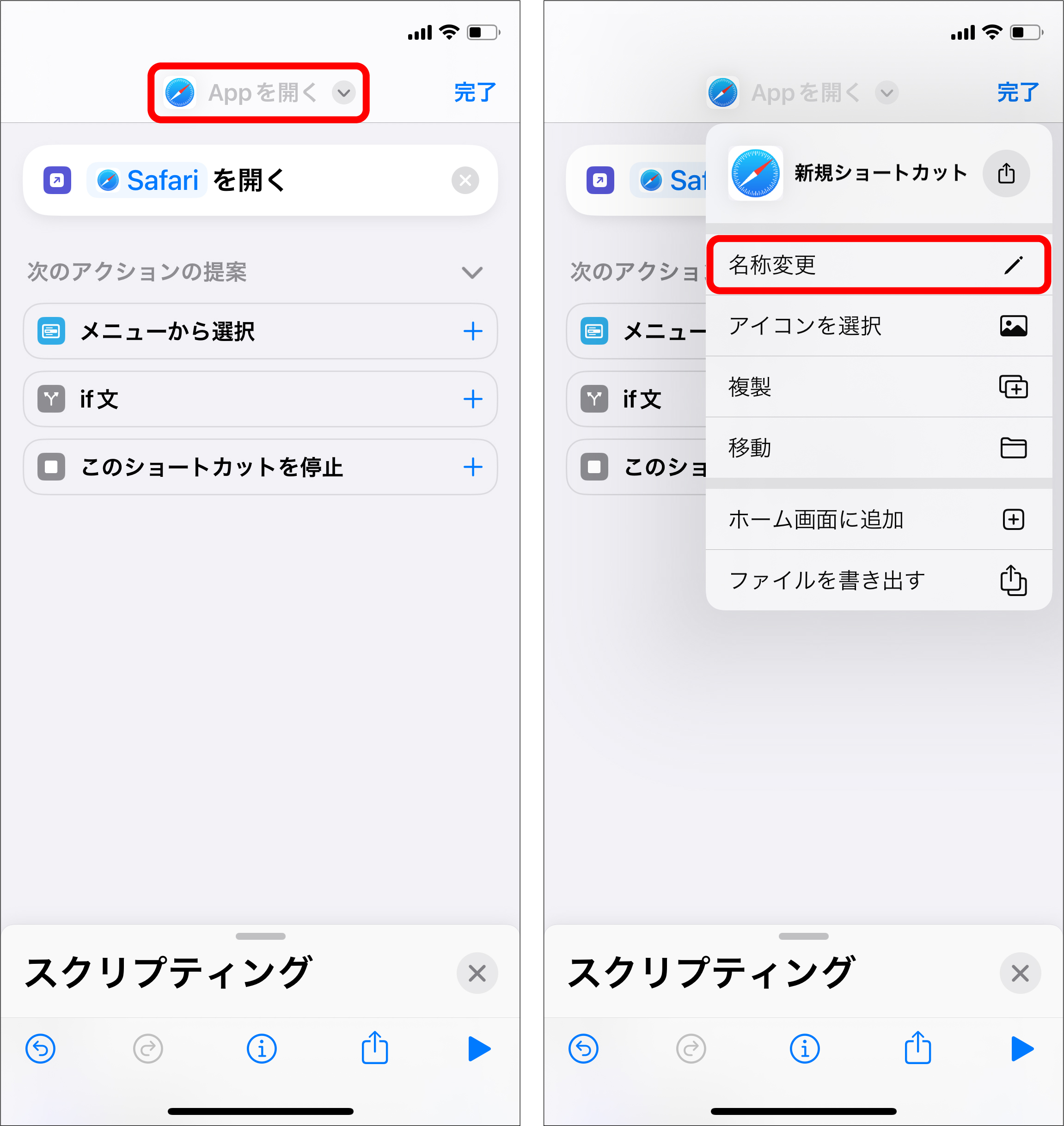
1. 画面上部の中央にある「アプリを開く ▾」をタップし、「ホーム画面に追加」を選択。
2. 「ホーム画面の名前とアイコン」欄に表示されている小さなアイコン部分をタップ。
3. メニューから「写真を選択」をタップし、あらかじめ保存しておいたiPhoneアイコン画像写真を指定。
4. 画像のトリミング枠を調整し、「選択」をタップ。
【ステップ3:名前の変更と完了】
アイコンの右側にあるテキスト欄で表示名を変更します。文字を完全に消したい場合は、後述するiPhoneアイコン名前消す裏技(特殊な空白文字の入力)を用いることで、文字のないミニマルな外観に仕上げることも可能です。右上の「追加」をタップすれば、ホーム画面への配置が完了します。
【標準機能】iOS 18以降のアプリアイコン色変更&一括カスタマイズ
ショートカットを1つずつ組む手間をかけず、画面全体を統一トーンでまとめたい場合は、標準のカスタマイズ機能が威力を発揮します。iPhoneアイコン一括変更無料で行えるこの機能は、直感的かつスピーディです。
【設定手順】
1. ホーム画面の何もない部分を長押し(アイコンが揺れる編集モードへ移行)。
2. 画面左上の「編集」をタップし、メニューから「カスタマイズ」を選択。
3. 画面下部に表示されるパネルから、好みのスタイルを選択。
・ライト:従来の明るい標準表示。
・ダーク:黒基調のスタイリッシュな配色。
・自動:端末の外観モード(昼夜)に連動。
・色合い調整:スライダーを動かして特定の色味(くすみピンク、セージグリーンなど)で全アイコンを一括着色。
4. 「大」アイコンを選択すると、アプリアイコンの下に表示される名称テキストが自動で消去され、洗練されたグリッドデザインが完成します。

【徹底比較】アプリアイコン変更手法の機能・使い勝手マトリクス
どの手法を選ぶべきか迷った際、機能性と手間のトレードオフを明確に把握できるよう、主要なカスタマイズ手法を一覧表に整理しました。
| 項目 | ショートカット変更 | iOS標準(色合い調整) | ウィジェットアプリ連携 |
|---|---|---|---|
| 自由度 | ★★★★★(写真・推し画像自由) | ★★★☆☆(単一カラーの一括調整) | ★★★★☆(写真・時計等の複合配置) |
| 所要時間 | 1個あたり約1〜2分 | 全アプリ約10秒 | レイアウト作成に15〜30分 |
| 通知バッジ表示 | ❌ 非対応(数字は出ない) | ⭕️ 通常通り表示 | ❌ 非対応 |
| 導入コスト | 完全無料(標準機能) | 完全無料(標準機能) | 基本無料(一部課金あり) |
| 編集部の評価 | デザイン性極大、連絡用アプリ以外に推奨 | 実用性と手軽さのバランスが最も優秀 | ホーム画面の余白デザインに必須 |
【実態検証】利用者の生の声と現場目線で見えたリアルな盲点
SNSやコミュニティ掲示板で頻繁に交わされる利用者のリアルな声を取材すると、アイコン変更には特有の「つまずきポイント」が存在することが浮き彫りになります。
最大の懸念点として挙げられるのが、iPhoneアイコン通知バッジの消失です。ショートカットで作成したアイコンは技術的に「エイリアス(別名リンク)」であるため、未読件数を示す赤丸のバッジがつきません。LINEやメールなど、着信に即座に気付く必要がある連絡手段までカスタムアイコン化してしまうと、「重要なメッセージを見落とした」という事態に直面しがちです。
また、新規アイコンを作成した際、元のアイコンが重複して画面に残る問題もあります。この場合はiPhoneアイコン消す方法として、元アイコンを長押しし、「Appを削除」ではなく「ホーム画面から取り除く」を選択するのが鉄則です。これにより本体からアプリをアンインストールすることなく、Appライブラリ内に本体を保持したままホーム画面上をすっきり整理できます。
なお、元のデザインに戻したくなった場合のiPhoneアプリアイコン元に戻す手順は極めてシンプルです。作成したショートカットアイコンを長押しして「ブックマークを削除」を選び、Appライブラリから本来のアプリをドラッグ&ドロップでホーム画面に引き戻すだけで、元の状態へ即座に復元できます。
【上級編】Widgetsmith使い方と統一感あるおしゃれホーム画面の極意
アイコンだけでなく、ホーム画面全体のクオリティを一段階引き上げるツールとして定番なのが「Widgetsmith」です。Widgetsmith使い方をマスターすることで、お気に入りの画像やカレンダー、時計を自由なサイズで画面内に美しく配置できます。
【効果的なウィジェット配置のコツ】
1. カラーパレットの統一:アイコンとウィジェットで使用する基調色を2〜3色(例:ベージュ、ダスティブルー、ホワイトなど)に絞り込みます。
2. 余白のコントロール:画面上部に「Medium(横長)」または「Large(正方形大)」のウィジェットを配置し、下部にカスタムアイコンを並べることで、ポスターのような視覚的安定感が生まれます。
3. 写真のトーン補正:使用する画像素材の彩度や明るさをあらかじめ写真編集アプリで統一しておくことが、プロっぽい仕上がりに直結します。
【プロの結論】デジタル環境心理学から見た「カスタマイズの向き不向き」
スマートフォンは現代人にとって最も接触時間の長いインターフェースです。環境心理学や認知負荷理論の観点から見ると、ホーム画面の過度なカスタマイズは脳の認知リソースに影響を与えます。
視覚的な統一感は心地よさや多幸感(推しを目にすることによるモチベーション向上)をもたらす一方で、すべてのアイコンが同じ色・トーンになると「脳が目的のアプリを瞬時に特定する探索時間(視覚探索負荷)」が増加します。そのため、利用シーンに応じた適切な住み分けが推奨されます。
▼ アイコン変更が向いている人:
・推し活の一環として、スマホを開くたびに幸福感を得たい人
・使用するアプリ数が絞られており、配置場所を完全に記憶している人
・SNSの通知に振り回されず、デジタルデトックスを意識したい人
▼ 慎重になるべき人(おすすめできない人):
・ビジネスでチャットやメールの即応性が求められる人(通知バッジ必須)
・大量のアプリを日常的に高速で切り替えて作業するマルチタスク派
・定期的なメンテナンスや再設定を面倒に感じる人
【iphone アイコン 変え 方】に関するよくある質問(FAQ)
Q1:ショートカットで作ったアイコンを押すと起動が一瞬遅れますか?
A1:かつてのiOSバージョンではショートカットアプリの画面が一瞬挟まる挙動がありましたが、近年のiOSではシステム上部から小さなバナー通知が出るのみとなり、動作ラグは大幅に軽減されています。ほぼストレスなく直感的にアプリが立ち上がります。
Q2:アイコンの名前を完全に消して画像だけにすることはできますか?
A2:可能です。ショートカットの「ホーム画面に追加」画面で名前欄を空欄に設定するか、空白として認識される「特殊なスペース記号(点字スペースなど)」をコピーして貼り付けることで、文字のないミニマルなアイコンを作成できます。また、iOS 18以降の標準機能でアイコンサイズを「大」に設定することでもテキストを非表示にできます。
Q3:変更したアイコンを元の状態に戻すのは大変ですか?
A3:非常に簡単です。ショートカットアイコンを長押しして「ブックマークを削除」または「ショートカットを削除」を実行するだけで消去できます。その後、画面を右端までスワイプして「Appライブラリ」を開き、本来のアプリアイコンを長押ししてホーム画面へドラッグすれば、元のアイコンがそのまま復元されます。
まとめ:毎日のスマホ体験を劇的に変えるマイベスト設定を見つけよう
iPhoneのアイコン変更は、単なるビジュアルの装飾にとどまらず、日々の気分を高め、デジタルデバイスへの愛着を深める有効なアプローチです。
推しのビジュアルで彩りたいアプリには「ショートカット」を用いたオリジナル画像設定を、画面全体のトーンを整えたい日常アプリには「iOS標準の色合い調整」を使い分けるといったハイブリッドな運用が、2026年における最も賢明で快適なカスタマイズスタイルといえます。ご自身のライフスタイルと連絡の重要度を考慮しながら、心地よいマイホーム画面を作り上げてみてください。 (出典: iphone アイコン 変え 方(Yahoo!ニュース))
SEOライティングとマーケティング戦略の専門家。分かりやすい解説記事で定評があります。